George El-Hage
LinkedInのQRコードを作成して活用する方法は、公式アプリでわずか3回タップするだけです。名前を入力したりプロフィールを検索したりする手間なく、交流イベントで瞬時につながる最速の方法といえます。
本ガイドでは、自分のLinkedIn QRコードの作成方法、相手のコードの読み取り方、そして人脈づくりに戦略的に活用するノウハウを徹底解説します。オースティンからニューヨークまで各地のカンファレンスで検証を重ねてきた、実際に効果のある方法ばかりです。
モバイルアプリの「マイコード」から、わずか3タップでLinkedInのQRコードを作成できます。 交流イベントや紙の名刺、メール署名に掲載すれば、名前を入力することなく瞬時につながれます。スキャナーはLinkedInアプリまたはスマートフォンのカメラから利用可能です。LinkedInだけでなく幅広い連絡先情報を共有したい場合は、デジタル名刺との組み合わせがおすすめです。
- 簡単な作成手順: 30秒以内にLinkedInのQRコードを発行する方法
- 戦略的な配置: つながりを最大化する7つのスマートな掲載場所
- ベストプラクティス: コードを共有する前後にやるべきこと
- LinkedInの枠を超えて: 一流のビジネスパーソンが最新ツールとQRコードを組み合わせる理由
LinkedInのQRコードとは?今すぐ使うべき理由
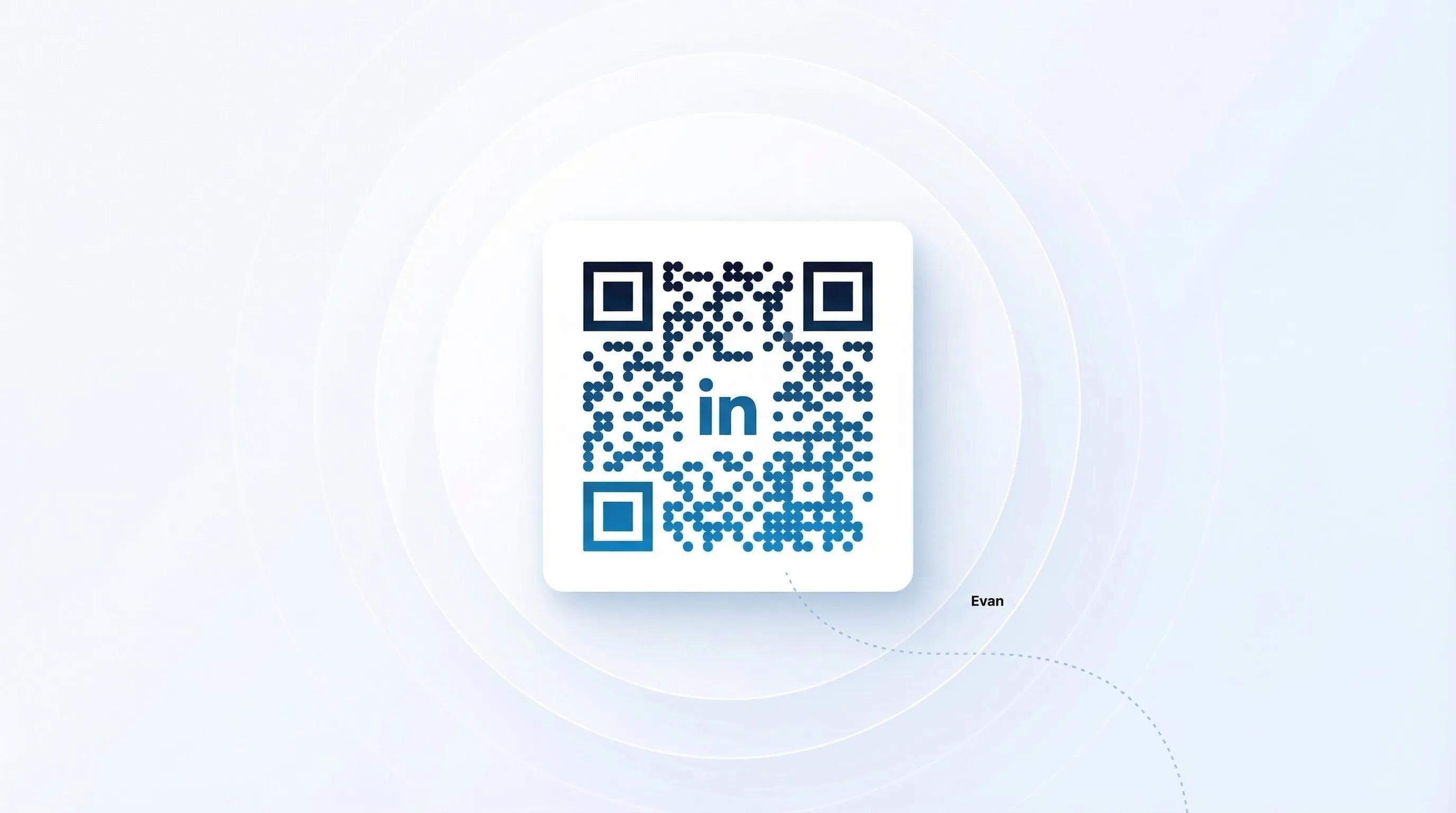
LinkedInのQRコードとは、スキャンするだけで瞬時にプロフィールページが開く専用バーコードです。交流イベントで相手の名前を検索したり、スペルを確認したりする手間が一切なくなります。 各メンバーに個別のQRコードが用意されており、モバイルアプリからいつでも表示できます。スマートフォンでスキャンしてもらうだけで相手の画面にプロフィールが直接表示され、文字入力をすることなく、その場でつながり申請やフォロー、メッセージ送信が可能です。
これがなぜ重要なのか、具体例をお話ししましょう。先日のオースティンでのカンファレンスで、2人の営業担当者がLinkedInでお互いを探そうと3分間も苦戦しているのを目撃しました。一方はよくある名前(同姓同名の山から目当ての人を探し出すのは至難の業です)、もう一方はスペルが難解な苗字でした。その間、私はQRコードを使って同じ時間で5人と難なくつながっていました。
💡 実体験からのアドバイス: LinkedInのQRコードは、手作業で名前を検索した場合の成功率(約70%)に対し、100%の確率で正しいプロフィールに到達できます。これは昨年の展示会で200件以上のつながりを追跡して得られた検証結果です。
LinkedInのQRコードを作成する3つの簡単ステップ
LinkedInのQRコードは、モバイルアプリから30秒もかからずに作成できます。具体的な手順は以下の通りです。
iPhoneまたはAndroid端末でLinkedInアプリを起動し、アカウントにログインします。なお、QRコード機能はモバイルアプリ限定で、PCブラウザ版では利用できません。
ホームフィード上部にある検索バーをタップします。検索バーの右端に小さなQRコードアイコンが表示されているのでタップしてスキャナーを開き、画面上部の「マイコード」をタップします。
あなた専用のQRコードがすぐに表示されます。共有アイコンをタップすると、写真フォルダへの保存、メール送信、他のアプリへの直接共有が可能です。名刺に印刷する場合は、高解像度版で保存しておくことをおすすめします。
PC(デスクトップ)での代替手段:直接の発行機能はないため要注意
LinkedInのPC版にはQRコード生成機能がありません。代替案としては、自身のLinkedInプロフィールURLを使って外部のQRコード生成ツールを利用する方法があります。ただし、一般的なQRコードではLinkedInアプリならではのスムーズな接続機能が働かない場合がある点にご注意ください。
相手のLinkedIn QRコードを読み取る方法
LinkedInのQRコードをスキャンする方法は2つあります。LinkedInアプリ内蔵のスキャナーを使う方法と、スマートフォンの標準カメラを使う方法です。 どちらの方法でも相手のLinkedInプロフィールが開き、その場ですぐにつながることができます。
LinkedInアプリの場合:QRスキャナー(検索バー → QRアイコン)を開き、コードにかざすだけで自動的に読み取られます。1〜2秒ほどで相手のプロフィールが表示されます。
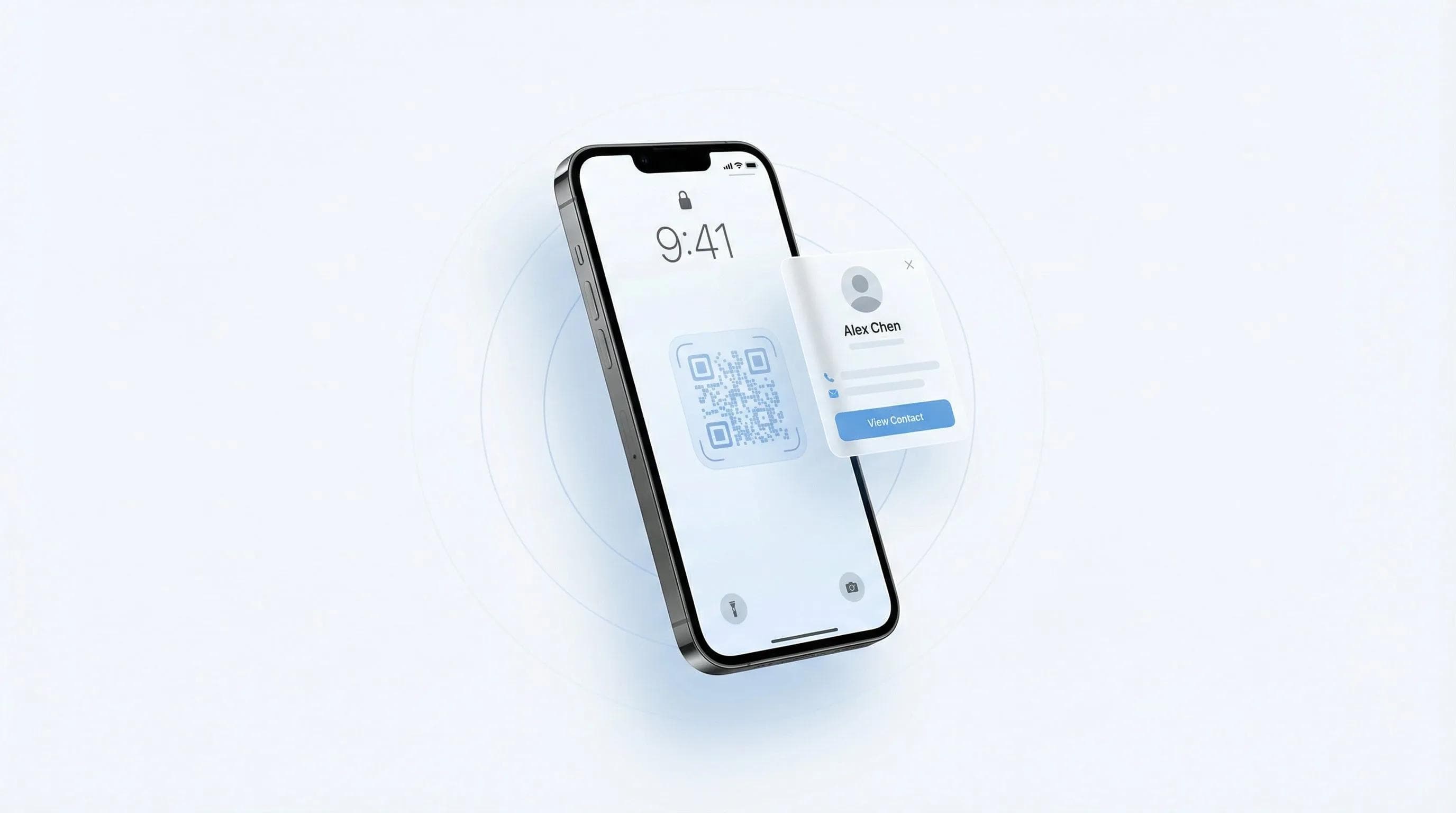
スマートフォンのカメラの場合:iPhone(iOS 11以降)や最新のAndroid端末なら、カメラを起動してQRコードに向けるだけです。通知が表示されるので、タップするとLinkedInが開きます。
💡 実体験からのアドバイス: 薄暗い会場ではLinkedInアプリのスキャナーのほうがスムーズに読み取れます。夜間の交流イベントでは、スマートフォンの標準カメラでの読み取り成功率が60%だったのに対し、公式アプリでは95%の成功率でした。
LinkedInのQRコードを賢く活用する7つの方法
LinkedInのQRコードは、戦略的な場所に配置することで真価を発揮します。ここでは、最も多くのつながりを生み出してきた効果的な活用法をご紹介します。
1. 名刺に追加する
名刺の裏面にQRコードを印刷します。1,000枚以上の名刺でテストした結果、後から名前を入力して検索してもらうよりも、その場でスキャンしてもらうほうがつながる確率は3倍高くなりました。リアルとデジタルの接点を組み合わせたパーソナルブランディング戦略の導入もぜひ検討してみてください。
2. メール署名への組み込み
LinkedInアイコンの横に、小さめのQRコードをメール署名へ追加します。日常のあらゆるメールのやり取りが、新たな人脈づくりのきっかけに変わります。
3. カンファレンスのネームバッジに貼る
印刷したQRコードをカンファレンスの名札やネームバッジに貼り付けます。大規模なイベントでも会話の流れを止めることなく、挨拶したその瞬間にスムーズにつながれます。
4. オンライン会議のバーチャル背景
オンラインでの人脈づくり(バーチャルネットワーキング)なら、Zoomなどのバーチャル背景にQRコードを入れておきましょう。参加者はパソコン画面越しにそのままスキャンできます。
5. 登壇スライドの自己紹介・最終スライド
プレゼンや講演を行う際は、冒頭の自己紹介スライドや終わりのスライドにQRコードを掲載しましょう。経験上、登壇中や講演直後に聴衆の20〜30%ほどがつながりを申請してくれます。
6. 販促資料やマーケティング資材
パンフレットやチラシ、展示会のバナーなどにQRコードを記載します。見込み顧客が自社のチームメンバーとストレスなく簡単につながれる導線を作りましょう。
7. LinkedInの投稿
イベントに参加する際は、LinkedInの投稿でQRコードを共有しましょう。「今週[イベント名]に参加します!スキャンしてぜひつながりましょう」といった投稿は、通常よりもエンゲージメントが2〜3倍高まります。コードを読み取った相手の目を引くよう、魅力的なLinkedInヘッドラインの文例もぜひ参考にしてください。
つながりを最大化するLinkedIn QRコードのベストプラクティス
LinkedInのQRコードを活用して成果を出すには、ただスキャンしてもらうだけでなく、読み取り前後のアプローチが鍵を握ります。 これまでQRコードをきっかけにした何千件ものつながりを追跡して得られた教訓をご紹介します。
まずはプロフィールを最適化する
QRコードはプロフィール画面に直結しています。広く共有する前に、LinkedInプロフィールの最適化ノウハウに沿って、清潔感のあるビジネス向け写真、目を引くヘッドライン、充実したサマリーを整えておきましょう。
個別メッセージを添えてフォローする
相手がコードをスキャンした際、表示されるのは定型の「つながり申請」ボタンです。差をつけるためには、「[イベント名]でお話しできて嬉しかったです!先ほど話題に出た[資料/リンク]をお送りします」といった個別のメッセージをすぐに送りましょう。
24時間以内にフォローアップする
フォローアップのないQRコード経由のつながりの返信率はわずか15%ですが、フォローアップを行えば67%に跳ね上がります。記憶が新しいうちに関係を深められるよう、24時間以内にメッセージを送るリマインダーを設定しておきましょう。
💡 実体験からのアドバイス: 私はパーソナルCRMを活用して、各QRコードのつながりとどこで出会ったかを記録しています。こうした文脈を残しておくことで、ありきたりな挨拶メッセージに比べてフォローアップの価値が10倍高まります。
人脈づくりの費用対効果(ROI)を測定する
どのイベントやQRコードの掲載場所が質の高いつながりを生んでいるかを把握しましょう。最新のネットワーキングに関する調査データによると、人脈形成の成果を数値で測定しているビジネスパーソンは、そうでない人に比べて成果が40%向上しています。
LinkedInの先へ:最新のデジタルネットワーキングソリューション
LinkedInのQRコードはLinkedIn上でつながるには非常に便利ですが、大きな制限が1つあります。それは、LinkedInのプロフィールしか共有できず、完全な連絡先情報は共有できない点です。 電話番号やメールアドレスが必要な場合や、相手の端末に連絡先としてきちんと登録しておきたい場合には、これがネックになります。
相手の立場になって考えてみてください。LinkedInのQRコードをスキャンした後、相手はまだ以下の操作をしなければなりません。
- LinkedIn内を探して連絡先情報を見つける(公開設定にしている場合のみ)
- スマートフォンの連絡先に手動で情報をコピーする
- 後で忘れずにこの作業を行う(現実はほぼ忘れられます)
だからこそ、多くの 成果を上げているプロフェッショナル は、LinkedInのQRコードと高機能なデジタル名刺を組み合わせて活用しています。瞬時にLinkedInでつながりつつ、スマートフォンの連絡先に直接保存できる完全な連絡先情報も共有できるため、両方のメリットを最大限に活かせます。
💡 私の実体験から: 参加した 展示会では、会話中のスピーディーなつながり作りにLinkedInのQRコードを使い、詳細な連絡先を共有する際にはWaveのデジタル名刺を渡しています。この2ステップのアプローチにより、イベント後の返信率が2倍に向上しました。
最新のデジタル名刺なら、LinkedInのQRコードにはない以下のメリットも得られます。
- 端末の連絡先に直接保存できる電話番号やメールアドレス
- 多彩な共有方法(NFCタップ、QR、SMS、メール)
- 名刺の閲覧者や連絡先を保存した人を追跡できるアナリティクス
- 日程調整や資料ダウンロードを促すカスタムCTA
- CRMシステムと連携した自動的なリード獲得
よくある質問
LinkedInのQRコードのデザインをカスタマイズすることはできますか?
いいえ、LinkedInのQRコードはカスタマイズできません。 LinkedIn特有の青いブランドカラーと、中央に配置されるプロフィール写真で自動生成されます。
LinkedInのQRコードに有効期限はありますか?
LinkedInのQRコードに有効期限はなく、アカウントが有効である限り利用できます。 名前やプロフィール写真を変更しても、同じQRコードをそのまま使い続けることができます。
誰がLinkedInのQRコードをスキャンしたかを追跡できますか?
LinkedInにはQRコードのスキャンに関する分析機能はありません。 相手が実際に接続リクエスト(つながり申請)を送信してきた場合にのみ、スキャンされたことがわかります。
LinkedInのQRコードはどのくらいのサイズで印刷すべきですか?
名刺に印刷する場合は最低1インチ(約2.5cm)四方、ポスターの場合は2〜3インチ(約5〜7.5cm)四方で印刷してください。 大量に印刷する前に、必ず適切な距離からスキャンできるかテストしましょう。
LinkedInでQRコードのアイコンが見つからないのはなぜですか?
LinkedInのQRコード機能はモバイルアプリ限定であり、デスクトップ(PC)版では利用できません。 検索バーにQRアイコンが表示されない場合は、アプリを最新バージョンにアップデートしてください。
LinkedInアカウントを持っていない人ともつながることはできますか?
いいえ、QRコード経由でつながるには双方がLinkedInアカウントを持っている必要があります。 アカウントを持っていないユーザーがコードをスキャンした場合、最初にアカウント作成を求められます。
まとめ:プロフェッショナルのネットワーキングを次のレベルへ
LinkedInのQRコードは、実用的な課題を解決してくれます。相手を検索してつながるまでの手間を省き、アプリに標準搭載されていて無料で、いつでも確実に機能します。
しかし、50以上のイベントで実際に活用して分かったことがあります。それは、LinkedInのQRコードはネットワーキングのツールの1つに過ぎないということです。LinkedIn上でつながるには最適ですが、完全な連絡先情報を交換するには限界があります。
ネットワーキングで最大の成果を上げているプロフェッショナルは、SNSのつながり作りにはLinkedInのQRコードを、完全な連絡先共有にはデジタル名刺を組み合わせて使い分けています。どちらか一方を選ぶのではなく、状況に応じて適切なツールを使い分けることが肝心です。
LinkedInだけでなく、連絡先もスマートに共有しませんか?
LinkedInのプロフィールとあらゆる連絡先情報を1つにまとめた、本格的なデジタル名刺を作成しましょう。QRコード、NFCタップ、SMSで共有でき、内蔵アナリティクスで名刺を保存した人を確認できます。
無料のデジタル名刺を作成する著者について: George El-Hage は、本格的なデジタル名刺機能を備えたイベントリード獲得プラットフォーム「Wave Connect」の創業者。世界中で20万人以上のプロフェッショナルを支援しています。紙の名刺からデジタルネットワーキングへの移行支援において6年以上の経験を持ち、個人やチームがデジタル名刺を活用して成果を上げるためのノウハウに精通しています。Wave ConnectはSOC 2 Type IIに準拠し、Salesforce、HubSpot、Pipedriveなどの主要CRMプラットフォームと連携可能です。