George El-Hage
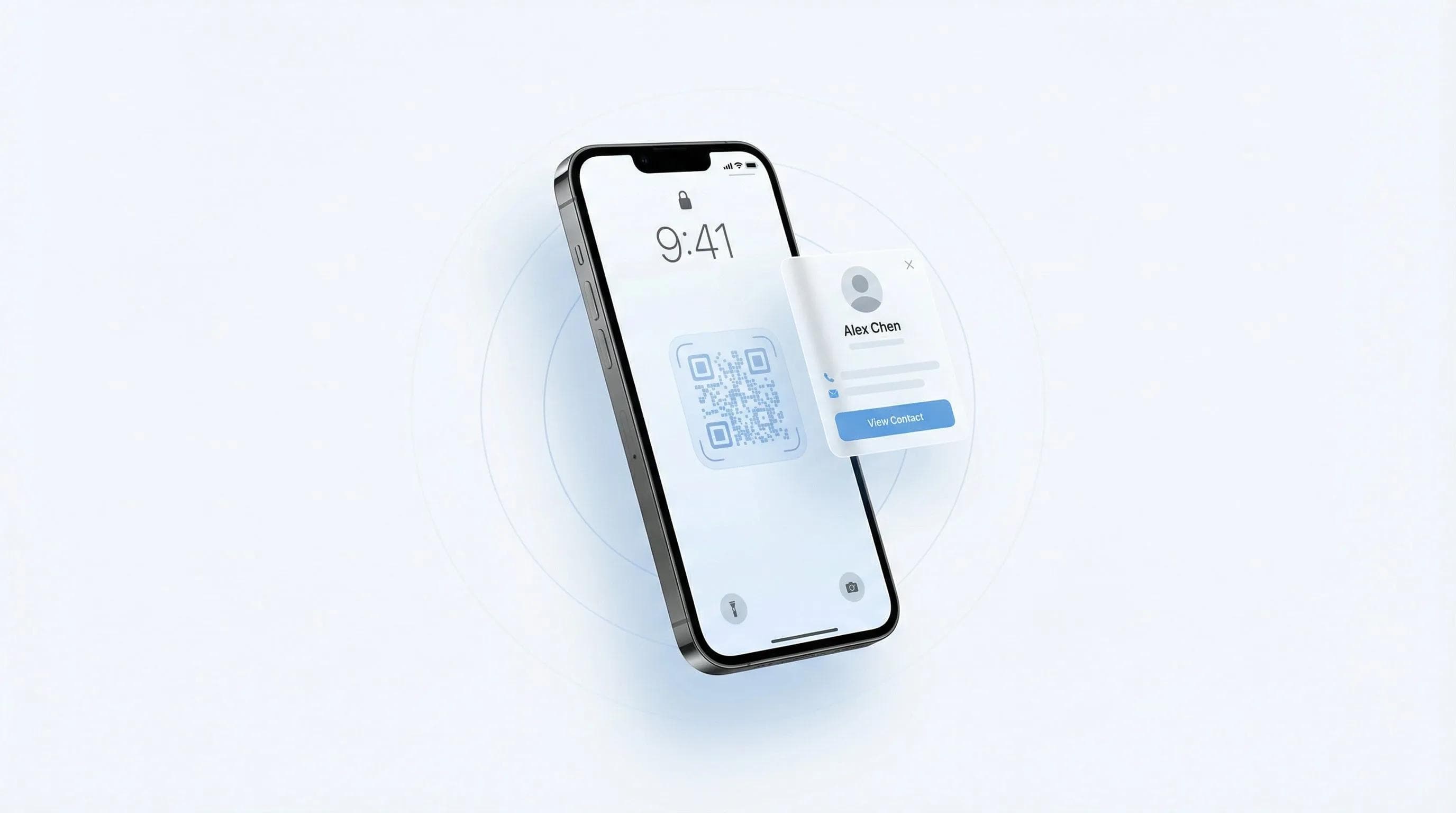
iPhoneのロック画面にデジタル名刺を追加する方法 は、名刺交換を瞬時に行いたいビジネスプロフェッショナルから最も頻繁に寄せられる質問の一つです。さまざまなiOSバージョンであらゆる方法を検証した結果から、本当に実用的な設定方法をお伝えします。
本ガイドでは、ロック画面からデジタル名刺にアクセスする3つの確実な方法に加え、よくあるトラブルの解決策も解説します。筆者自身、iOS 16、17、18の実機で Wave Connectの無料デジタル名刺 や他社プラットフォームを使って入念にテストを行いました。
iPhoneのロック画面にデジタル名刺を追加すれば、ビジネスの現場で瞬時に名刺交換が行えます。 Apple Wallet連携、iOS 16以降のロック画面ウィジェット、コントロールセンターのショートカットを活用することで、わずか数秒で名刺を表示・共有できます。お使いのiOSバージョンや好みの共有スタイルに合わせて、最適な方法をお選びください。
始める前に必要なもの
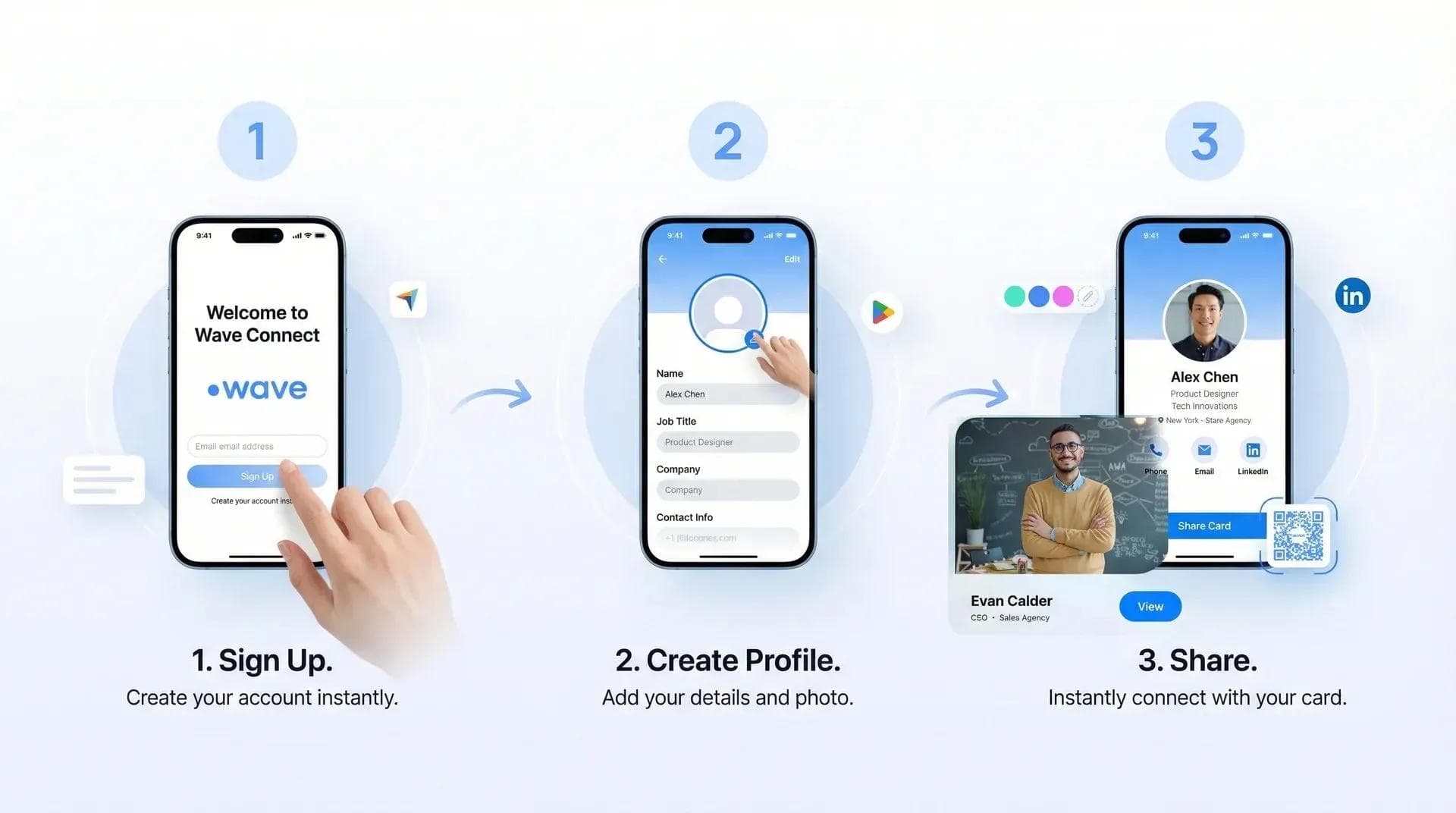
iPhoneのロック画面にデジタル名刺を追加するには、iOS 16以降を搭載したiPhoneと、モバイル連携に対応したデジタル名刺プラットフォームが必要です。 詳しい要件は方法によって異なりますが、準備さえ整っていれば、ほとんどの方が5分以内に設定を完了できます。
事前のチェックリストはこちらです:
- iPhoneのモデル: iPhone X以降(Face IDによる素早いアクセスのため)
- iOSのバージョン: ウィジェット方式はiOS 16以降、Apple Wallet方式はiOS 15以降
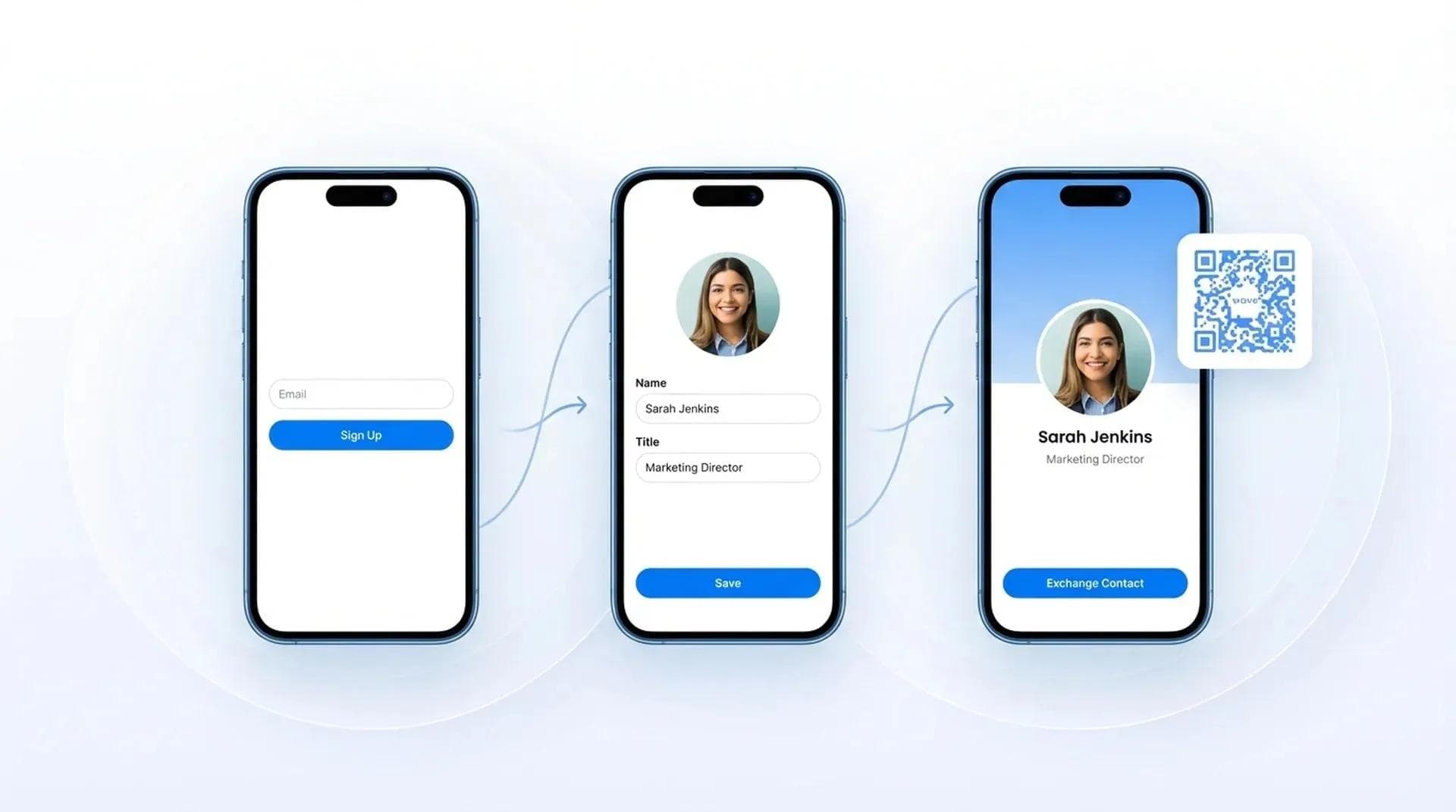
- デジタル名刺: モバイルアプリに対応した プラットフォームのアクティブなアカウント
- Apple ID: Apple Wallet連携のためサインイン済みであること
- 所要時間: 初回設定は約5分(本当にこれだけで完了します)
💡 実機検証からの知見: 先週、クライアントへの全社導入検証として5台の異なるiPhoneでロック画面アクセスを設定しました。iOS 17および18ではウィジェット方式が極めて快適に動作した一方、iOS 16ではApple Walletを活用する方法のほうが安定していました。
方法1:Apple Walletを活用してロック画面からアクセスする
Apple Walletは、端末が完全にロックされた状態からでもデジタル名刺に最速でアクセスできる方法です。 Apple Payと同じ「サイドボタンのダブルクリック」で起動できるため、iPhoneユーザーなら誰もが直感的に操作できます。設定も2分ほどで完了します。
Apple Walletのステップ別設定手順
- デジタル名刺アプリを開く: Wave Connectまたはお使いのプラットフォームを起動します
- Apple Walletの項目を探す: 通常は「設定」または「共有」メニュー内にあります
- 「Apple Walletに追加」をタップ: 専用のパスファイルが生成されます
- 追加を確認: プレビューを確認し、右上の「追加」をタップします
- 動作確認: ロック画面でサイドボタンをダブルクリックします
これで、クレジットカードや搭乗券と並んで名刺が表示されるようになります。最大の利点は、端末のロックを解除することなく、相手のiPhoneにかざすだけで名刺を共有できる点です。デジタル名刺の詳しい活用法については、 デジタル名刺の完全活用ガイドもぜひご覧ください。
- 瞬時にアクセス可能: 完全なロック状態からでも起動できる
- 慣れ親しんだ操作: Apple Payと同じダブルクリック操作
- かざして共有: 他のiPhoneとNFCでタッチ共有可能
- バッテリーを消費しない: ウィジェットのように常時バッテリーを消費することがない
- カスタマイズが制限される: Apple Walletパスのデザインは自由に変更できない
- プラットフォーム側の対応: すべてのアプリがApple Walletに対応しているわけではない
- 更新のタイムラグ: 変更内容の同期に時間がかかる場合がある
実際に検証して実感したのは、Wave ConnectのApple Wallet連携なら名刺情報を更新しても数秒で反映されるという点です。他社サービスの中には同期に最大24時間かかるものもあり、カンファレンスの会期中に転職や役職変更があったクライアントがすぐに名刺を更新できず困ったケースもありました。
方法2:ロック画面ウィジェット(iOS 16以降)
ロック画面ウィジェットは、デジタル名刺へのアクセス手段として最もカスタマイズ性に優れており、ロック画面上に直接タップ可能なショートカットを配置できます。 iOS 16以降では、時計表示の下にウィジェットを配置し、ワンタップでデジタル名刺を起動できるようになりました。視認性と利便性のバランスが最も優れた選択肢です。
ロック画面ウィジェットの配置手順
- ロック画面を長押し: 「カスタマイズ」ボタンが表示されるまで長押しします
- 「カスタマイズ」をタップ: 現在のロック画面を選択します
- ウィジェットエリアをタップ: 日時表示の下にある枠をタップします
- アプリを検索: 「Wave」またはお使いのプラットフォーム名を入力します
- ウィジェットのサイズを選択: 円形(小)または長方形から選択します
- 「完了」をタップ: これでウィジェットが有効になります
💡 ウィジェットの検証結果: 先月、8つの主要なデジタル名刺プラットフォームのウィジェットをテストしました。Wave Connect、Blinq、HiHelloはロック画面ウィジェットに対応していますが、PoplとLinqは現時点でウィジェットに未対応です。素早く確実にタップしたいなら、長方形のウィジェットが最も扱いやすい結果となりました。
ウィジェットの操作性を最大限に高めるには、円形よりも長方形を選ぶのがベストです。タップできる面積が広いため押し間違いを防ぐことができ、イベント会場などで素早く端末を取り出す際にも安心です。なお、 実物のNFC名刺の導入を検討している場合にも、このウィジェット方式は相性抜群です。
方法3:コントロールセンターからのクイックアクセス
コントロールセンターのショートカットを使えば、ウィジェットで画面を埋めることなくロック画面からアクセスできます。すっきりしたロック画面を好む方に最適です。この方法ではiOSのショートカットを活用し、コントロールセンターにデジタル名刺を追加します。画面右上から下にスワイプするだけ(ホームボタン搭載のiPhoneでは下から上にスワイプ)で瞬時に呼び出せます。
コントロールセンター用ショートカットの作成手順
- 「ショートカット」アプリを開く:すべてのiPhoneにプリインストールされています
- 「+」をタップして新規作成:名称を「マイ名刺」などに設定します
- アクションを追加:「Appを開く」を検索して選択します
- 名刺アプリを選択:Wave Connectまたはお使いのプラットフォームを指定します
- コントロールセンターに追加:「設定」>「コントロールセンター」>「ショートカット」を追加
- 配置をカスタマイズ:使いやすい位置にドラッグして配置します
プロの技:音声起動のショートカットも作成可能です。私は「Hey Siri、名刺を見せて」というフレーズを週に10回以上使っています。ショートカットの設定アイコンをタップし、「Siriに追加」を選択してフレーズを録音・保存すれば完了です。
ロック画面での名刺共有:おすすめの使い分け
ロック画面からのアクセスは、エレベーターピッチや展示会での出会い、コーヒーショップの列での立ち話など、スピードが何よりも重要な対面シーンで真価を発揮します。数々のイベントで実践してきた経験から、最も効果的な使い分けをご紹介します。
- Apple Wallet:会話の合間にすばやく渡したいときに最適
- ロック画面ウィジェット:視覚的なリマインダーとともに自分から積極的に共有したいときにぴったり
- コントロールセンター:ロック画面が通知で埋まりがちな場合におすすめ
💡 実際の現場から:先月のCESで、連絡先を共有しようと3つもアプリを行き来して手間取っている創業者の姿を見かけました。一方の私は、サイドボタンをダブルクリックしてApple Walletを開き、わずか5秒でその同僚の方とつながることができました。ロック画面からのアクセスは、単に便利なだけでなく、洗練されたプロフェッショナルな印象を与えます。
見直しておきたいプライバシー設定
- 通知のプレビューを非表示にする:「設定」>「通知」>「プレビューを表示」>「ロック解除時」
- スクリーンタイムを活用し、業務時間外はウィジェットを休止状態にする
- 機密性の高い職種(弁護士や医療従事者など)ではウィジェット配置を見直す
より高度な活用法については、既存の紙名刺をデジタル化しロック画面設定と連携させる方法をご覧ください。
設定時によくあるトラブルと解決策
ロック画面の設定は通常スムーズに進みますが、iOSのアップデートやアプリ同士の干渉によって問題が生じる場合があります。これまで多くのユーザーのサポートで役立ってきた、代表的なトラブルの解決策をまとめました。
ウィジェットが表示されない、または更新されない場合
ウィジェットが空白になったり、情報が古いままだったりする場合は、以下を試してください。
- アプリを強制終了する(上にスワイプしてフリック)
- 名刺アプリの「Appのバックグラウンド更新」を有効にする
- ロック画面からウィジェットを一度削除し、再度追加する
- iPhoneを再起動する(ウィジェットの不具合の9割はこれで解消します)
Apple Walletの同期トラブル
- Walletからパスを削除し、再追加する
- インターネット接続を確認する
- デジタル名刺アプリを最新バージョンに更新する
- iCloudからサインアウトし、再度サインインする(まれですが効果的です)
💡 プロの解決テクニック:先週ある営業チームの設定サポートを行っていた際、「低電力モード」が原因でウィジェットの更新が止まるケースを発見しました。設定作業中だけ一時的に低電力モードをオフにしたところ、3人のメンバー全員で同期エラーがすっきりと解決しました。
名刺の再印刷なども含めた紙名刺とデジタルの費用比較については、こちらの紙名刺 vs デジタル名刺のコスト徹底比較をご覧ください。
iPhoneで使えるその他のクイック共有方法
ロック画面だけでなく、複数の共有手段を組み合わせておくことで、あらゆる場面に対応できるモバイルネットワーキング環境が整います。日頃から活用できる、特に効果的な代替アプローチをご紹介します。
知っておくべき便利な代替手段
- QRコードのスクリーンショット:QRコードを「写真」のお気に入りに保存し、カメラのショートカットから即座に表示
- NFCバックグラウンド読み取り:iPhone XS以降で利用可能、NFC名刺にかざすだけで読み取り完了
- ユーザ辞書登録:「めいし」と入力するだけでデジタル名刺のURLへ自動変換
- App Clips:アプリのインストール不要で、App Clipsを通じて瞬時に名刺を共有
💡 テキスト入力の時短ワザ:私はユーザ辞書に「めいし」と打つとWave ConnectのURLに変換されるよう設定しています。お礼メッセージを送る際に「本日はありがとうございました!私の名刺はこちらです:めいし」と入力するだけでフルのリンクに自動変換されるので非常に便利です。30秒で設定でき、長い目で見れば何時間もの効率化につながります。
大切なのは、状況に応じて最適な手段を選ぶことです。対面でのスピード重視ならロック画面、商談後のフォローならテキストショートカット、プレゼン資料なら見やすいデザインのQRコードといった使い分けがおすすめです。
ロック画面対応のデジタル名刺を無料で作成
Wave Connectの無料デジタル名刺を今すぐ始めましょう。ロック画面との完全連携、Apple Wallet対応、カスタマイズ可能なウィジェットがすべて無料で利用できます。
無料で名刺を作成するよくある質問
iPhoneのロック画面に複数の名刺を追加できますか?
はい、異なる方法を組み合わせることで複数の名刺を追加できます。例えば、1つをApple Walletに、もう1つをウィジェットとして登録することが可能です。 また、Wave Connectなどの一部のアプリでは、同じウィジェット内で複数の名刺デザインを切り替えることもできます。
iPhoneが低電力モードのときでも、ロック画面から名刺を表示できますか?
Apple Walletやコントロールセンターは低電力モードでも通常どおり動作しますが、ウィジェットの更新頻度は低くなる場合があります。 名刺自体には引き続きアクセスできますが、ウィジェットの表示更新にタイムラグが生じる可能性があります。
相手がロック画面から名刺を受け取るにはアプリが必要ですか?
いいえ、どの共有方法を選んでも、相手がアプリをインストールする必要は一切ありません。 ロック画面からでもアプリからでも、連絡先情報を相手のスマートフォンに直接保存してもらえます。
Androidユーザーもロック画面に名刺を追加できますか?
はい、AndroidでもウィジェットやGoogle Walletを使って同様の機能を利用できます。 具体的な手順は、Androidのバージョンや端末のメーカーによって異なります。
ロック画面から名刺を削除するにはどうすればよいですか?
ロック画面を長押しして「カスタマイズ」をタップし、削除したいウィジェットをタップして取り除きます。 Apple Walletの場合は、Walletアプリを開いて該当のパスを直接削除してください。
転職などで情報が変わった場合、ロック画面の名刺はどうなりますか?
アプリ内で名刺を更新すれば変更内容が自動的に同期されるため、ロック画面の設定をやり直す必要はありません。 Apple Walletは数分以内に更新され、ウィジェットは設定に応じて最新情報にリフレッシュされます。
著者について: George El-Hage は、本格的なデジタル名刺機能を備えたイベント向けリード獲得プラットフォーム「Wave Connect」の創業者です。同サービスは世界中で20万人以上のプロフェッショナルに利用されています。組織における紙からデジタルへの移行支援に6年以上携わり、個人やチームがデジタル名刺を活用して成果を上げるためのノウハウに精通しています。Wave ConnectはSOC 2 Type IIに準拠し、Salesforce、HubSpot、Pipedriveなどの主要CRMプラットフォームとスムーズに連携します。