George El-Hage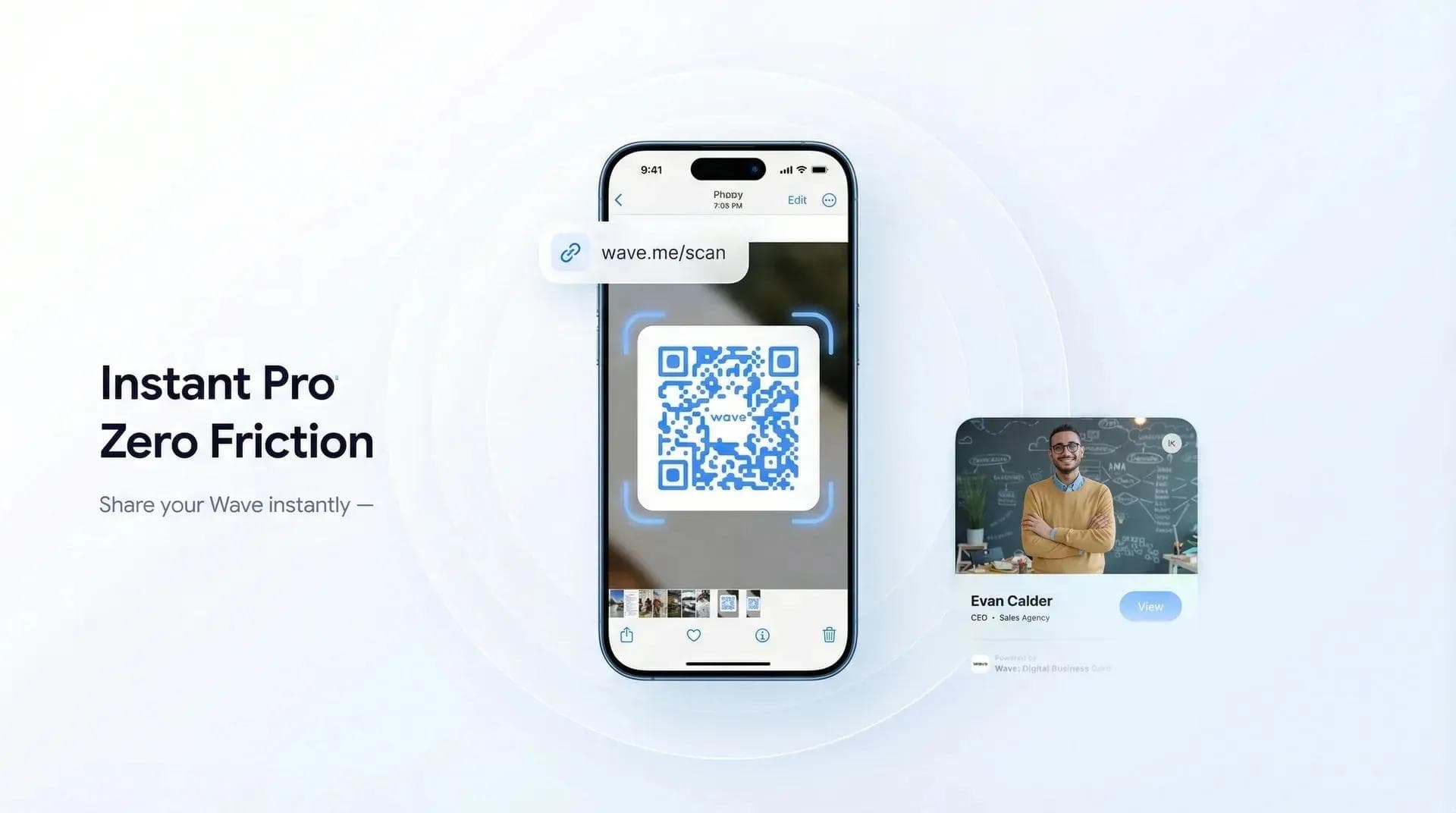
スマホやパソコンで、画像からQRコードを読み取る必要がありますか?専用アプリは不要です。お使いの端末の標準機能だけで簡単に読み取れます。その方法をわずか30秒でわかりやすく解説します。
私はWave Connectというデジタル名刺プラットフォームを運営しているため、日々QRコードに触れています。スクリーンショットが送られてきたり、メールの画像を保存したり、ポスターを撮影したりした際に、多くの方からよく聞かれる質問があります。それが「これってどうやって読み取ればいいの?」という疑問です。本ガイドでは、iPhone、Android、デスクトップPCにおけるすべての読み取り方法を網羅して解説します。なお、展示会等で来場者情報を収集するためにQRコードを読み取る場合は、専用に設計されたイベント向けリード獲得プラットフォームの活用がおすすめです。
- iPhone: 画像からQRコードを読み取る3つの方法(長押しが最速)
- Android: Googleレンズ、Googleフォト、Samsungギャラリーを使った方法
- デスクトップPC: スマホを使わずにWindowsやMacでQR画像を読み取る方法
- トラブルシューティング: QRコードが読み取れない原因と対処法
- 安全性: リンクを開く前にQRコードの安全性を確認する方法
画像からQRコードを読み取ることはできる?
結論から言うと、可能です。 現在の主要なiPhoneおよびAndroidスマートフォンは、保存した写真、スクリーンショット、画像から直接QRコードを読み取ることができます。追加アプリは一切不要です。iPhoneなら標準の「写真」アプリやテキスト認識表示、Androidなら「Googleレンズ」を活用します。
スクリーンショット、メッセージで送られてきた写真、メール内の画像、SNSから保存した画像はもちろん、看板に印刷されたQRコードを撮影した写真でも問題なく機能します。唯一の条件は、QRコードがある程度鮮明に写っていることです。万一の場合の対処法も後述しますが、基本的にはそのまま読み取ることができます。
💡 筆者の経験から: 約9割のQRコード画像は1回で読み取れます。読み取れない場合は、スクリーンショットの解像度が低いか、コードの一部が見切れているケースがほとんどです。その場合は拡大してスクリーンショットを撮り直してみてください。
iPhoneで写真からQRコードを読み取る方法
iOS 16以降では、サードパーティ製アプリを使わずに画像からQRコードを読み取る方法が標準で3つあります。手軽で速い順にご紹介します。
方法1:「写真」アプリで長押しする(最速)
私が普段最も使っている方法です。iOS 16以降を搭載したすべてのiPhoneで利用できます。
- 「写真」アプリを開き、QRコードが写っている画像を表示します
- 写真内のQRコード部分を長押し(タップしたまま長押し)します
- URLやアクションのメニューが表示されるので、「Safariで開く」(または「[アプリ]で開く」)をタップします
たったこれだけです。所要時間はわずか3秒。長押しすることでAppleの「画像を調べる」(Visual Look Up)機能が作動し、写真内のQRコードを自動認識します。うまく反応しない場合は、QRコードの真上を正確に押しているか、iOS 16以降がインストールされているか(「設定」>「一般」>「情報」)をご確認ください。
方法2:コントロールセンターの「コードスキャナー」を使う
ノートPCやテレビなど、別の画面に表示されているQRコードを読み取る場合は、標準機能の「コードスキャナー」が最適です。
- 画面右上から下にスワイプしてコントロールセンターを開きます
- 「コードスキャナー」アイコン(QRコードのマーク)をタップします
- 画面や印刷物のQRコードにカメラを向けます
- 自動的にスキャンされるので、通知バナーをタップしてリンクを開きます
コードスキャナーが表示されない場合は、「設定」> 「コントロールセンター」へ進み、「+」(コードスキャナーの横にある緑色のプラスボタン)をタップして追加してください。この方法は、ノートPC、テレビ、別のスマホ、印刷されたチラシなど、他の画面や媒体に表示されたQRコードを読み取るのに最も適しています。
方法3:テキスト認識表示を使う(iOS 16以降)
Appleのテキスト認識機能(OCR)でもQRコードを検出できます。長押しと同様に機能しますが、方法1で認識しづらいコードを捉えられる場合があります。
- 「写真」アプリで対象の画像を開きます
- 画面右下にある「テキスト認識表示アイコン」(四角の中に三本線のマーク)を確認します
- アイコンをタップすると、検出されたテキストやQRコードがハイライト表示されます
- 検出されたQRコードをタップしてリンクを開きます
※iPhone XS以降(A12 Bionicチップ以降)が必要です。それ以前の機種をお使いの場合は、方法1または方法2をご利用ください。
💡 プロの活用ヒント: デジタル名刺のQRコードを読み取るなら、長押しが最もスピーディです。ブラウザ上でプロフィールが直接開くので、「Safariで開く」をタップして連絡先を保存するだけ。アプリのダウンロードは不要です。
Androidで写真からQRコードを読み取る方法
Android端末では、多くの機種に標準搭載されているGoogle Lensを使って読み取ります。手順はメーカーによって多少異なりますが、特に確実な3つの方法をご紹介します。
方法1:Googleフォト内のGoogle Lensを使う
QRコードがすでに写真やスクリーンショットとしてスマホに保存されている場合は、この方法が一番簡単です。
- 「Googleフォト」アプリを開き、QRコードの画像を選択します
- 画面下の「Lens」アイコン(点が付いたカメラのファインダーのようなマーク)をタップします
- Google Lensが画像を解析し、QRコードを強調表示します
- 強調表示されたQRコードをタップすると、画面下にリンクが表示されます
- リンクをタップしてブラウザで開きます
GoogleフォトはほとんどのAndroidスマホに最初からインストールされているため、すでにお使いいただける状態のはずです。
方法2:単体のGoogle Lensアプリを使う
Google Lensアプリを直接使うこともできます。別の画面に表示されたコードをスキャンしたいときにも便利です。
- 「Google Lens」アプリを開きます(またはGoogle検索バーのLensアイコンをタップします)
- 保存した画像をスキャンする場合:シャッターボタン横の「ギャラリーアイコン」をタップして写真を選択します
- 別の画面のコードをスキャンする場合:カメラをコードに向けるだけです
- LensがQRコードを検出してリンクを表示するので、タップして開きます
GoogleアプリからLensを起動したり、ホームボタンを長押しして「このQRコードをスキャンして」と話しかけたりすることでも利用できます。
方法3:Samsungギャラリーを使う(Samsung端末のみ)
Samsung端末なら、ギャラリーアプリにQRスキャン機能が組み込まれているため、Google Lensを使う必要はありません。
- 「Samsungギャラリー」アプリを開き、画像を選択します
- 画面下の「Bixby Vision」アイコン(目のマーク)または「黄色いLensアイコン」をタップします
- QRコードが自動的に検出され、強調表示されます
- QRコードをタップしてリンクを開きます
比較的新しいSamsung端末(One UI 4.0以降)では、カメラアプリから直接QRコードをスキャンすることも可能です。「カメラ」を開いてQRコードにカメラを向けるとポップアップが表示されます。機能がオンになっているか確認するには、以下を開きます:「カメラ > 設定 > QRコードをスキャン」
スクリーンショットのQRコードをスキャンする方法
スクリーンショットからQRコードをスキャンする手順は、保存した写真を読み取る場合とまったく同じです。スクリーンショットも画像ファイルの一種ですので、これまでに紹介した方法がそのまま使えます。
手短にまとめると以下のとおりです:
- iPhone:「写真」でスクショを開く > QRコードを長押し >「Safariで開く」をタップ
- Android:「Googleフォト」でスクショを開く > Lensアイコンをタップ > QRコードのリンクをタップ
- Samsung:「ギャラリー」で開く > Bixby Vision/Lensアイコンをタップ > コードをタップ
スクリーンショットは基本的に十分な解像度があるため、スムーズにスキャンできます。注意が必要なのは「スクショのスクショ」です。保存を繰り返すたびに画質が劣化し、3〜4回目にはコードが潰れて読み取れなくなることがあります。
💡 ワンポイントアドバイス: メッセージアプリやWhatsAppでQRコードが送られてきた場合は、一度画像を端末に保存(長押しして「画像を保存」)してから「写真」アプリでスキャンするのがおすすめです。メッセージアプリ内から直接スキャンしようとすると、認識されないことがあります。
パソコンで画像内のQRコードをスキャンする方法
パソコンにQRコードの画像があるのに、手元にスマホがない――そんなときのための方法です。多くの解説記事では省かれがちですが、以下の手順で簡単に解決できます。
Windows
Windowsには標準のQRスキャナー機能はありませんが、以下の方法で読み取れます:
- Google Lens(Chrome): Chrome上で画像を右クリックし、「Google Lensで画像を検索」を選択します。LensがQRコードを読み取りURLを表示してくれます。パソコンでは一番手軽な方法です。
- オンラインスキャナー: 無料のオンラインQRリーダー(次項で紹介)に画像をアップロードします。10秒ほどで完了します。
Mac
macOSには標準で使える選択肢がいくつかあります:
- Google Lens(Chrome): Windowsと同様、画像を右クリックして「Google Lensで画像を検索」を選択します。
- Safari/プレビュー(macOS Ventura以降): 画像内のQRコードを右クリックします。macOSがコードを検出すると、「URLを開く」というオプションが表示されます。
- オンラインスキャナー: Windowsと同様、オンラインのQRリーダーに画像をアップロードします。
パソコンでおすすめの方法は? ChromeのGoogle Lensです。 Windows、Mac、ChromeOSを問わず利用でき、ブラウザの右クリックメニューから直接呼び出せるため、最も確実です。拡張機能の追加やダウンロードも不要です。
💡 実践してみて: メールでQRコード画像を受け取る機会は非常に多いものです。確認用のカスタムQRコードが転送されてきたり、クライアントから名刺のスクショが送られてきたりします。Chromeの右クリック機能があれば、そのすべてにすぐ対応できるため重宝しています。
無料で使えるオンラインQRコードスキャナー
古い端末や、アプリのインストールが制限されている社用PCをお使いの場合は、画像をアップロードするだけで即座にデコードできるWebベースのQRスキャナーが便利です:
- WebQR - ドラッグ&ドロップで手軽に使えるツール。画像のアップロードまたはWebカメラでの読み取りに対応。無料で会員登録も不要です。
- ScanQR.org - 広告が少なくシンプルなインターフェース。画像ファイルをアップロードするだけで瞬時に読み取ります。
- ZXing Decoder - オープンソースのQRデコーダー。QR画像のURLを貼り付けるか、ファイルを直接アップロードして使用します。見た目はややクラシックですが、非常に信頼性の高いツールです。
いずれのツールも、あらゆる端末・ブラウザで動作します。ただし、読み取ったリンクをクリックする前に、後述のセキュリティに関する注意点を必ずご確認ください。
トラブルシューティング:スマホでQRコードが読み取れないときの原因と対処法
写真内のQRコードが読み取れない場合、主な原因は以下のいずれかです。
- 画像のブレや低解像度: スマホが小さな正方形パターンを識別できていません。対処法:QRコード部分だけをズームしてスクリーンショットを撮るか、高解像度の画像を入手してください。
- QRコードが小さすぎる: QRコードが画面の大半を占めるように画像をトリミングしてから、再度お試しください。
- コードの一部が見切れている: QRコードを認識するには、四隅の目印(位置検出パターン)3つがすべて写っている必要があります。1つでも切れていると読み取れません。全体が写った画像を用意しましょう。
- コントラストが不足している: QRコードは明るい背景に暗い色の組み合わせが最適です。コントラストが低いコード(白地にグレー、黒地に青など)は読み取りにくくなります。写真アプリで明るさやコントラストを調整してみてください。
- コードが破損・汚損している: QRコードは誤り訂正機能により最大30%の損傷まで対応できますが、それを超えると読み取れません。より鮮明な画像を探してください。
- スマホのOSが古い: iOS 16未満では長押しスキャンに対応していません。古いAndroid端末ではGoogle Lensが使えない場合があります。OSをアップデートするか、Webベースのスキャナーをご利用ください。
- リンク先のURLが無効になっている: スキャン自体は成功してもページが表示されないケースです。ダイナミックQRコードは作成後もリンク先を更新できますが、スタティックQRコードは変更できません。QRコードの種類を理解しておくことが大切なのはこのためです。
QRコードを安全に使うためのヒント
QRコードは非常に便利ですが、メールのリンクと同様にフィッシング詐欺に悪用されることがあります。スキャンしたリンクをタップする前に、2秒立ち止まって確認する習慣をつけましょう。🔐
- タップする前にURLを確認する: iPhoneでもAndroidでも、ページを開く前にURLが表示されます。ドメイン名をしっかり確認しましょう。「paypal.com」なら問題ありませんが、「paypa1-secure.xyz」のような不審なURLの場合はタップしないでください。
- 短縮URLに注意する: 「bit.ly/xxxx」のようなリンクは実際のアクセス先が隠されています。短縮URLをURL展開ツールに貼り付けて、本来の遷移先を確認しましょう。
- 公共の場所にある見慣れないQRコードに注意する: 詐欺グループがパーキングメーターや飲食店のメニューにある正規のQRコードの上に、偽のQRコードシールを重ね貼りする手口があります。上から貼られている形跡がある場合はスキャンを避けましょう。
- パスワードや決済情報を安易に入力しない: URLが確実に安全であると確認できない限り、QRコード経由で開いたページに機密情報を入力してはいけません。銀行や決済サービスはブックマークから直接アクセスしましょう。
- 信頼できる発信元のQRコードを利用する: 同僚のデジタル名刺や、認証済みの企業Webサイト、公式な製品パッケージに印刷されたQRコードは基本的に安全です。電柱などに貼られた出所不明のQRコードには十分注意してください。
要するに、危険なのはQRコードそのものではなくリンク先です。スキャンしたリンクも、見知らぬURLを開くときと同じように警戒心を持って扱いましょう。
よくある質問
スクリーンショットからQRコードを読み取ることはできますか?
はい。スクリーンショットも通常の保存画像と同様に読み取れます。 iPhoneなら「写真」アプリ、Androidなら「Googleフォト」でスクリーンショットを開き、長押しまたはGoogle Lens機能を使ってスキャンしてください。
画像からQRコードを読み取るのに専用アプリは必要ですか?
不要です。 iOS 16以降のiPhoneやGoogle Lensを搭載したAndroid端末であれば、標準機能だけで保存した写真からQRコードを読み取れます。サードパーティ製アプリをインストールする必要はありません。
写真の中のQRコードが読み取れないのはなぜですか?
画像のブレ、サイズが小さすぎる、またはコードの一部が見切れていることが主な原因です。 QRコードが画面いっぱいに広がるように画像をトリミングし、四隅の3つの四角がすべて写っていることを確認してください。
他の人から送られてきた写真のQRコードもスキャンできますか?
はい、スキャンできます。 まず写真をカメラロールに保存し、写真アプリで開いて長押し(iPhone)するか、Google Lens(Android)を使ってQRコードを読み取ってください。
Galaxy(Samsung端末)で写真からQRコードをスキャンするにはどうすればいいですか?
Samsungの「ギャラリー」アプリで画像を開き、Bixby VisionまたはGoogle Lensのアイコンをタップします。 写真内のQRコードが自動的に検出・強調表示されるので、コードをタップしてリンクを開いてください。
iPhoneで画像からQRコードをスキャンする最速の方法は何ですか?
「写真」アプリでQRコードを直接長押しする方法です。 写真を開き、QRコードを長押しして「Safariで開く」をタップするだけ。わずか3秒ほどで完了します。
ブレている写真からでもQRコードを読み取れますか?
ブレの程度によります。 QRコードには誤り訂正機能が備わっているため多少のブレなら読み取れますが、著しく劣化している場合はスキャンできません。画像のコントラストを上げるか、より高解像度の画像を入手してみてください。
写真の中のQRコードをスキャンしても安全ですか?
QRコード自体は単なるリンクであり、危険なのはそのリンク先です。 タップする前に必ずURLのプレビューを確認し、不審なドメインに注意してください。見覚えのないQRコードから開いたページでは、パスワードなどを絶対に入力しないようにしましょう。
パソコンの画像からQRコードをスキャンするにはどうすればいいですか?
Google Chromeで画像を右クリックし、「Google Lensで画像を検索」を選択します。 LensがQRコードを読み取りURLを表示してくれます。この方法はWindows、Mac、ChromeOSのいずれでも利用可能です。
PDF内のQRコードも読み取れますか?
はい、読み取れます。 PDF内のQRコードのスクリーンショットを撮影し、本ガイドで紹介した方法でスキャンしてください。Macをご利用の場合は、「プレビュー」アプリでQRコードを直接右クリックして読み取ることも可能です。
デジタル名刺で専用のQRコードを作成しましょう
Wave Connectのデジタル名刺には、すべての連絡先情報がまとまったプロフィールにつながるQRコードが標準装備されています。メールやスライドでの共有はもちろん、NFCカードへの印刷も可能。アプリ不要で永久に無料でご利用いただけます。
無料で名刺を作成する著者について: George El-Hage は、Wave Connect(デジタル名刺プラットフォーム)の創業者です。世界15万人以上のビジネスパーソンを支援し、組織の紙からデジタルへのネットワーキング移行において6年以上の実績を持ちます。QRコード技術、NFCカード、デジタル連絡先共有に関する深い知見を有しています。Georgeとのつながりはこちら:LinkedIn。