George El-Hage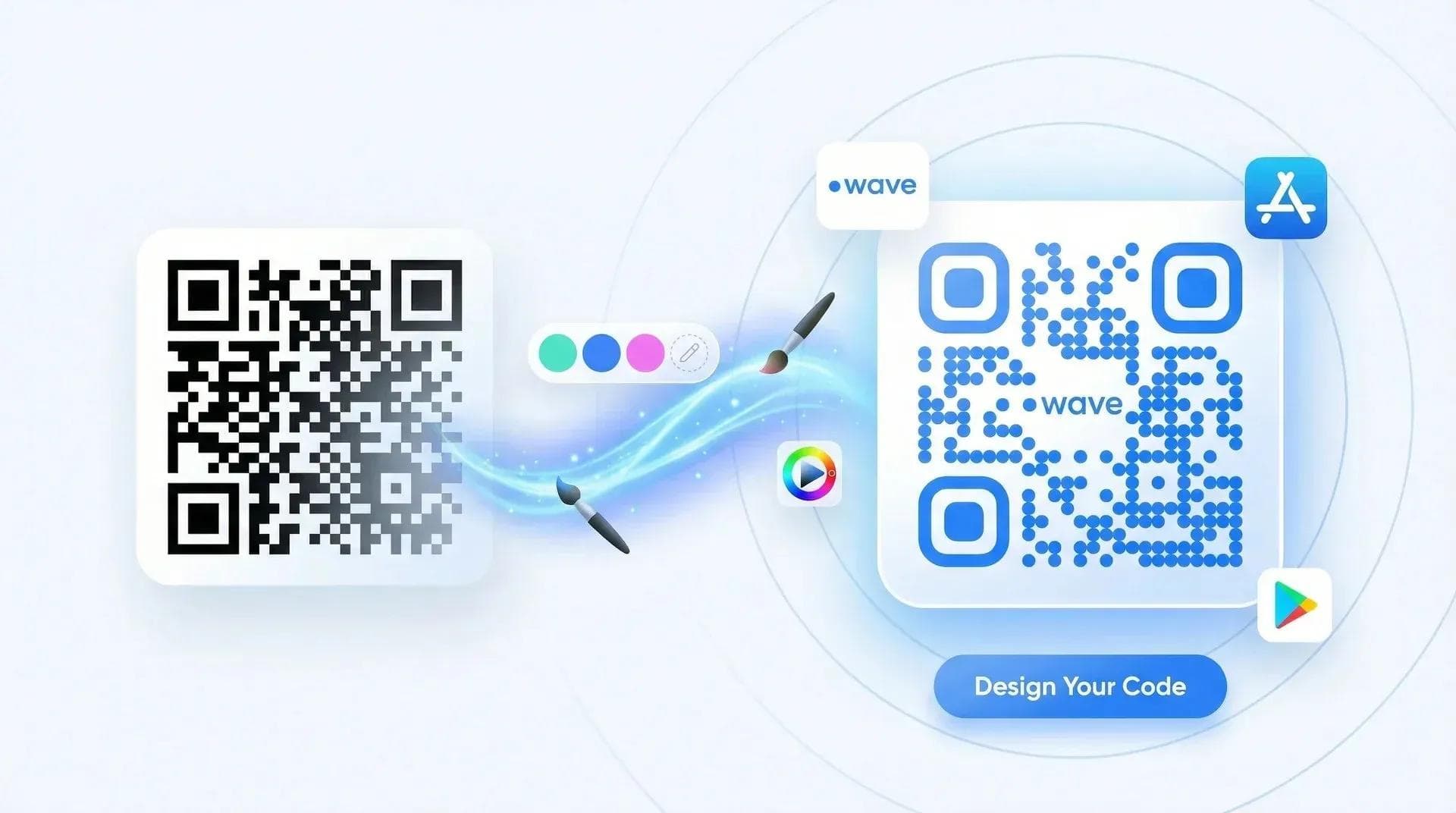
カスタムQRコードを活用すれば、単調な白黒の四角形を、ブランドカラーやロゴ、スタイルに合わせた独自のデザインへと一新できます。作成にかかる時間はわずか5分ほどです。
本ガイドでは、適切な種類の選択からロゴの配置、印刷前のテストまで、カスタムQRコードの作り方をステップ順に詳しく解説します。2020年以降、QRコードを15万件以上のデジタル名刺向けに生成してきた経験をもとに、確実に読み取れるデザインの秘訣(そしてスキャナーが反応しなくなる落とし穴)をお伝えします。
それでは詳しく見ていきましょう。展示会のバッジやカンファレンスのノベルティ用にQRコードを作成する場合は、Wave Connectのイベントリード獲得プラットフォームを活用することで、スキャンされるたびに自動でリードを獲得できます。
カスタムQRコードは、標準の白黒グリッドの代わりにブランドカラーやロゴ、独自デザインを取り入れつつ、高精度な読み取りが可能なQRコードです。固定リンクの静的QRコードよりも、後から編集や分析ができる動的(ダイナミック)QRコードを選びましょう。QR Code Monkeyなどのジェネレーターや、デジタル名刺プラットフォームの内蔵ツールを利用するのがおすすめです。前景色と背景色のコントラストを30%以上確保し、周囲の余白(クワイエットゾーン)を維持したうえで、印刷前には必ず3台以上のデバイスでスキャンテストを実施してください。
- 静的コード vs 動的コード: 用途に合ったQRコードの選び方(無料版で十分なケースも解説)
- ステップ別チュートリアル: ロゴやブランドカラーを入れたカスタムQRコードを5分で作成
- 知っておくべきデザインルール: 確実に読み取れる配色、サイズ、パターンのポイント
- 印刷用 vs デジタル用: 最適なファイル形式、最小サイズ、解像度の要件
- おすすめの無料ツール: 実際に検証して厳選したQRコードジェネレーター
カスタムQRコードとは?
カスタムQRコードとは、ブランドイメージに合わせてデザインを施したQRコードのことです。デフォルトの白黒グリッドではなく、配色の変更やドット形状のカスタマイズ、角の丸み調整、中央へのロゴ配置などが可能です。
重要なのは、通常のQRコードと全く同じように読み取れるという点です。内部のデータ構造は変わらず、視覚的なデザイン層だけをカスタマイズしています。
なぜカスタマイズするべきなのでしょうか?それは、ブランドの認知度を高められるからです。チラシ、名刺、商品パッケージなどに配置されたQRコードを見るだけで、カラーやロゴを通じて一瞬で自社ブランドだと認識してもらえます。どこにでもある白黒のコードと違い、強い印象を残せるのが強みです。
静的QRコード vs 動的QRコード:どちらを選ぶべき?
デザインを始める前に、「静的(スタティック)」と「動的(ダイナミック)」のどちらにするかを決める必要があります。この選択は、想像以上に重要なポイントです。
静的QRコードは、遷移先のURLがコードパターンに直接埋め込まれます。一度作成するとリンク先を変更できず、スキャン数の追跡もできません。ただし、無料で作成でき、有効期限がなく、外部サービスが停止しても影響を受けないというメリットがあります。
動的QRコードはリダイレクトURLを使用します。コード自体は短縮リンクを保持し、そこから指定のページへ転送する仕組みです。そのため、印刷後でもリンク先を自由に変更でき、スキャン数、日時、場所、デバイスの種類などのアクセス分析データも取得できます。
💡 実践からのアドバイス: ビジネス用途であれば、迷わず動的QRコードをおすすめします。静的コードで5,000部のパンフレットを印刷した後にURLの誤字に気づいた、という苦い事例を何度も目にしてきました。動的コードなら、管理画面から転送先URLを修正するだけで済み、再印刷の手間やコストはかかりません。
判断の目安: 個人利用や単発のプロジェクトなら静的コードで十分です。一方、名刺や販促物、商品パッケージなど、まとまった数を印刷する場合は動的コードを選ぶべきです。さらに詳しい比較については、当社の静的QRコードと動的QRコードの比較ガイドをご覧ください。
カスタムQRコードの作り方(ステップ別解説)
私が普段実践している作成手順をご紹介します。どのジェネレーターを使う場合でも、基本の流れは同じです。
多くのジェネレーターでは、格納するコンテンツの種類を選択することから始まります。主な選択肢は以下の通りです:
- URL:Webサイト、ランディングページ、プロフィールへのリンク(最も一般的)
- vCard:連絡先情報(氏名、電話番号、メールアドレスなど)を直接登録
- Wi-Fi:スキャンするだけで指定のネットワークに接続
- テキスト:メッセージを表示(インターネット接続不要)
- メール / SMS:宛先や本文が入力された状態でメッセージ作成画面を起動
- PDF・各種ファイル:ダウンロード可能なドキュメントへリンク
名刺や販促物で利用する場合は、URLを選ぶのが最適です。最も柔軟性が高く、動的コードによるトラッキングも活用できます。
完成度の高いカスタムQRコードを作るのに、必ずしも有料ツールは必要ありません。実際に検証し、信頼できるツールをいくつかご紹介します:
- QR Code Monkey:無料ツールとして最も優秀。アカウント登録不要で多彩なカスタマイズが可能。
- Canva:すでにCanvaでデザイン制作を行っている場合に最適。エディター内にQR生成機能が内蔵。
- QR Code Generator:アクセス分析機能を備えた動的コードの作成に定評あり(有料プランあり)。
各ツールの詳細は、後述の「おすすめ無料ツール」セクションで詳しく解説します。
リンク先に設定したいURLを貼り付けます。ここで押さえておきたいポイントは以下の通りです:
- 短縮URLを活用する: 文字数が少ないほどQRコードのパターンがシンプルになり、小さく印刷しても読み取りやすくなります。
- UTMパラメータを付与する: Googleアナリティクスで流入を測定したい場合に設定します(例:?utm_source=qr&utm_medium=print)。
- リンク先を必ず再確認する: この確認を怠り、リンク切れのまま印刷してしまうケースは後を絶ちません。生成前に必ず確認しましょう。😬
ここからが「カスタム」の本番です。一般的なジェネレーターでは、以下の項目を調整できます:
- 前景色:ドットやモジュールの色(初期設定:黒)。ブランドのメインカラーを指定します。
- 背景色:ドットの背後になる色(初期設定:白)。明るいトーンを保つのが基本です。
- ドットの形状:正方形、角丸、円形、ダイヤ型など。角丸を選ぶとモダンな印象になります。
- コーナースクエア(位置検出パターン):四隅のうち3箇所にある大きな四角形。角を丸くしたり、独自の形状に変更したりできます。
絶対的な鉄則: 「明るい背景に暗い前景色」を徹底すること。その理由については、後ほどデザインのコツで詳しく解説します。
多くのカスタムQRコードジェネレーターでは、コードの中央にロゴを配置できます。これは、ブランドイメージを一気に高める最大のカスタマイズです。
- ロゴは正方形のものをアップロードしてください(背景が透明なPNG形式が最適です)。
- ロゴのサイズは、QRコード全体の面積の10〜15%程度に抑えましょう。それ以上大きくすると読み取りエラーのリスクが高まります。
- 通常、ロゴを追加するとジェネレーターが自動的に誤り訂正レベルを「高(H)」に設定してくれますが、念のため確認しておきましょう。
ロゴの配置については、次のセクションでさらに詳しく解説します。
ダウンロードする前に、必ずコードをテストしましょう。 スマホのカメラを開いてスキャンします。毎回欠かさず確認してください。
- iPhoneとAndroidの両方でテストします(スキャンエンジンが異なるためです)。
- 実際に使用するサイズでテストしてください。3インチでは読み取れても、1インチでは失敗することがあります。
- 印刷物に載せる場合は、さまざまな照明環境でテストしましょう。
テストが完了したら、適切な形式でダウンロードします。印刷用にはSVG(無限に拡大縮小可能)、デジタル用にはPNG(どこでも使用可能)が適しています。ファイル形式の詳細は後述します。
💡 プロのアドバイス: 私はいつもQRコードを生成したら、異なるデバイスで3回スキャンし、さらに同僚にも送ってスマホでスキャンしてもらっています。1分もかからない作業ですが、読み取れないコードを何千枚も印刷してしまうミスを何度も防いでくれました。
QRコードにロゴを追加する方法
ロゴの追加は最も人気のあるカスタマイズですが、失敗が最も多い部分でもあります。これまでに数百ものチーム向けにロゴ入りQRコードを作成してきた経験から得たポイントをご紹介します。
ロゴのサイズと配置
ロゴはQRコードの中央に配置され、データパターンの一部を覆います。それでもQRコードを読み取れるのは、「誤り訂正」と呼ばれる仕組みがあるからです。これはコードの一部が隠れていても読み取りを可能にする組み込みの冗長性です。
誤り訂正レベルには4段階あります:
| レベル | 復元能力 | 最適な用途 |
|---|---|---|
| L(低) | 7%の破損まで | ロゴなし、デジタル専用 |
| M(中) | 15%の破損まで | 小さなロゴ、控えめなデザイン |
| Q(中高) | 25%の破損まで | 中サイズのロゴ、汎用的な用途 |
| H(高) | 30%の破損まで | 大きめのロゴ、印刷物 |
ロゴを追加する際は、必ずレベルHを使用してください。 スキャンを妨げずにロゴ用のスペースを最も広く確保できます。優れたジェネレーターの多くは自動で設定されますが、必ず確認するようにしましょう。
ロゴ形式のヒント
- 背景が透明なPNGを使用する: JPG形式にするとロゴの周囲に白い四角形が入り、カラーのQRコードでは見栄えが悪くなります。
- 正方形のロゴが最適: 長方形の場合は、アップロード前に余白を加えて正方形に調整してください。
- シンプルなデザインを保つ: 細い線が多い複雑なロゴは、小さく表示すると潰れてしまいます。シンプルなアイコン版があれば、そちらを使いましょう。
- わずかな白いフチを追加する(2〜3px):ロゴの周囲にフチを付けることで、周りのパターンと視覚的に分離できます。
⚠ よくあるミス: コードの40%を覆うような巨大なロゴをアップロードしてしまうケースです。いくら誤り訂正レベルを高くしても、それではカバーしきれません。ロゴの面積は15%未満に抑え、必ずテストしましょう。
デザインのコツ:しっかり読み取れる色、形状、パターン
カスタム可能だからといって、何でもありというわけではありません。コードが正常に機能し続けるためのデザインルールをご紹介します。
配色のルール
- 「明るい背景に暗い色」。これは鉄則です。 QRスキャナーは、暗いモジュールと明るい背景のコントラストを検出します。白地に濃紺なら完璧です。しかし、濃紺に白の場合は、検証したスマートフォンの半数で読み取りに失敗しました。
- 前景と背景のコントラスト比は最低40%を確保してください。判断に迷う場合は、コントラストチェッカーツールを活用しましょう。
- 赤と緑の組み合わせは避ける。 男性の約8%が赤緑色覚の特性を持っているだけでなく、カメラセンサーが正しく認識できない原因にもなります。
- 前景(コード部分)は単色が最もスムーズにスキャンできます。 グラデーションはおしゃれですが、部分的にコントラストが低下しがちです。使用する場合は、どの部分も背景に対して十分な濃さがあるか確認してください。
形状とパターンのポイント
- 丸みを帯びたドット(点)は、モダンな印象を与えるうえ、読み取りやすさも問題ありません。ぜひ活用してみてください。
- 3つの角にある四角形(切り出しシンボル/ファインダパターン)は、標準的なデザインを維持しましょう。スキャナーはこのマークでコードの位置を特定します。アレンジを加えるとしても控えめにし、認識できなくならないよう注意してください。
- クワイエットゾーン(余白)を必ず確保する。 これはQRコードの周囲にある空白エリアのことです。最低でもモジュール4個分の幅が必要です。この余白がないと、スキャナーがコードの境界線を判別できなくなります。
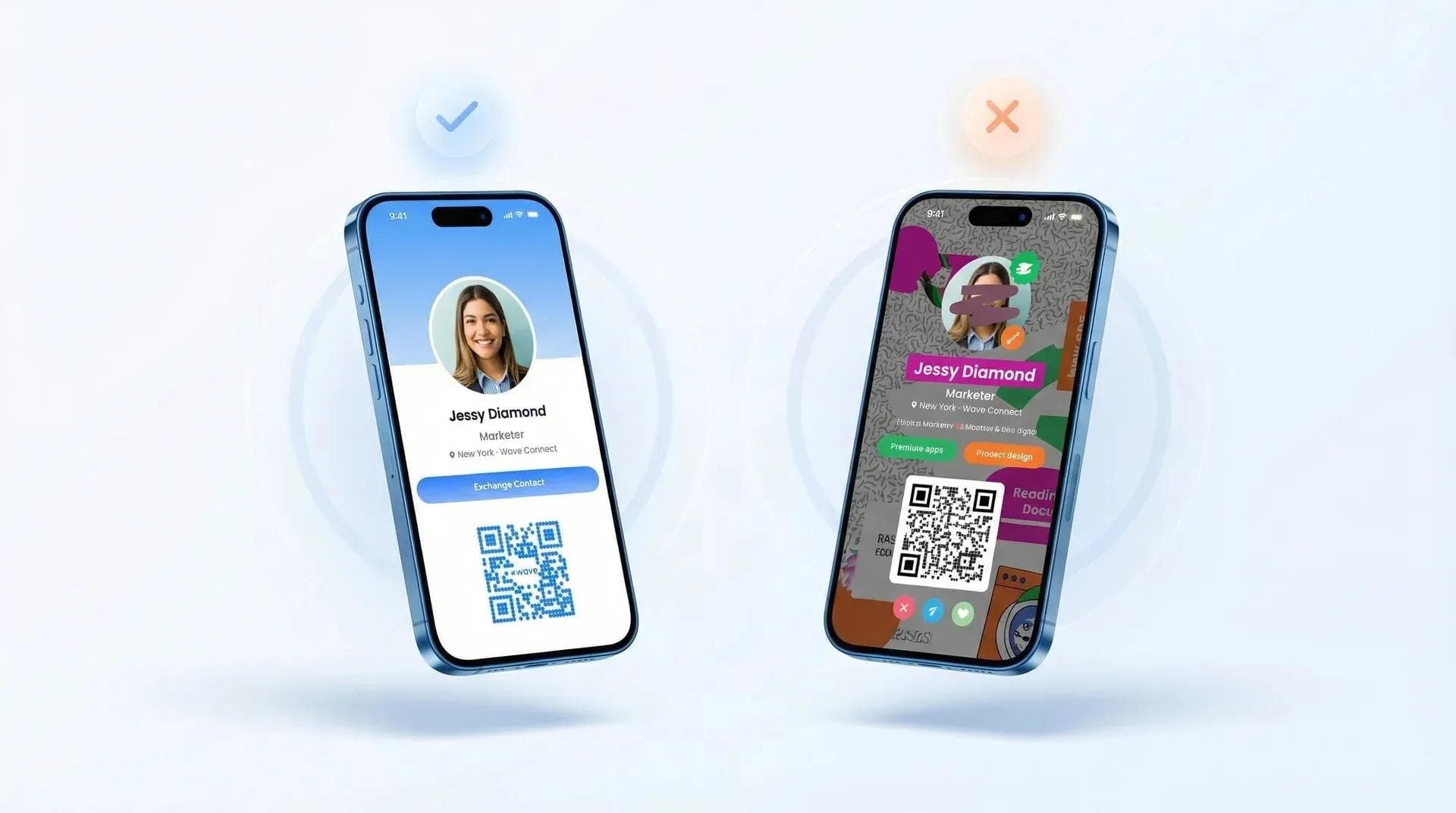
💡 実体験からのアドバイス: 最も確実にスキャンできるカスタムQRコードは、白地にブランドの濃い色(ネイビー、ダークグリーン、チャコールなど)を使い、丸型ドットと中央にロゴを配置したデザインです。シンプルで洗練されており、いつでも確実に読み取れます。逆に失敗するのは、色を反転させていたり、余白が足りなかったりするケースがほとんどです。
印刷用とデジタル用の最適化
QRコードの使用場所によって、最適な書き出し形式は異なります。
ファイル形式
- SVG - 印刷に最適な形式。ベクターデータのため、拡大縮小しても画質が劣化しません。名刺、ポスター、パンフレット、パッケージなどに適しています。
- PNG - デジタル利用に最適。ウェブサイト、メール署名、SNSの投稿、プレゼン資料などに使用します。最低でも1000×1000ピクセル以上で書き出してください。
- PDF - デザイナーが特定のレイアウトで印刷データを作成する際に便利です。多くのQRコード作成ツールで対応しています。
- EPS - 印刷会社によっては推奨されるベクター形式。品質はSVGと同等です。
最小サイズ
見落とされがちですが、QRコードはスマートフォンのカメラで読み取れる十分なサイズが必要です。
- 名刺: 最低2cm(0.8インチ)。確実に読み取るには、2.5cm(1インチ)以上を推奨します。
- チラシ・パンフレット: 最低3cm(1.2インチ)。
- ポスター・バナー: スキャンする距離に合わせてサイズを調整します。目安として、QRコードのサイズはスキャン距離の10分の1に設定します。たとえば3m(10フィート)離れた場所からスキャンさせる場合は、幅30cm(1フィート)以上が必要です。
サイズ設定の詳細については、QRコードの最小サイズに関するガイドをご覧ください。
印刷時の注意点
- 印刷用ファイルにはCMYKカラーを使用する(印刷会社への入稿時にトラブルを防げます)。RGBは画面表示専用です。
- 解像度は300 DPI以上に設定し、印刷物を鮮明に仕上げましょう。
- 実際の印刷素材でテストする。 マット紙と光沢紙では、QRコードの読み取りやすさが異なります。また、暗い素材に明るい色のQRコードを印刷すると、光の反射で読み取れなくなることがあります。
デジタル名刺用QRコード
カスタムQRコードの実用性が最も発揮される分野、それがデジタル名刺です。QRコード付き名刺のメリットを詳しく知りたい方は、ぜひこちらの完全ガイドをご覧ください。
Wave Connectのすべてのデジタル名刺には、相手のブラウザでプロフィールを開くQRコードが標準で組み込まれており、専用アプリも不要です。相手がスキャンすれば連絡先が表示され、ワンタップでスマートフォンに保存できます。
通常のURL用QRコードとは何が違うのでしょうか?
- デフォルトでダイナミック(動的)仕様。 電話番号や役職を更新してもQRコードはそのまま機能し、再発行の手間は一切ありません。
- アナリティクス機能を標準搭載。 いつ、どこで、誰がコードをスキャンしたかを把握できます。Waveではすべてのプランにこの機能が無料で含まれています。
- 連絡先をその場ですぐ保存。 単にウェブページへ誘導するだけでなく、vCardのダウンロードを実行するため、相手のスマートフォンに直接連絡先が登録されます。
- NFCとQRの併用。 WaveのNFC名刺の裏面にはQRコードも印刷されているため、いつでも予備の共有方法として活用できます。
💡 実際のところ: 私がQR対応デジタル名刺の導入を支援したチームでは、連絡先共有の60〜70%がQRコード経由で行われています。特にカンファレンスでは、スマートフォン同士をかざしたりメールアドレスを一文字ずつ伝えたりするよりもスピーディーです。まさにQRコードが大活躍します。展示会チーム向けのリード獲得とフォローアップの完全ワークフローはこちらで解説しています。
QRコードの成果測定・トラッキング
ビジネスでQRコードを活用するなら、スキャン状況のトラッキングは必須です。追跡できなければ、効果測定もできません。
多くのダイナミックQRコード生成ツールでは、以下のデータが取得できます:
- 総スキャン数 - コードがスキャンされた総回数
- ユニークスキャン数 vs. リピートスキャン数 - 新規ユーザーとリピーターの内訳
- 地域データ - スキャンされた場所(都市/国レベル)
- デバイスデータ - iOSとAndroidの内訳
- 時間帯データ - スキャンされた日時(イベント配布物の効果検証に最適)
Waveのプラットフォームなら、すべての名刺のQRコードにアナリティクス機能が無料で付帯します。有料プランへのアップグレードは不要です。何人がコードをスキャンしたかを正確に把握できますが、これは多くの無料のデジタル名刺プラットフォームでは有料プラン限定の機能となっています。
トラッキングのコツ: デジタル名刺と連動していない単体QRコード生成ツールを使う場合は、コード生成前にURLへUTMパラメータを付与しましょう。これにより、Google Analyticsでパフォーマンスを測定できます。形式例:?utm_source=qr&utm_medium=[掲載場所]&utm_campaign=[目的・キャンペーン名]
QRコードが読み取れなくなるよくある失敗
これらは現場で実際によく目にするミスであり、私自身も初期のプロジェクトで経験したことがあります。ぜひ反面教師として参考にしてください。
- 配色の反転(暗い背景に明るいコード)。 最も致命的なミスです。多くのスマートフォンのカメラは、暗い背景に明るい色で配置されたコードを正しく読み取れません。必ず「明るい背景に暗い色」を徹底しましょう。
- サイズが小さすぎる。 特に名刺では注意が必要です。2cm(0.8インチ)を下回ると、読み取りリスクが一気に高まります。用途別の最小推奨サイズは、当社のQRコードサイズガイドをご確認ください。
- クワイエットゾーン(余白)の省略。 コードがテキスト、画像、名刺の端に近すぎると、スキャナーがコードの境界を正しく認識できなくなります。
- リンク切れや誤ったURLの使用。 生成後に必ずスキャンし、印刷前にもう一度スキャンしてください。私はかつて、パンフレット2,000部に印刷される寸前でURLのタイプミスを発見したことがあります。
- ロゴが大きすぎる。 コード面積の15%を超えるとエラーの原因になります。誤り訂正機能は優れていますが、過信は禁物です。
- 印刷用データが低解像度。 不鮮明なQRコードは読み取れません。印刷物には必ずSVGまたは高解像度PNG(300 DPI以上)を使用しましょう。
- 複数端末でのテスト不足。 自分のiPhoneで読み取れても、相手の旧型Androidでは読み取れない可能性があります。必ず異なる2台以上のスマートフォンでテストしてください。
⚠ 私が見た中で最悪の事例: ある企業が、上部の濃い紫から下部の淡い黄色へと変化する極端なグラデーションのカスタムQRコードを印刷しました。上半分は問題なく読み取れたものの、下半分のコントラストが不足していたため、テストしたコードがすべて読み取り不可になりました。同じ失敗をしないようご注意ください。
おすすめの無料QRコード生成ツール【2026年版】
カスタムQRコードを作るのに費用をかける必要はありません。それぞれ異なる強みを持つ、おすすめのツール4選をご紹介します。
1. Wave Connect - 名刺&ビジネス用途に最適
イチ押しする理由: 名刺、メール署名、カンファレンス資料など、連絡先の共有を目的とする場合、Waveならデジタル名刺を作成するだけで、カスタムかつダイナミックなQRコードが自動生成されます。追跡可能で常に最新情報が反映され、相手はアプリ不要でブラウザから開けます。全プランで無料のアナリティクスが提供され、相手側に「Powered by」などのブランド表示や不要なポップアップが表示されることもありません。
おすすめのユーザー: ビジネスパーソン、営業チーム、そして単にURLを開くだけでなくワンタップで連絡先を保存してもらいたいすべての方。
2. QR Code Monkey - 単体無料生成ツールとして最高峰
評価のポイント: 配色の完全カスタマイズ、ロゴのアップロード、ドット形状の変更、SVG形式でのエクスポートが、アカウント登録なしで完全無料で利用できます。Wi-Fi接続、URL、プレーンテキストなどの単体QRコードを作成する際には、まずおすすめしたいツールです。
デメリット・制限事項: スタティック(静的)コードにしか対応しておらず、スキャン状況のトラッキングはできません。ダイナミックコードが必要な場合は、他のツールを探すか、分析機能付きの短縮URLサービスと組み合わせる必要があります。
3. Canva - デザインツールとの連携に最適
評価のポイント: チラシや名刺、SNS用グラフィックをすでにCanvaでデザインしているなら、内蔵のQRコード生成機能を使ってレイアウトに直接配置できます。シームレスな作業フローが魅力です。
デメリット・制限事項: QR Code Monkeyほどカスタマイズの自由度は高くありません。基本的なカラー変更は可能ですが、形状の選択肢は少なめです。また、ダイナミックコードを利用するにはCanva Proへの加入が必要です。
4. QR Code Generator - 単体での分析機能に最適
評価のポイント: ダイナミックコードに強みがあり、スキャン追跡、地域データ、デバイス内訳などの分析機能が充実しています。連絡先共有以外の用途でトラッキングを行いたい場合に適しています。
デメリット・制限事項: 無料プランには制限があります。完全なアナリティクスや高度なカスタマイズを利用するには有料サブスクリプションが必要です。ただし、お試しでテストする分には無料枠でも十分です。
総合的なおすすめは? 名刺や連絡先の共有用にQRコードを作成するなら、単体生成ツールを使う必要はありません—Wave Connectなら、デジタル名刺の作成と同時に、追跡可能でブランドに合わせたダイナミックQRコードが自動で手に入ります。それ以外の用途(Wi-Fi接続、URLリンク、イベントポスターなど)でスタティックコードを作成する場合は、QR Code Monkeyが無料ツールとして最もおすすめです。
よくある質問
カスタムQRコードとは何ですか?
カスタムQRコードとは、ブランドカラー、ロゴ、独自のドット形状などを適用してデザインされたQRコードのことです。 通常のQRコードとまったく同じように機能しながら、プロフェッショナルでブランドイメージに沿った外観を実現できます。
QRコードにロゴを追加するにはどうすればよいですか?
正方形の透過背景PNGロゴをQRコード生成ツールにアップロードし、コード全体の面積の15%以下になるよう中央に配置します。 スキャンの確実性を保つため、誤り訂正レベルは「High(H)」に設定してください。
カスタムQRコードは無料で作成できますか?
はい。QR Code Monkeyなどのツールを利用すれば、カラーや形状、ロゴのアップロードを含む完全なカスタマイズが完全無料で利用できます。 連絡先共有用のQRコードが必要な場合、Wave Connectはすべてのプランで無料の分析機能を備えたカスタム動的QRコードを提供しています。通常、トラッキング機能を備えた単体の動的コードは有料プランが必要です。
静的QRコードと動的QRコードの違いは何ですか?
静的コードはリンク先が固定されており、変更できません。動的コードはリダイレクトURLを使用するため、いつでもリンク先を更新でき、スキャンの分析データを追跡できます。 ビジネス用途には動的コードが適しています。
QRコードを印刷するにはどのファイル形式を使うべきですか?
印刷物にはSVG(ベクター形式)を使用してください。画質を劣化させることなく、あらゆるサイズに拡大縮小できます。 Webサイトやメールなどのデジタル用途には、1000x1000ピクセル以上のPNGが最適です。
カスタムQRコードはどのくらい小さくできますか?
名刺などの近距離でスキャンする場合、実用的な最小サイズは約0.8インチ(2cm)です。 離れた場所からスキャンする印刷物については、想定されるスキャン距離の10分の1のサイズを目安にしてください。
印刷後にQRコードのリンク先を変更できますか?
動的QRコードでのみ可能です。 動的コードはリダイレクトURLを使用するため、再印刷することなくいつでもリンク先を更新できます。静的コードは変更できません。
カスタムQRコードに有効期限はありますか?
静的カスタムQRコードに有効期限はありません。 動的コードはサービス提供元が稼働し続けているかに依存します。リダイレクトサービスが停止すると、コードは機能しなくなります。
QRコードにはどのような配色が最適ですか?
明るい背景(できれば白)に濃い前景色を組み合わせるのが最適です。 40%以上のコントラストを維持し、色の反転は避けてください。暗い背景に明るいコードを配置すると、読み取りエラーが頻発します。
QRコードのスキャンをトラッキングするにはどうすればよいですか?
分析機能が組み込まれた動的QRコードジェネレーターを使用するか、URLにUTMパラメータを追加してGoogleアナリティクスで追跡します。 Wave Connectなら、すべてのデジタル名刺に無料のスキャン分析機能が含まれています。
デジタル名刺と一緒にカスタムQRコードを作成
Wave Connectのすべての名刺には、ブランド対応の動的QRコードが標準搭載されています。トラッキング可能で常に最新、別のジェネレーターは不要です。
名刺を無料で作成著者について: George El-Hage は Wave Connect の創業者です。同社は世界15万人以上のプロフェッショナルに利用されているデジタル名刺プラットフォームです。紙からデジタルネットワーキングへの組織の移行を6年以上にわたり支援してきたGeorgeは、QRコード設計、NFCテクノロジー、非接触共有において深い専門知識を持っています。Wave ConnectはSOC 2 Type IIに準拠し、Salesforce、HubSpot、Pipedriveなどの主要なCRMプラットフォームと連携します。