George El-Hage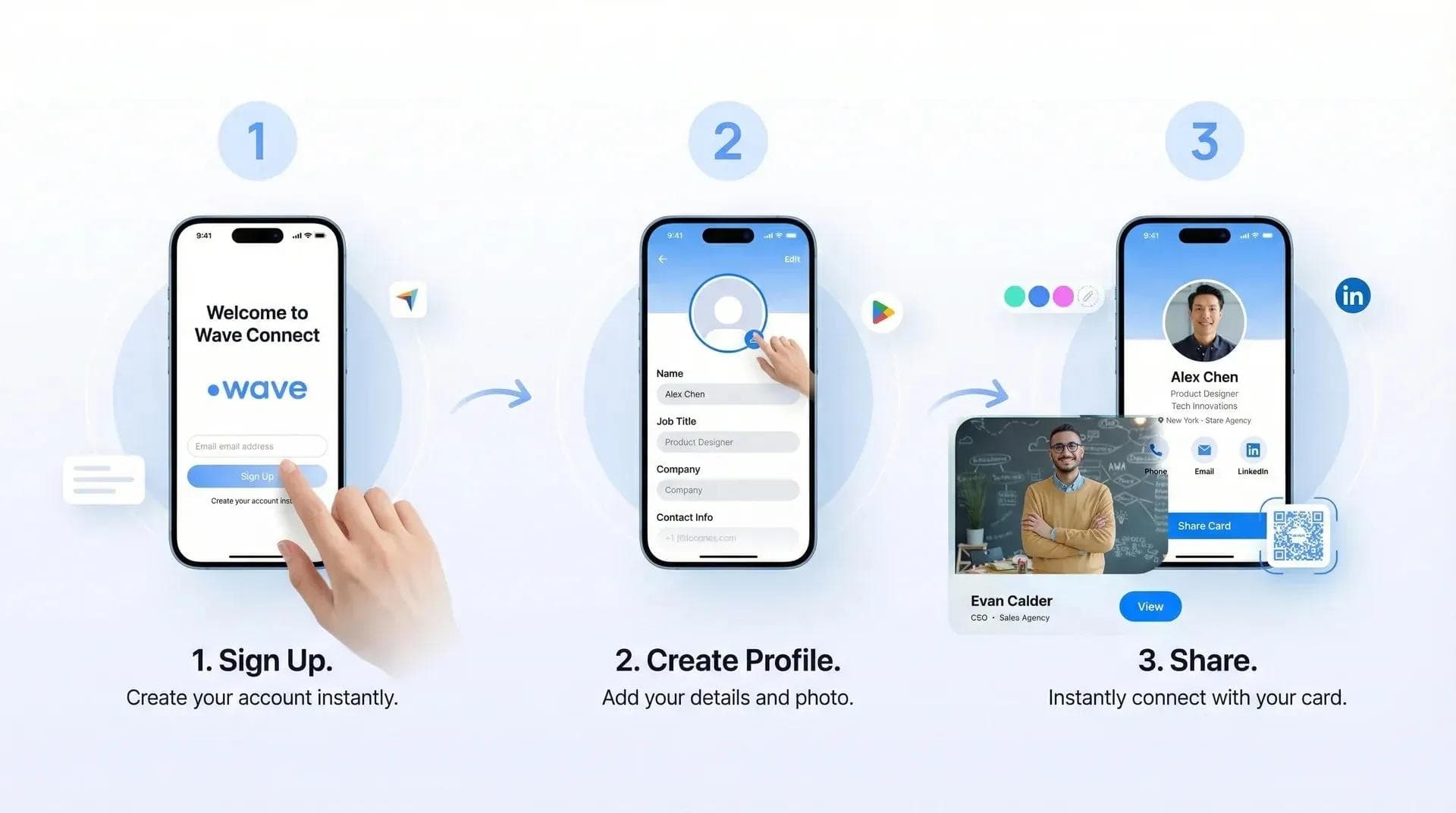
Trovare il giusto biglietto da visita digitale
Ho creato il mio biglietto da visita digitale NFC in meno di 10 minuti e Le mostrerò passo dopo passo come farlo. Per prima cosa ho trovato un biglietto NFC, poi ho realizzato diverse pagine in base al livello di competenze e all'impegno richiesto, e infine ho programmato il chip NFC. Alla fine del video e dell'articolo troverà un riepilogo con i costi di ciascuna opzione. Prima di iniziare, alcune considerazioni:
- Volevo che il procedimento fosse il più semplice possibile, alla portata di tutti: dalla ricerca dei supporti alla creazione delle landing page, fino alla scrittura del tag NFC.
- L'obiettivo era mantenere i costi contenuti: molte aziende offrono soluzioni a partire da 7 $ una tantum o con piani da 5 a 10 $ al mese. Volevo rimanere in questa fascia di prezzo o spendere ancora meno, pur ottenendo funzionalità avanzate.
- Desideravo offrire alternative adatte a ogni esigenza, dalle più basilari alle più avanzate.
- Per chi preferisce evitare tutti i passaggi manuali illustrati nel video, presenterò anche una soluzione rapida con Wave e la sua piattaforma già pronta.
- Questa guida è pensata principalmente per liberi professionisti che necessitano di un singolo profilo, ma è altrettanto facile creare biglietti da visita digitali per l'intero team.
Il primo passo è stato procurarsi il supporto fisico. Molti fornitori propongono biglietti NFC, ma nella maggior parte dei casi vendono la propria versione di biglietto da visita digitale con un tag NFC preconfigurato.
Acquistare schede NFC neutre
Per partire da zero e con la massima semplicità, ho acquistato delle schede neutre su Amazon. Ho scelto una confezione da 20 pezzi al costo di 16 $. Sono disponibili anche in lotti da 10, 20, 40, 100 o 200 unità, con un risparmio crescente sulle quantità maggiori. Si tratta di normali tessere in PVC, impermeabili, con finitura lucida e retro plastificato. All'interno montano un chip NTAG 215 con 504 byte di memoria.
Il chip è riscrivibile, quindi è possibile modificare il link tutte le volte che si desidera. Il sensore NFC risponde in modo affidabile: la lettura avviene senza problemi sia al centro sia sui bordi della tessera, un dettaglio importante dato che alcune schede risultano meno precise.
I biglietti da visita NFC di Wave Connect, acquistabili anche su Amazon, permettono inoltre di aggiungere il proprio profilo su Apple Wallet o Google Wallet grazie all'integrazione nativa: in questo modo si può fare a meno della tessera fisica e condividere i dati direttamente dallo smartphone scansionando il codice QR.
Valutare le opzioni di personalizzazione
È bene precisare che queste schede NFC sono completamente bianche e prive di scritte. Se desidera un biglietto personalizzato con logo stampato, dovrà rivolgersi a un servizio di stampa. Tuttavia, in base alla mia esperienza, più icone, codici QR e istruzioni vengono stampati sulla scheda, più si rischia di creare confusione al primo impatto. Di fronte a una tessera neutra, l'interlocutore attenderà semplicemente la Sua indicazione di avvicinare lo smartphone. A questo punto, resta da decidere quale destinazione aprire al momento del contatto.
Questi biglietti da visita digitali, o landing page, permettono di condividere recapiti e profilo professionale. Possono collegarsi a un CRM, includere un modulo per i contatti o limitarsi a presentare i Suoi dati di contatto. Sono tutte funzionalità da tenere in considerazione nella creazione della pagina.
Creare una scheda contatto con un'app NFC
Esistono diversi metodi per creare una landing page con un'app NFC. Per iniziare, vediamo come realizzare una semplice scheda contatto da condividere e scaricare.
Per prima cosa, crei il Suo file vCard con un generatore di vCard. Dopo aver compilato il profilo, clicchi su «Crea scheda». Copi il link generato, apra un'app per la scrittura NFC, selezioni l'opzione di scrittura, aggiunga un record e scelga la voce URL.
Inserisca l'URL e confermi. Si assicuri che sia presente solo questo record ed elimini eventuali voci residue. Infine, prema su Scrivi e avvicini la scheda al retro del telefono: il link è ora memorizzato sul chip.
Molti biglietti smart sul mercato offrono una landing page curata per presentare le informazioni personali. Nella sezione successiva mostro alcune opzioni per ottenere lo stesso risultato in autonomia.
Va ricordato che con un profilo Wave è possibile saltare tutti questi passaggi: grazie all'app per Android o Apple, le modifiche ai recapiti associati al biglietto NFC sono immediate. Le informazioni restano così sempre aggiornate, senza dover riprogrammare manualmente il chip ogni volta.
Creare una landing page per il biglietto NFC
La prima piattaforma che ho utilizzato per creare una landing page è Webflow. In linea di principio può scegliere qualsiasi altro costruttore di siti web, ma ho preferito Webflow per l'eccellente fluidità delle pagine e per la disponibilità di un modello pronto, ottimizzato per desktop e mobile, che accelera notevolmente il lavoro.
Ho personalizzato il template inserendo i miei dati prima di pubblicare il sito. La pagina creata include profilo, foto, biografia, link ai social, collegamento al mio canale YouTube con relativa descrizione, orari di disponibilità e un modulo di contatto.
Con questa soluzione non ci sono vincoli: è possibile aggiungere qualsiasi integrazione o design personalizzato. Naturalmente richiede più tempo e competenze tecniche, ma offre una libertà creativa pressoché illimitata.
Altre alternative per la landing page NFC
La seconda alternativa consiste nell'utilizzare la versione gratuita di HubSpot, sfruttando il costruttore di landing page integrato e lo strumento di pianificazione riunioni. È un'ottima scelta perché è completamente gratuita, rapida da configurare e integrata direttamente con il CRM HubSpot, consentendo di gestire i contatti in un unico ambiente.
Anche in questo caso ho scelto un modello predefinito per la prenotazione di appuntamenti. Ho personalizzato la landing page con testi, logo e dettagli informativi; dopodiché, dall'account HubSpot sono andato nella sezione Vendite > Riunioni per configurare un nuovo calendario.
È possibile collegare i principali calendari e servizi di videoconferenza, inserendo una descrizione dell'incontro per spiegare cosa aspettarsi. Nella sezione automazioni si possono impostare un'e-mail di conferma e un promemoria prima dell'evento. Una volta completata la configurazione, basta tornare sulla landing page, selezionare il blocco riunioni e collegare il link appena creato.
Tenga presente che la versione gratuita include il logo HubSpot, a meno che non si sottoscriva il pacchetto CRM Suite Starter; tuttavia, il valore offerto a costo zero è notevole. Quando un potenziale cliente avvicina lo smartphone al biglietto, visualizza una pagina in cui prenotare direttamente un appuntamento: il sistema invia in automatico la conferma con il link e registra il contatto nel CRM HubSpot, senza alcun costo aggiuntivo.
I vantaggi sono evidenti: zero spese e una gestione dei contatti impeccabile. È un'opzione incentrata sulle funzionalità CRM e sul follow-up dei prospect, con una personalizzazione grafica più essenziale rispetto ad altri strumenti, ma perfetta per chi già usa o intende adottare HubSpot.
Biglietto da visita digitale Wave con opzione NFC
Affidarsi a una piattaforma specializzata in biglietti da visita digitali è la soluzione più rapida in assoluto. Spesso non si considera che molte di queste piattaforme permettono di utilizzare le proprie landing page anche senza l'obbligo di acquistare i loro supporti fisici.
Se desidera utilizzare i prodotti Wave, nel video in alto mostro l'intera gamma, inclusi i biglietti da visita NFC Wave, le versioni personalizzate e i braccialetti NFC, tutti realizzati con materiali di alta qualità e chip NFC integrato. È possibile acquistarli anche su Amazon USA e Canada, come alternativa all'ordine diretto sul sito.
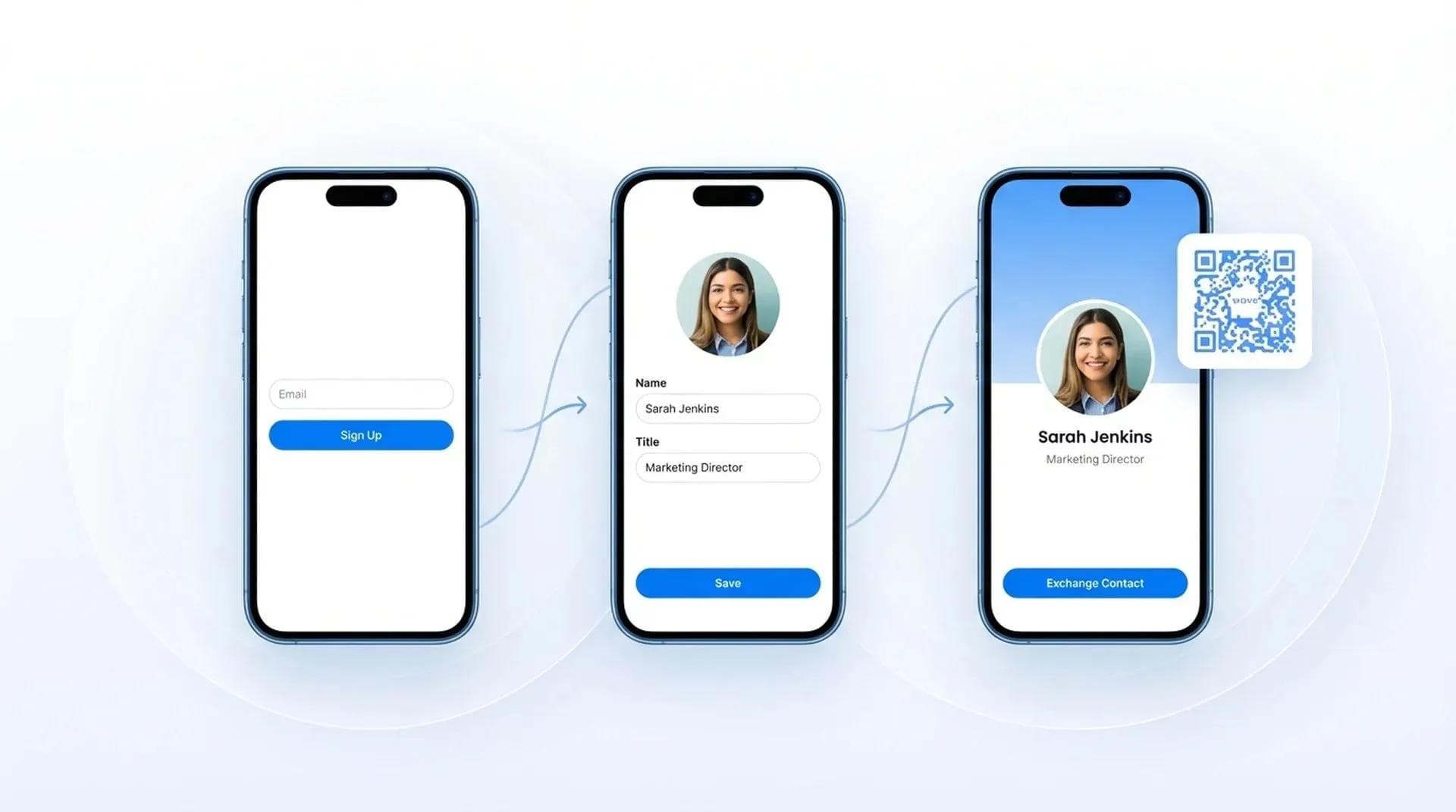
Per iniziare, basta accedere al portale Wave e selezionare «Registrati». Il piano gratuito offre tutte le funzioni essenziali: condivisione dei recapiti, immagine di copertina, foto profilo, condivisioni illimitate, acquisizione di lead, scambio di contatti e molto altro.
Se desidera passare al livello successivo, la versione a pagamento include funzionalità più avanzate come il caricamento di video o file, app integrate, directory dei team, oltre 6.000 integrazioni tramite Zapier, l'integrazione CRM e le analisi dei singoli profili. Ho creato il mio profilo con uno sfondo personalizzato con logo, foto profilo, link social, una biografia e un video su misura perfetto per il canale YouTube. Ho anche inserito il mio link Calendly, come potrà vedere nel video; tra le altre opzioni disponibili ci sono file PDF e l'integrazione con Typeform.
Una volta aggiunto il profilo al biglietto, al lead basterà avvicinare lo smartphone per visualizzare una landing page curata nei minimi dettagli con tutti i link ai miei profili e contenuti. Può scambiare le informazioni di contatto inviando i propri dati: io riceverò subito un'e-mail, il contatto verrà salvato nella rubrica integrata di Wave e sincronizzato con il mio CRM, se collegato. Il lead potrà inoltre scaricare la mia scheda di contatto direttamente sul telefono oppure toccare l'icona del calendario per fissare un appuntamento su Calendly in totale semplicità.
È la soluzione più semplice e completa in assoluto: raccoglie e organizza i Suoi lead condividendo i Suoi recapiti in modo impeccabile. Naturalmente, la scelta finale dipenderà dal Suo budget e dal tempo che desidera dedicare alla personalizzazione.
Creare e collegare un profilo a un biglietto NFC con Wave è facilissimo. Prima di tutto, scansioni il codice QR sul biglietto per aprire la pagina di accesso. A quel punto, effettui il login al Suo account e lo colleghi al biglietto NFC: il Suo profilo sarà immediatamente memorizzato sul supporto.
Conclusione
In tutte le altre alternative a Wave, abbiamo utilizzato una semplice carta bianca da un pacchetto di 20 pezzi, al costo di 16 $. Il biglietto con brand Wave costa 19,99 $, mentre quello completamente personalizzato costa 49,99 $.
La condivisione della scheda contatto tramite vCard e landing page su HubSpot non prevede costi di abbonamento: la spesa è limitata al solo acquisto iniziale della carta. L'account Webflow assicura il massimo controllo sulla personalizzazione ma comporta alcuni costi facoltativi, come l'acquisto di un dominio personalizzato e un piano annuale aggiuntivo in base alle funzionalità richieste.
Wave offre tariffe flessibili a seconda delle Sue esigenze. È possibile scegliere tra un piano gratuito e un piano Pro a 6,99 $/mese, che sblocca funzioni avanzate da inserire nella propria pagina.
Informazioni sull'autore
George El-Hage
Fondatore e CEO di Wave Connect
George ha fondato Wave Connect, una piattaforma di biglietti da visita digitali creata per rivoluzionare il networking professionale. Wave ha già aiutato oltre 20.000 aziende ad acquisire lead, entrare in contatto con i clienti e incrementare le vendite.
Contatti: george@wavecnct.com
Sede: 3 Place Ville Marie, Montreal, QC H3B 4W8