George El-Hage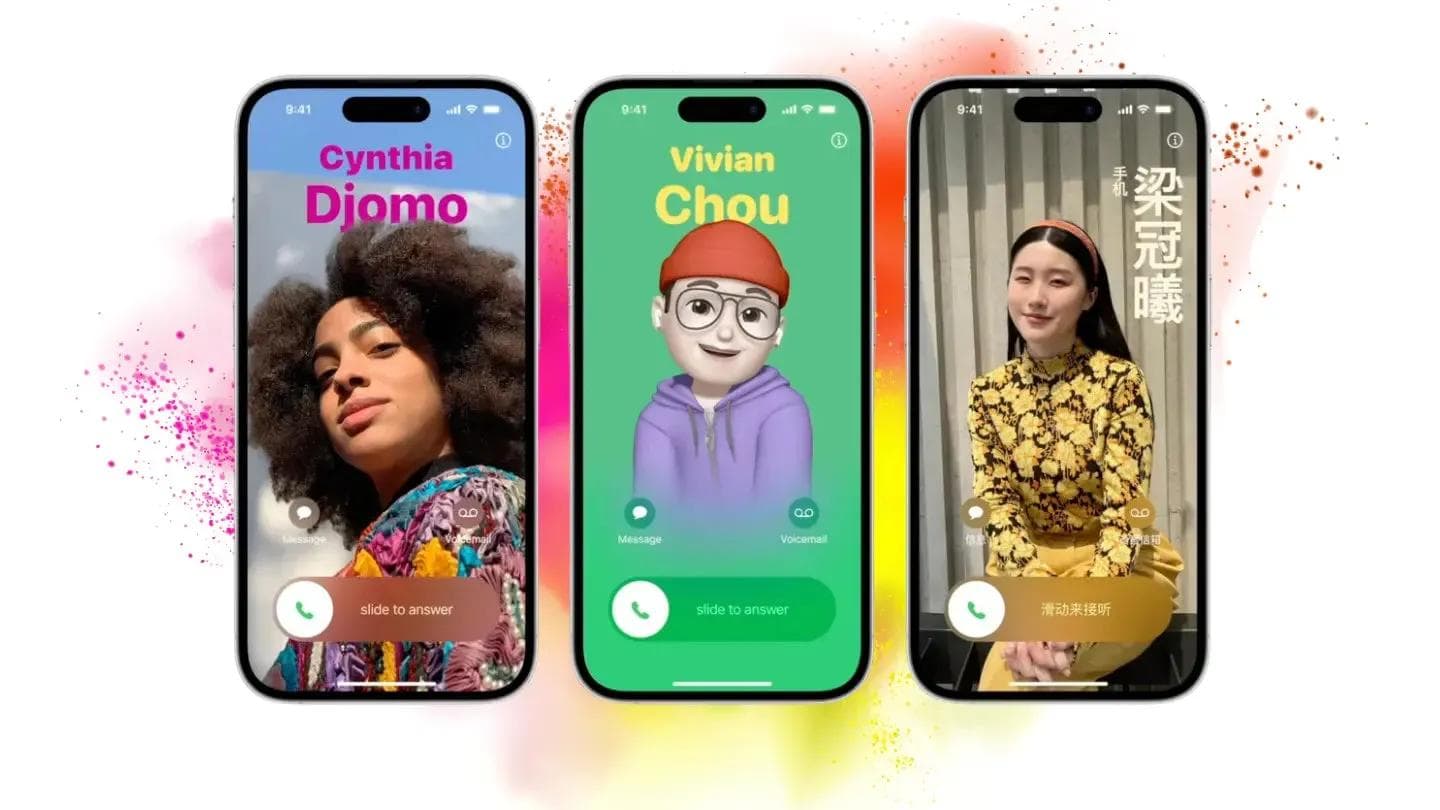
Con gli ultimi aggiornamenti di iOS, condividere i propri dati di contatto su iPhone è diventato più intuitivo e immediato che mai. Che si tratti di nuovi amici o di contatti professionali, questa guida illustra tutto ciò che c'è da sapere su come condividere una scheda contatto su iPhone.
Che cos'è una scheda contatto su iPhone?
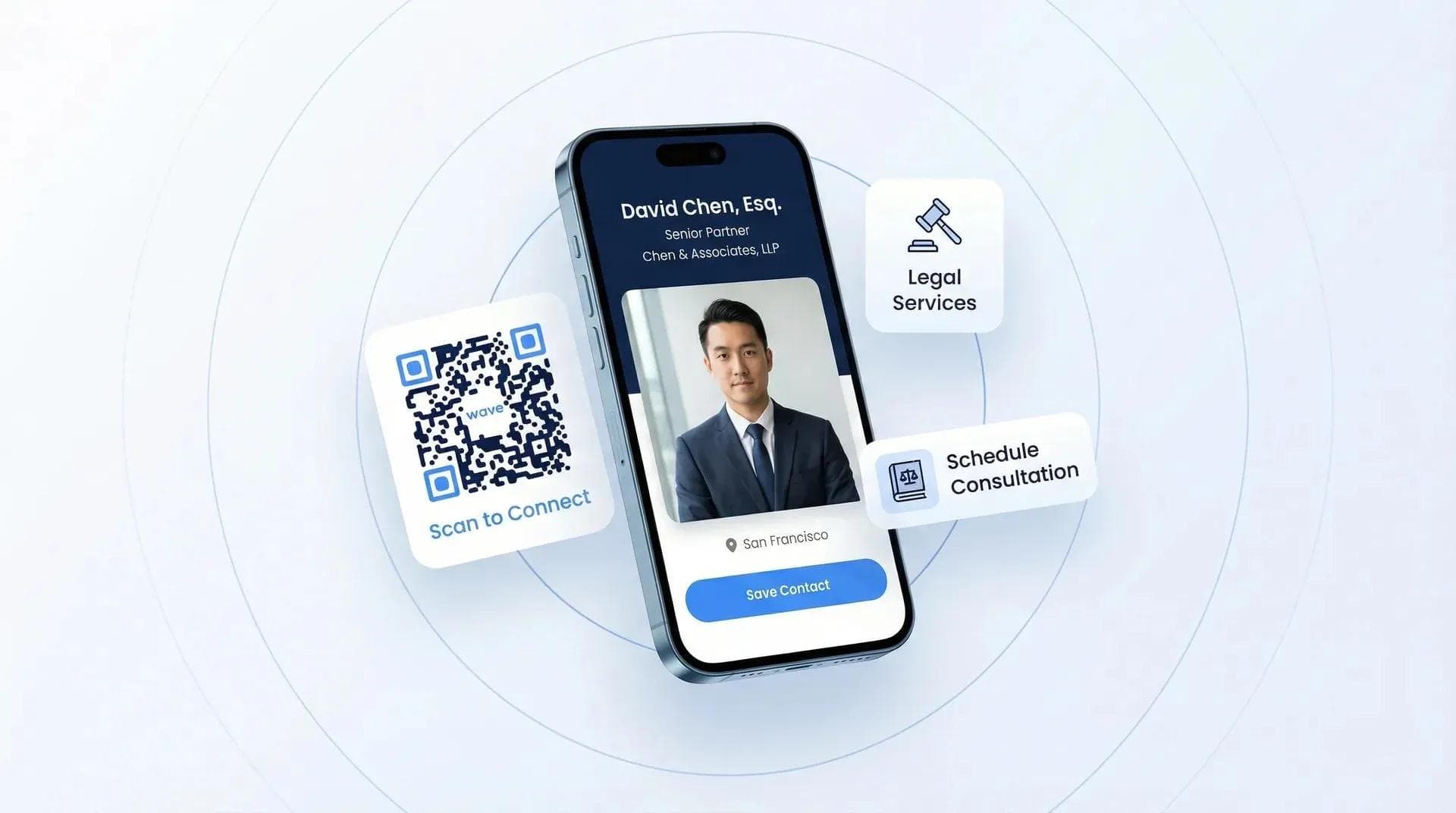
Una scheda contatto su iPhone è la versione digitale di un biglietto da visita e contiene tutti i Suoi recapiti. Può utilizzare la scheda contatto nativa di Apple o crearne una più dettagliata con un biglietto da visita digitale tramite Wave. Se invece di scambiare il Suo contatto deve raccogliere dati durante fiere o conferenze, uno strumento dedicato per l'acquisizione di lead per eventi è spesso la soluzione ideale rispetto alla gestione manuale delle schede.
Metodo 1: Condividere automaticamente le schede contatto con NameDrop
Se sia Lei che il Suo interlocutore possedete un iPhone, potete utilizzare NameDrop per condividere automaticamente la scheda contatto.
Requisiti per utilizzare NameDrop:
- Sistema operativo: iOS 17.1 o versioni successive (iOS 18 supportato) e watchOS 10.1 o versioni successive.
- Dispositivi: iPhone X e modelli successivi, e iPhone SE (2ª generazione).
- Sugli iPhone senza Dynamic Island potrebbe essere necessario abilitare Condivisione di nome e foto in App Contatti > La mia scheda > Foto e poster di contatto.
Passaggi per la condivisione automatica tramite NameDrop:
- Avvicini la parte superiore del Suo iPhone a quella del dispositivo dell'altra persona.
- Attenda il bagliore luminoso e la vibrazione che confermano l'avvenuta connessione.
- I poster di contatto (NameDrop) appariranno sullo schermo di entrambi gli iPhone.
- Tocchi l'icona a forma di freccia per scegliere le informazioni da condividere, come il numero di telefono o l'indirizzo e-mail.
- Scelga se Condividere la Sua scheda e ricevere la sua, oppure selezionare Solo ricezione.
- Tocchi Fine per completare l'operazione e modificare i dati del contatto, se necessario.
NameDrop consente di condividere la propria scheda contatto. Se invece desidera condividere il contatto di un'altra persona, dovrà utilizzare un altro metodo.
Metodo 2: Condividere manualmente le schede contatto
Ecco diversi metodi manuali per condividere le schede contatto su iPhone:
2.1: Utilizzare l'app Contatti
- Apra l'app Contatti sul Suo iPhone.
- Cerchi il contatto da condividere e tocchi Condividi contatto.
- Scelga le informazioni di contatto da condividere e tocchi Fine.
- Selezioni un metodo di condivisione, come Messaggi, Mail, Telegram, WhatsApp o AirDrop.
Il destinatario riceverà le informazioni di contatto in formato .vcf, che potrà salvare come nuovo contatto.
2.2: Utilizzare la compilazione automatica in Messaggi
- Apra l'app Messaggi e componga un messaggio.
- Tocchi due volte il campo di testo e selezioni Compilazione automatica > Contatto.
- Scelga la scheda contatto da condividere e selezioni le informazioni da includere.
I dati verranno inseriti nel campo di testo, ma la scheda non verrà inviata per intero come file .vcf. Se utilizza un biglietto da visita digitale, può anche inviare il link della Sua scheda tramite messaggio direttamente: il destinatario visualizzerà il Suo profilo completo nel browser.
2.3: Condividere più schede contatto in un elenco di gruppo
- Vada su App Contatti > Aggiungi elenco > Inserisci il nome dell'elenco.
- Tocchi il pulsante Aggiungi contatti (pulsante +) per aggiungere i contatti.
- Torni alla pagina principale degli elenchi.
- Tenga premuto il nuovo elenco e selezioni Esporta.
- Scelga le informazioni della scheda contatto da includere e tocchi Fine.
- Selezioni la piattaforma con cui condividere l'elenco.
Il destinatario riceverà un file .vcf contenente più schede contatto.
Metodo 3: Condividere le schede contatto tramite AirDrop
AirDrop è la mia scelta ideale quando desidero inviare una scheda contatto completa (e non solo un numero di telefono) a chi si trova nelle vicinanze. A differenza di NameDrop, AirDrop funziona anche se l'altra persona non ha ancora configurato la propria scheda contatto.
- Apra l'app Contatti e cerchi il contatto che desidera condividere.
- Tocchi Condividi contatto nella parte inferiore della scheda.
- Selezioni i campi da includere (telefono, e-mail, indirizzo) e tocchi Fine.
- Scelga AirDrop tra le opzioni di condivisione.
- Selezioni il dispositivo del destinatario dall'elenco di AirDrop.
- Il destinatario tocca Accetta e il contatto viene salvato automaticamente come file .vcf.
AirDrop invia il file .vcf completo: ciò significa che il destinatario riceve tutti i campi selezionati (telefono, e-mail, indirizzo, azienda e perfino la foto del contatto). NameDrop condivide solo la propria scheda personale, mentre AirDrop permette di condividere il contatto di chiunque.
Consigli di privacy per condividere schede contatto su iPhone
Prima di condividere la Sua scheda contatto, si prenda un momento per verificare quali informazioni sta inviando. Capita fin troppo spesso di condividere per sbaglio l'indirizzo di casa durante gli eventi di networking.
- Controlli regolarmente la sezione "La mia scheda". Vada su Contatti > La mia scheda e rimuova tutto ciò che non desidera condividere pubblicamente (indirizzo di casa, e-mail personale, data di nascita).
- Utilizzi la selezione dei campi. Quando condivide tramite l'app Contatti o NameDrop, iOS Le consente di scegliere esattamente quali campi includere. Deselezioni i dati riservati.
- Crei una scheda contatto per il networking. Crei una seconda scheda contenente solo i Suoi recapiti professionali: e-mail di lavoro, numero dell'ufficio, profilo LinkedIn. Utilizzi questa durante gli eventi.
- Disattivi NameDrop quando non serve. Vada su Impostazioni > Generali > AirDrop e disattivi l'opzione "Avvicinando i dispositivi" per evitare condivisioni accidentali nei luoghi affollati.
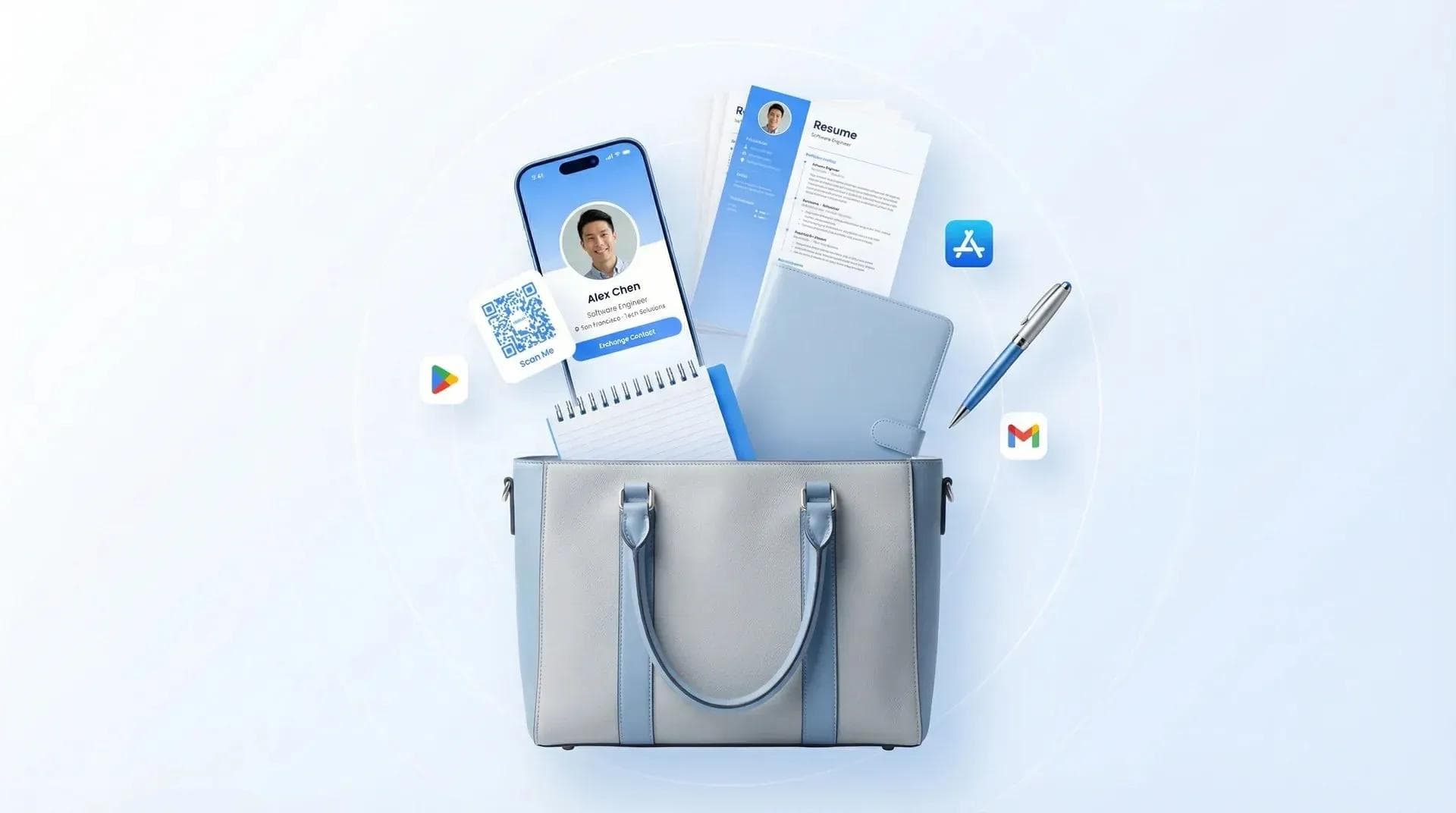
- Prenda in considerazione un biglietto da visita digitale per il networking professionale. Piattaforme come Wave Le permettono di controllare con precisione le informazioni visibili, monitorare chi visualizza la Sua scheda e aggiornare i dati senza doverla ricondividere.
Scegliere tra la scheda contatto integrata e un'app di biglietti da visita digitali
- Utilizzi la scheda contatto integrata per condividere i recapiti di base con altri utenti iPhone.
- Scelga invece un'app per biglietti da visita digitali per maggiori opzioni di personalizzazione, branding, analisi e condivisione, soprattutto se fa networking di frequente o desidera condividere i Suoi dati con chi non usa iPhone.
La scheda contatto integrata di iPhone funziona benissimo per una condivisione di base con altri utenti iPhone. Ma se fa networking con regolarità, un'app di biglietti da visita digitali come Wave potrebbe essere la scelta migliore.
Wave Le consente di aggiungere elementi di branding, video e link social, oltre a fornire dati analitici dettagliati. Rende inoltre semplicissima la condivisione, anche con chi non usa iPhone. Se desidera fare networking a livello professionale o dedicarsi all'acquisizione di lead durante gli eventi, Wave è senza dubbio la soluzione ideale.
Quale metodo dovrebbe scegliere?
Ecco una rapida guida decisionale basata su anni di esperienza nella condivisione di contatti su iPhone:
- Incontra qualcuno di persona? Usi NameDrop : è il metodo più rapido e d'effetto.
- Vuole inviare un contatto a un amico? Usi AirDrop se si trova nelle vicinanze, oppure Messaggi/Mail se è a distanza.
- Deve condividere più contatti contemporaneamente? Usi la funzione di esportazione degli elenchi per inviarli tutti insieme.
- Fa networking regolarmente o partecipa a eventi? Scelga un biglietto da visita digitale : funziona sia con iPhone che con Android, include statistiche dettagliate ed evita qualsiasi preoccupazione legata alla condivisione di troppe informazioni personali.
Domande frequenti
Come si condivide la scheda contatto su iPhone con NameDrop?
Avvicini la parte superiore del Suo iPhone a quella di un altro iPhone (entrambi con iOS 17.1 o versioni successive). Apparirà la schermata di NameDrop. Selezioni le informazioni che desidera condividere e tocchi Condividi. Entrambi i telefoni devono essere sbloccati.
È possibile condividere una scheda contatto da iPhone ad Android?
Non tramite NameDrop o AirDrop, poiché sono funzionalità esclusive di Apple. Per condividere con utenti Android, invii il contatto tramite Messaggi, E-mail o WhatsApp come file .vcf. Oppure utilizzi un biglietto da visita digitale compatibile con qualsiasi dispositivo dotato di browser.
Come si condividono più contatti contemporaneamente su iPhone?
Crei un elenco di contatti nell'app Contatti, aggiunga i contatti da condividere, quindi tenga premuto l'elenco e tocchi Esporta. In questo modo tutti i contatti verranno inviati come un unico file .vcf.
È possibile controllare quali informazioni condividere tramite NameDrop?
Sì. Quando compare la schermata di NameDrop, tocchi l'icona della freccia per selezionare i campi da condividere (numero di telefono, e-mail, ecc.). Può anche modificare in anticipo la sezione «La mia scheda» per rimuovere le informazioni personali.
La condivisione di una scheda contatto su iPhone funziona senza connessione Internet?
Sì. NameDrop sfrutta la tecnologia NFC (avvicinamento dei dispositivi) e AirDrop utilizza Bluetooth + Wi-Fi Direct: nessuno dei due richiede una connessione Internet. Il contatto viene trasferito direttamente da un dispositivo all'altro.
Come si disattiva NameDrop su iPhone?
Vada su Impostazioni > Generali > AirDrop e disattivi l'opzione Avvicinando i dispositivi. In questo modo eviterà la condivisione involontaria dei contatti quando il telefono si trova vicino a un altro iPhone.
Quale formato utilizza iPhone per condividere le schede contatto?
iPhone condivide i contatti come file .vcf (vCard). Si tratta di un formato universale compatibile con Android, Windows, Mac e con la maggior parte dei client di posta elettronica. Chi riceve il file può toccarlo per salvarlo direttamente nella propria rubrica.
Cosa è meglio per il networking: la scheda contatto di iPhone o un'app per biglietti da visita digitali?
Per una condivisione informale tra utenti iPhone, la scheda integrata funziona benissimo. Per il networking professionale, invece, un biglietto da visita digitale rappresenta una scelta migliore: funziona con qualsiasi smartphone (non solo iPhone), include elementi di branding, link social e dati analitici per monitorare chi visualizza il Suo biglietto.
Condivida la Sua scheda contatto con chiunque, non solo con utenti iPhone
Il biglietto da visita digitale di Wave funziona su qualsiasi smartphone, include dati analitici e Le permette di aggiornare le Sue informazioni senza doverlo ricondividere. Nessuna app richiesta.
Crei il Suo biglietto gratuitoInformazioni sull'autore: George El-Hage è il fondatore di Wave Connect, una piattaforma per l'acquisizione di lead durante gli eventi con biglietto da visita digitale integrato, scelta da oltre 200.000 professionisti in tutto il mondo. Con più di 6 anni di esperienza nell'aiutare le aziende a passare dal cartaceo al networking digitale, George possiede una profonda competenza nella condivisione dei contatti, nella tecnologia NFC e nei biglietti da visita digitali. Si colleghi con George su LinkedIn.