George El-Hage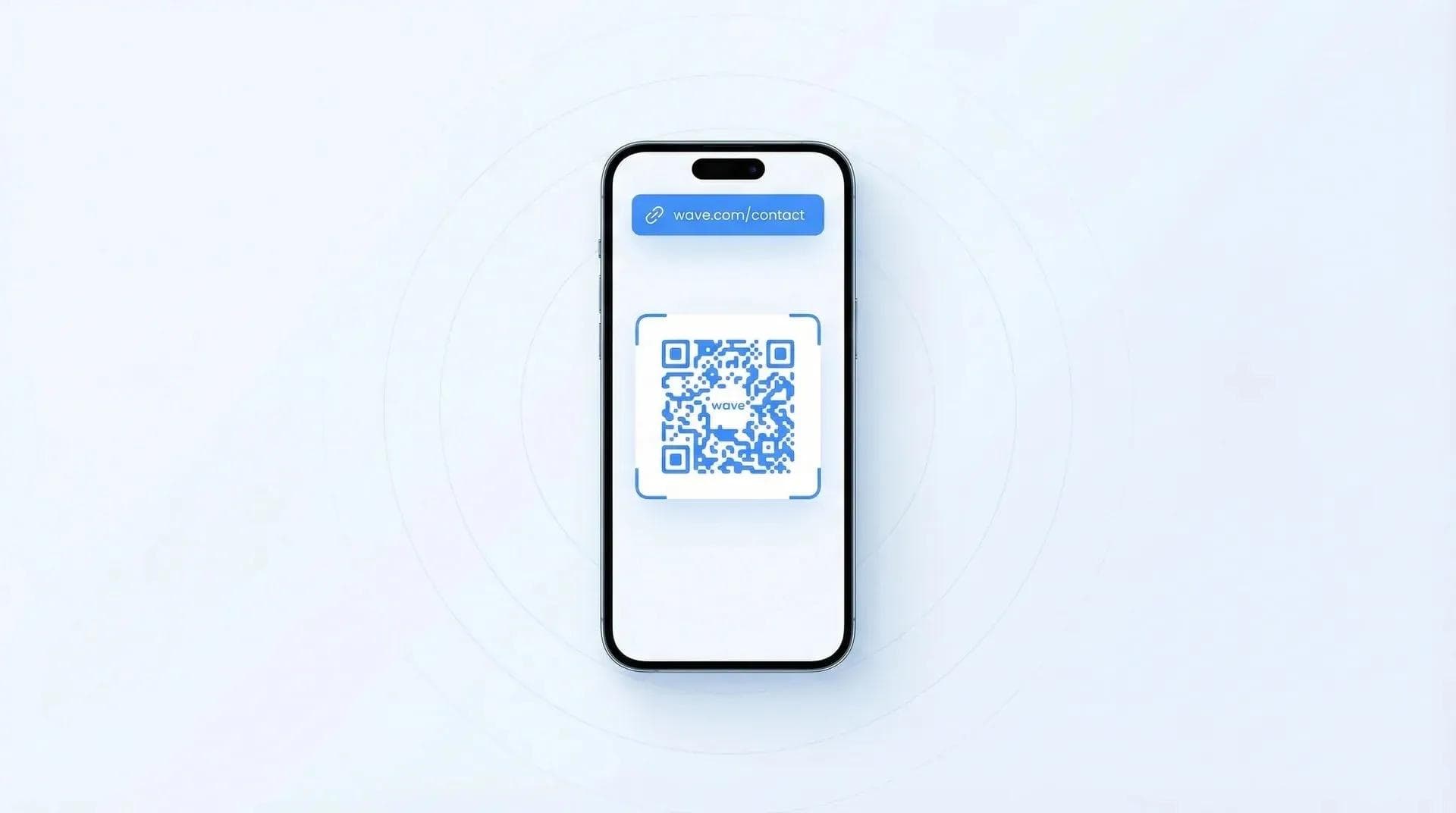
Si sta chiedendo come scansionare un codice QR su iPhone? Buone notizie: il Suo iPhone ha già tutto il necessario integrato, senza dover scaricare alcuna app. Basta aprire l'app Fotocamera, inquadrare il codice e toccare la notifica che compare sullo schermo.
In questa guida Le mostrerò tutti e quattro i metodi per scansionare codici QR su iPhone, compreso un trucco utile per scansionare i codici direttamente dagli screenshot. Spiegherò anche cosa fare se la scansione non funziona e come tutelare la propria sicurezza. Vediamo subito come procedere.
L'iPhone permette di scansionare i codici QR in modo nativo, senza app aggiuntive. Apra l'app Fotocamera, inquadri il codice QR e tocchi il banner di notifica che compare. Per le immagini salvate, utilizzi la funzione Testo attivo nell'app Foto (iOS 15+). Per un accesso ancora più rapido, aggiunga lo scanner di codici al Centro di Controllo. Questa guida illustra tutti e quattro i metodi e offre soluzioni pratiche in caso di problemi.
- Metodo con l'app Fotocamera: La soluzione più rapida per inquadrare qualsiasi codice QR (da iOS 11 in poi)
- Scorciatoia dal Centro di Controllo: Accesso immediato con un solo scorrimento a uno scanner dedicato con torcia integrata
- Scansione dalle foto: Come leggere codici QR da screenshot e immagini salvate nella galleria
- Risoluzione dei problemi: Cosa fare quando l'iPhone non riconosce o non mette a fuoco un codice QR
Come scansionare un codice QR con la fotocamera dell'iPhone
Apra l'app Fotocamera, la punti verso un codice QR e tocchi il banner di notifica giallo che compare sullo schermo. Tutto qui. Funziona su qualsiasi iPhone con iOS 11 o versioni successive (da iPhone 5S in poi). Nessuna app aggiuntiva, nessuna configurazione complicata: l'app Fotocamera rileva i codici QR in automatico e Le mostra il link prima di aprirlo.
Ecco i passaggi da seguire:
- Apra l'app Fotocamera – tocchi l'icona Fotocamera nella schermata Home oppure scorra verso sinistra dalla schermata di blocco
- Inquadri il codice QR – lo mantenga al centro dell'inquadratura, a circa 15-30 cm di distanza
- Attenda 1-2 secondi – vedrà comparire un riquadro di rilevamento giallo attorno al codice
- Tocchi il banner di notifica – mostrerà l'URL per permetterLe di verificare la destinazione prima di aprirlo
💡 Un consiglio pratico: Se non succede nulla quando inquadra un codice QR, controlli le impostazioni. Vada su Impostazioni > Fotocamera e si assicuri che l'opzione "Scansiona codici QR" sia attiva. A volte capita che si disattivi da sola, spesso dopo un aggiornamento di sistema o un ripristino del dispositivo.
È il metodo che uso nel 90% dei casi. È rapido, affidabile e immediato, dato che l'app Fotocamera è sempre a portata di mano nella schermata Home e di blocco. Se invece scansiona contatti a fiere o conferenze, un software dedicato per l'acquisizione di lead agli eventi può velocizzare ulteriormente il lavoro, organizzando all'istante i dati di ogni persona scansionata.
Come scansionare codici QR dal Centro di Controllo
Aggiunga il lettore codici al Centro di Controllo per accedere a uno scanner QR dedicato con un semplice scorrimento, senza dover prima aprire la Fotocamera. Questa modalità include anche un pulsante rapido per la torcia, risultando molto più comoda rispetto alla Fotocamera quando ci si trova in ambienti poco illuminati, come ristoranti a luce soffusa o parcheggi sotterranei.
Ecco come configurarlo (basta farlo una sola volta):
- Vada su Impostazioni > Centro di Controllo
- Tocchi il pulsante + accanto a "Lettore codici" (potrebbe dover scorrere verso il basso per trovarlo)
- Scorra verso il basso dall'angolo in alto a destra dello schermo per aprire il Centro di Controllo
- Tocchi l'icona del Lettore codici (ha la forma di un codice QR all'interno di un mirino)
- Inquadri il codice QR per scansionarlo all'istante
Uso questa opzione quando sto già utilizzando un'altra app e non voglio passare alla Fotocamera. Scorro verso il basso, tocco, scansiono e il gioco è fatto. Il pulsante della torcia in basso a sinistra è fondamentale quando si deve leggere un codice su un'etichetta al buio.
Come scansionare un codice QR da una foto o da uno screenshot
A partire da iOS 15, è possibile scansionare i codici QR da qualsiasi foto o screenshot salvato grazie alla funzione Testo attivo. Apra l'immagine nell'app Foto e tocchi l'icona di Testo attivo in basso a destra oppure tenga premuto direttamente sul codice QR. L'iPhone riconoscerà il codice e Le permetterà di aprire il link senza dover inquadrare alcunché con la fotocamera.
Ci sono due modi per farlo:
Metodo 1: Icona Testo attivo
- Apra l'app Foto e selezioni l'immagine con il codice QR
- Tocchi l'icona Testo attivo nell'angolo in basso a destra (raffigura tre righe dentro un riquadro arrotondato)
- Il codice QR diventerà interattivo: lo tocchi e Safari aprirà il link
Metodo 2: Pressione prolungata
- Apra la foto che contiene il codice QR
- Tenga premuto direttamente sul codice QR all'interno dell'immagine
- Comparirà un menu a comparsa con l'URL: tocchi "Apri in Safari"
È una funzione comodissima quando qualcuno invia un codice QR tramite SMS, e-mail o social media. Invece di avvicinare due telefoni schermo contro schermo (una scena capitata a tutti), basta salvare uno screenshot e scansionarlo direttamente da Foto.
Per approfondire l'argomento, consulti la nostra guida completa su come scansionare un codice QR da un'immagine (spiega anche i passaggi per Android).
Come scansionare codici QR con l'app Wallet
L'app Wallet può scansionare codici QR creati appositamente per biglietti di eventi, carte d'imbarco, carte fedeltà e pass associativi. Apra Wallet, tocchi il pulsante + in alto a destra e selezioni "Scansiona codice". L'iPhone leggerà il codice QR e aggiungerà il pass direttamente su Wallet.
Un dettaglio importante: questa procedura funziona solo per i pass compatibili con Wallet (in formato .pkpass). Non serve a scansionare i normali codici QR di siti web o di accesso al Wi-Fi: per quelli, utilizzi i metodi illustrati sopra con la Fotocamera o il Centro di Controllo.
Lo uso soprattutto in aeroporto o ai concerti. Se riceve una carta d'imbarco o un biglietto via e-mail con codice QR, può importarlo su Wallet per averlo subito pronto al momento del bisogno, senza dover cercare tra i messaggi.
Accesso rapido dalla schermata di blocco (Consiglio extra)
È possibile scansionare un codice QR senza nemmeno sbloccare l'iPhone. Basta scorrere verso sinistra dalla schermata di blocco per aprire subito la Fotocamera e inquadrare il codice. Comparirà il banner di notifica: tocchi per aprire il link, il tutto senza dover prima inserire il codice di sblocco o usare Face ID.
È il modo più veloce quando qualcuno mostra un codice QR dal vivo. Niente sblocchi né ricerche di app: basta scorrere e inquadrare. Lo uso continuamente nei bar, durante gli eventi di networking e alle fiere di settore.
Cosa succede dopo aver scansionato un codice QR
Quando si scansiona un codice QR su iPhone, compare un banner di notifica che mostra il link di destinazione prima del tocco. Toccando il banner, Safari apre il contenuto: può trattarsi di un sito web, una scheda contatto, le credenziali per una rete Wi-Fi, il download di un'app o il profilo di un biglietto da visita digitale. L'iPhone gestisce ogni tipologia in modo differente in base a ciò che il codice QR racchiude.
Ecco cosa accade per ogni tipologia:
- URL di un sito web – Si apre in Safari (il caso più comune)
- Scheda contatto (vCard) – Chiede di aggiungere il contatto alla rubrica
- Rete Wi-Fi – Mostra un avviso che chiede se desidera accedere alla rete
- Biglietto da visita digitale – Apre una pagina profilo su Safari in cui salvare i recapiti della persona, visualizzare i suoi link e collegarsi su LinkedIn. Ad esempio, scansionare un codice QR su un biglietto da visita apre il profilo digitale completo del titolare, senza richiedere alcuna app da nessuna delle due parti
- Download di un'app – Apre l'App Store direttamente sulla pagina dell'app
- Evento di calendario – Propone di aggiungere l'evento al Calendario
Oggi i codici QR trovano impiego in una miriade di contesti. Per scoprire tutte le loro potenzialità, consulti il nostro elenco di casi d'uso pratici dei codici QR, che vanno ben oltre la semplice apertura di un link.
💡 Dalla mia esperienza: Il tipo di codice QR più comune che capiterà di scansionare è un semplice URL. I ristoranti li usano per i menu, gli eventi per il check-in e i professionisti sui biglietti da visita per condividere i propri contatti. Qualunque sia la destinazione, l'iPhone mostra sempre l'URL in anteprima, così saprà esattamente dove sta andando prima di fare clic.
Risoluzione dei problemi: perché l'iPhone non legge i codici QR
Se l'iPhone non scansiona un codice QR, la soluzione più comune è riattivare la scansione nelle Impostazioni. Vada su Impostazioni > Fotocamera > Scansiona codici QR e verifichi che l'opzione sia attiva. Se è già abilitata, il problema di solito riguarda la distanza, l'illuminazione o un codice rovinato. Ecco i problemi più frequenti e le relative soluzioni.
- La scansione dei codici QR è disattivata – Vada su Impostazioni > Fotocamera e attivi l'opzione "Scansiona codici QR". Capita che venga disattivata per errore più spesso di quanto si creda.
- Il modello di iPhone è troppo datato – La scansione dei QR richiede iOS 11 o versioni successive (iPhone 5S e modelli successivi). Se il telefono non supporta iOS 11, è necessario scaricare un'app di scansione di terze parti dall'App Store.
- Illuminazione insufficiente – La fotocamera ha bisogno di una luce adeguata per leggere il codice. Si sposti in una zona più illuminata oppure utilizzi lo scanner del Centro di Controllo, dotato di pulsante rapido per la torcia.
- L'obiettivo della fotocamera è sporco o macchiato - Sembra banale, ma è una delle cause più frequenti. Pulisca l'obiettivo con un panno morbido e riprovi.
- Distanza eccessiva o troppo ravvicinata - Tenga il telefono a circa 15-30 cm dal codice. Se il codice è piccolo (come sull'etichetta di un prodotto), si avvicini. Se è grande (come su un poster), si allontani in modo che entri interamente nell'inquadratura.
- Il codice QR è danneggiato o di bassa qualità - Se il codice è strappato, sbiadito, molto sgranato o parzialmente coperto, potrebbe non essere leggibile. Provi con un'angolazione diversa. Se continua a non funzionare, il codice stesso potrebbe essere danneggiato.
Se ha provato di tutto e il codice non viene ancora scansionato, riavvii l'iPhone. Un rapido riavvio risolve piccoli problemi software che possono interferire con la fotocamera. Tenga premuto il tasto laterale insieme a uno dei tasti volume, faccia scorrere per spegnere e poi riaccenda il dispositivo.
Consigli di sicurezza sui codici QR per gli utenti iPhone
Controlli sempre l'anteprima dell'URL prima di toccare: l'iPhone mostra la destinazione del codice QR prima di aprirla. Questa è la prima linea di difesa. Se l'URL sembra sospetto, sconosciuto o non corrisponde a ciò che si aspetta, non lo apra. I codici QR legittimi per menu, biglietti da visita o check-in agli eventi si aprono nel browser e non chiedono mai di installare nulla.
- Controlli l'anteprima dell'URL - L'iPhone mostra la destinazione del link prima di toccarlo. Verifichi che ci sia il protocollo HTTPS e un nome di dominio riconoscibile.
- Faccia attenzione ai codici QR sconosciuti - Gli adesivi applicati sopra i codici QR esistenti nei luoghi pubblici possono essere tentativi di phishing. Se un codice QR su un parchimetro o su un manifesto sembra incollato sopra l'originale, eviti di scansionarlo.
- Non installi mai nulla da un codice QR - Le aziende affidabili non usano i codici QR per far installare software. Se la scansione di un codice avvia una richiesta di download, la chiuda immediatamente.
- Si affidi a fonti sicure - I codici QR nei ristoranti, sui materiali ufficiali degli eventi, sui biglietti da visita professionali e nei negozi sono generalmente sicuri. Quelli trovati sui pali della luce o nei bagni pubblici? Decisamente meno. 😬
Domande frequenti
Serve un'app per scansionare i codici QR su iPhone?
No: l'app Fotocamera integrata nell'iPhone scansiona i codici QR in modo nativo su iOS 11 e versioni successive. Basta puntare la fotocamera verso il codice e toccare il banner di notifica. Non serve alcuna app di terze parti.
Quale versione di iOS serve per scansionare i codici QR?
iOS 11 o versioni successive, supportato da iPhone 5s e da tutti i modelli successivi. Se il Suo iPhone supporta iOS 11 o versioni successive, l'app Fotocamera è già pronta per scansionare i codici QR.
Si può scansionare un codice QR da una foto su iPhone?
Sì: su iOS 15 e versioni successive, apra la foto e prema a lungo sul codice QR, oppure tocchi l'icona Testo attivo. Safari aprirà il link direttamente dall'immagine salvata.
È sicuro scansionare i codici QR?
In genere sì, purché si controlli l'anteprima dell'URL prima di toccarlo. L'iPhone mostra prima il link di destinazione. Eviti di scansionare codici provenienti da fonti non attendibili o sospette.
Perché il mio iPhone non scansiona il codice QR?
La soluzione più comune: vada su Impostazioni > Fotocamera e verifichi che l'opzione «Scansiona codici QR» sia attiva. Controlli anche la distanza (15-30 cm), l'illuminazione e la pulizia della lente.
Si può scansionare un codice QR con Apple Watch?
No: l'Apple Watch non dispone di una fotocamera in grado di scansionare i codici QR. Dovrà utilizzare l'iPhone per scansionare i codici QR.
Come si scansiona un codice QR da un sito web su iPhone?
Faccia uno screenshot della pagina web, lo apra nell'app Foto e prema a lungo sul codice QR. La funzionalità Testo attivo (iOS 15+) rileverà il codice e Le permetterà di aprire il link.
Qual è la differenza tra un codice QR e un codice a barre?
Un codice QR memorizza i dati in una griglia bidimensionale e può contenere URL, testo e informazioni di contatto. Un codice a barre è unidimensionale e memorizza solitamente solo il codice di un prodotto. I codici QR possono contenere molte più informazioni.
Vuole creare il Suo codice QR personalizzato?
Il biglietto da visita digitale gratuito di Wave Connect include un codice QR generato automaticamente che apre il Suo profilo in qualsiasi browser, senza richiedere il download di alcuna app né a Lei né a chi lo scansiona.
Crea il mio biglietto gratuitoL'autore: George El-Hage è il fondatore di Wave Connect, piattaforma di biglietti da visita digitali scelta da oltre 150.000 professionisti in tutto il mondo. Con più di 6 anni di esperienza nell'aiutare le aziende a passare dalla carta alle relazioni professionali digitali, George vanta una profonda competenza su ciò che rende efficaci i biglietti da visita digitali per singoli e team. Wave Connect è conforme allo standard SOC 2 Type II e si integra con le principali piattaforme CRM come Salesforce, HubSpot e Pipedrive.