George El-Hage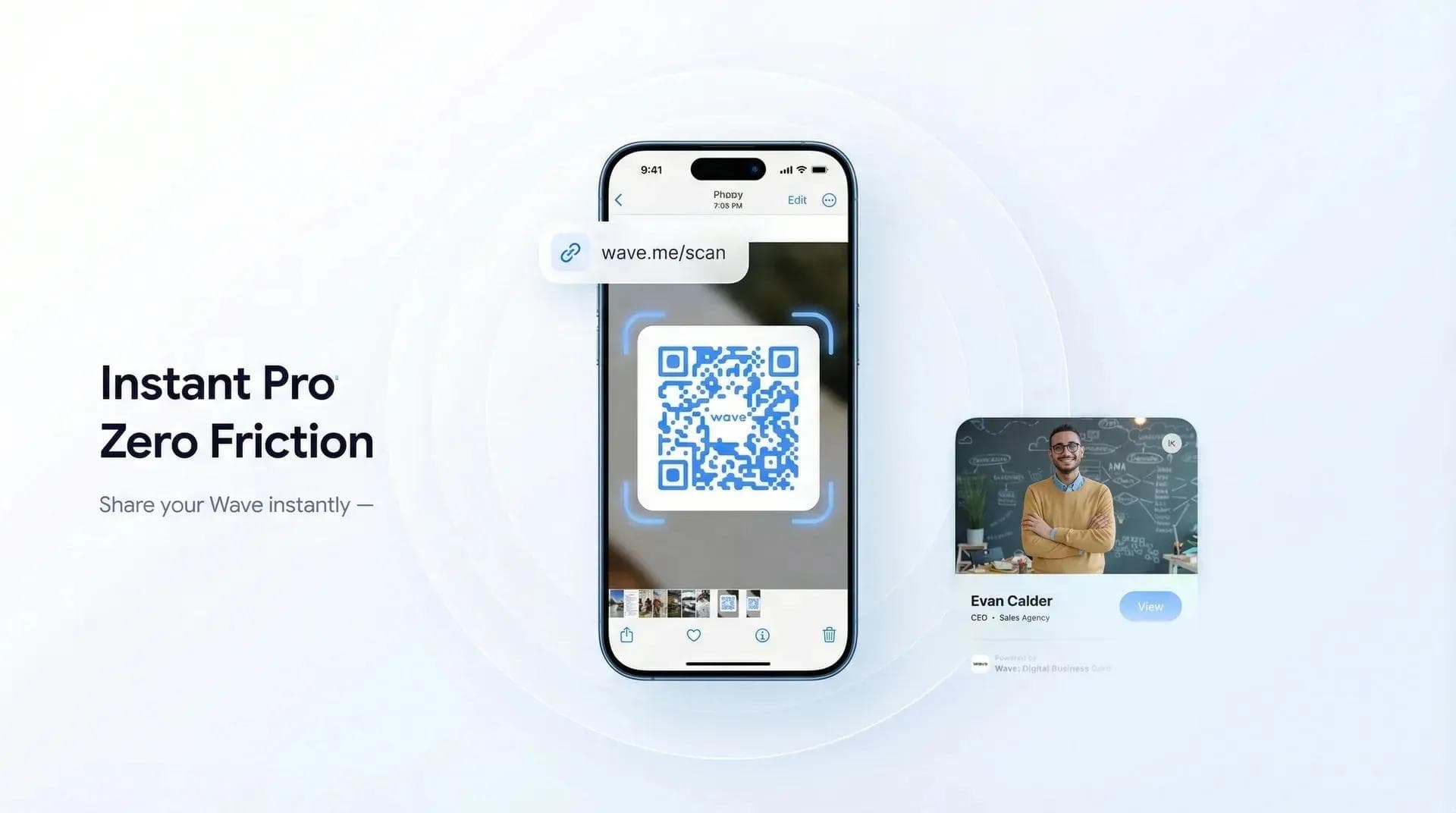
Ha bisogno di scansionare un codice QR da un'immagine sul Suo telefono o computer? Non Le serve un'app specifica: il Suo dispositivo è già in grado di farlo. Le mostro come fare in appena 30 secondi.
Gestisco Wave Connect, una piattaforma per biglietti da visita digitali, quindi ho a che fare quotidianamente con i codici QR. Ricevo continuamente screenshot, codici salvati da e-mail, foto di cartelloni pubblicitari... e tutti mi chiedono sempre: «Come faccio a scansionarlo davvero?» Questa guida illustra ogni metodo disponibile per iPhone, Android e desktop. Se scansiona codici QR durante eventi di settore o fiere per raccogliere i dati dei partecipanti, vale la pena integrare questo processo con una piattaforma per l'acquisizione di lead agli eventi progettata appositamente a questo scopo.
- iPhone: 3 modi per scansionare un codice QR da un'immagine (la pressione prolungata è il più rapido)
- Android: I metodi con Google Lens, Google Foto e Galleria Samsung
- Desktop: Come scansionare immagini con codici QR su Windows e Mac senza usare il telefono
- Risoluzione dei problemi: Perché lo smartphone non legge il codice QR e come risolvere il problema
- Sicurezza: Come capire se un codice QR è sicuro prima di aprire il link
È possibile scansionare un codice QR da un'immagine?
Sì. Ogni moderno smartphone iPhone e Android è in grado di scansionare un codice QR direttamente da una foto salvata, da uno screenshot o da un'immagine, senza bisogno di scaricare app aggiuntive. Gli iPhone sfruttano l'app Foto nativa o Testo attivo, mentre i dispositivi Android utilizzano Google Lens.
Funziona con screenshot, foto ricevute via messaggio, immagini salvate da e-mail o social network e persino scatti di codici QR su cartelli e manifesti. L'unico requisito? Il codice QR deve essere sufficientemente nitido. Più avanti approfondiremo la risoluzione dei problemi, ma nella maggior parte dei casi funziona al primo colpo.
💡 In base alla mia esperienza: Circa 9 immagini con codice QR su 10 vengono scansionate al primo tentativo. Quando non succede, di solito si tratta di uno screenshot a bassa risoluzione o di un codice tagliato. In tal caso, basta ingrandire l'immagine e scattare di nuovo lo screenshot.
Come scansionare un codice QR da una foto su iPhone
A partire da iOS 16, sono disponibili tre metodi integrati per scansionare un codice QR da un'immagine, senza necessità di app di terze parti. Eccoli elencati in ordine di velocità.
Metodo 1: Pressione prolungata nell'app Foto (il più rapido)
È il metodo che uso ogni giorno. Funziona su qualsiasi iPhone con iOS 16 o versioni successive.
- Apra l'app Foto e cerchi l'immagine con il codice QR
- Tenga premuto (pressione prolungata) direttamente sul codice QR all'interno della foto
- Comparirà un menu a comparsa con l'URL o l'azione da eseguire: tocchi «Apri in Safari» (o «Apri in [App]»)
Tutto qui. Tre secondi netti. La pressione prolungata attiva la funzione Ricerca visiva di Apple, che rileva automaticamente i codici QR nelle Sue foto. Se non funziona, si assicuri di premere esattamente sul codice QR e di avere installato iOS 16 o versioni successive (Impostazioni > Generali > Info).
Metodo 2: Usare lo Scanner codici in Centro di Controllo
Se deve scansionare un codice QR visualizzato su un altro schermo (come quello del laptop o di una TV), lo Scanner codici integrato è la scelta ideale.
- Scorra verso il basso dall'angolo in alto a destra per aprire il Centro di Controllo
- Tocchi l'icona Scanner codici (raffigurante un mirino con un codice QR)
- Inquadri il codice QR mostrato su qualsiasi schermo o supporto cartaceo
- La scansione avverrà automaticamente: tocchi il banner di notifica per aprire il link
Non vede l'icona dello Scanner codici? Vada su Impostazioni > Centro di Controllo e tocchi il pulsante verde + accanto a Scanner codici. Questo metodo è ideale per scansionare codici QR visualizzati su un altro schermo (come laptop, TV o un altro telefono) o su volantini stampati.
Metodo 3: Testo attivo (iOS 16+)
La funzionalità OCR di Apple rileva anche i codici QR. Funziona in modo analogo alla pressione prolungata, ma a volte riesce a intercettare codici che sfuggono al Metodo 1.
- Apra l'immagine in Foto
- Individui l'icona di Testo attivo nell'angolo in basso a destra (rappresentata da linee di testo dentro un riquadro)
- La tocchi: lo smartphone evidenzierà il testo e i codici QR rilevati
- Tocchi il codice QR rilevato per aprire il link
Richiede un iPhone XS o modelli successivi (chip A12 o superiore). Per i modelli precedenti è preferibile utilizzare il Metodo 1 o il Metodo 2.
💡 Consiglio pratico: Deve scansionare il codice QR di un biglietto da visita digitale? La pressione prolungata è la via più veloce: apre il profilo del contatto direttamente nel browser. Basta toccare «Apri in Safari» e salvarlo, senza scaricare alcuna app.
Come scansionare un codice QR da una foto su Android
Su Android questo avviene tramite Google Lens, integrato nella maggior parte dei telefoni. I passaggi esatti variano in base al produttore, ma ecco i tre metodi più affidabili.
Metodo 1: Google Lens in Google Foto
Se il codice QR è già salvato come foto o screenshot sul Suo telefono, questo è il modo più semplice.
- Apra Google Foto e individui l'immagine con il codice QR
- Tocchi l'icona di Lens in basso sullo schermo (ha l'aspetto del mirino di una fotocamera con un punto al centro)
- Google Lens analizzerà l'immagine ed evidenzierà il codice QR
- Tocchi il codice QR evidenziato: comparirà un link in fondo allo schermo
- Tocchi il link per aprirlo nel browser
Google Foto è preinstallato sulla maggior parte degli smartphone Android, quindi con ogni probabilità è già presente sul Suo dispositivo.
Metodo 2: App dedicata Google Lens
Può utilizzare direttamente anche l'app Google Lens, particolarmente comoda per scansionare codici visualizzati su un altro schermo.
- Apra l'app Google Lens (oppure tocchi l'icona di Lens nella barra di ricerca di Google)
- Per scansionare un'immagine salvata: tocchi l'icona della galleria accanto al pulsante di scatto e scelga la foto
- Per scansionare un codice su un altro schermo: basta inquadrarlo con la fotocamera
- Lens rileva il codice QR e mostra il link: basta toccarlo per aprirlo
Può accedere a Lens anche tramite l'app Google o tenendo premuto il pulsante Home e pronunciando «scansiona questo codice QR».
Metodo 3: Galleria Samsung (solo dispositivi Samsung)
Samsung integra la scansione dei codici QR direttamente nell'app Galleria, senza bisogno di Google Lens.
- Apra l'app Galleria di Samsung e trovi l'immagine
- Tocchi l'icona Bixby Vision (quella a forma di occhio) oppure l'icona gialla di Lens in basso
- Il sistema rileva ed evidenzia automaticamente i codici QR
- Tocchi il codice QR per aprire il link
Sui modelli Samsung più recenti (One UI 4.0+), è possibile scansionare i codici QR anche dall'app Fotocamera. Apra Fotocamera, inquadri il codice QR e comparirà un popup. Si assicuri che l'opzione sia attiva: Camera > Settings > Scan QR codes.
Come scansionare un codice QR da uno screenshot
Scansionare un codice QR da uno screenshot funziona esattamente come per qualsiasi foto salvata. Gli screenshot sono semplici immagini, quindi si applicano tutti i metodi appena descritti.
Ecco il riassunto rapido:
- iPhone: Apra lo screenshot in Foto > tenga premuto il codice QR > tocchi «Apri in Safari»
- Android: Apra lo screenshot in Google Foto > tocchi l'icona di Lens > tocchi il link del codice QR
- Samsung: Apra l'immagine in Galleria > tocchi l'icona Bixby Vision/Lens > tocchi il codice
Gli screenshot offrono in genere una risoluzione sufficientemente alta per una scansione agevole. La situazione si complica con gli screenshot di screenshot: ogni passaggio riduce la qualità e, al terzo o quarto passaggio, il codice potrebbe risultare troppo degradato per essere letto.
💡 Consiglio utile: Se qualcuno Le invia un codice QR via SMS o WhatsApp, salvi prima l'immagine (pressione prolungata > Salva immagine) e poi la scansioni dall'app Foto. La scansione diretta all'interno delle app di messaggistica non è sempre affidabile.
Come scansionare un codice QR da un'immagine su desktop
Questo è il passaggio che quasi tutte le guide tralasciano: ha l'immagine di un codice QR sul computer e il telefono non è a portata di mano. Ecco come procedere.
Windows
Windows non include uno scanner per codici QR integrato, ma esistono diverse alternative:
- Google Lens (Chrome): Faccia clic con il tasto destro su qualsiasi immagine in Chrome e selezioni «Cerca immagine con Google Lens». Lens leggerà il codice QR e mostrerà l'URL. È il metodo desktop più rapido.
- Scanner online via web: Carichi l'immagine su un lettore QR online gratuito (ne parliamo nella sezione seguente). Richiede una decina di secondi.
Mac
macOS offre qualche opzione integrata in più:
- Google Lens (Chrome): Come su Windows: clic destro sull'immagine > «Cerca immagine con Google Lens».
- Safari/Anteprima (macOS Ventura o superiore): Faccia clic con il tasto destro sul codice QR nell'immagine. Se macOS lo riconosce, mostrerà l'opzione «Apri URL».
- Scanner online via web: Come su Windows: carichi l'immagine su un lettore QR online.
Il mio consiglio per il desktop? Google Lens in Chrome. È l'opzione multipiattaforma più affidabile: funziona su Windows, Mac e ChromeOS ed è integrata direttamente nel menu contestuale del browser. Nessuna estensione, nessun download.
💡 Per esperienza diretta: Ricevo continuamente immagini con codici QR via e-mail: colleghi che inoltrano codici personalizzati da verificare, clienti che inviano screenshot dei loro biglietti. Il metodo del clic destro in Chrome risolve ogni situazione. Per me è la scelta predefinita.
Scanner di codici QR online gratuiti
Utilizza un dispositivo datato o un computer aziendale con restrizioni? Questi scanner per codici QR via web consentono di caricare un'immagine e decodificarla all'istante:
- WebQR – Interfaccia intuitiva con trascinamento dei file. Permette di caricare un'immagine o usare la webcam. Gratuito, senza registrazione.
- ScanQR.org – Interfaccia essenziale con poca pubblicità. Basta caricare un file immagine per decodificarlo immediatamente.
- ZXing Decoder – Decoder QR open source. Consente di incollare l'URL di un'immagine QR o di caricare direttamente il file. L'aspetto è un po' rétro, ma l'affidabilità è eccellente.
Tutti e tre funzionano su qualsiasi browser e dispositivo. Ricordi solo di tenere a mente i consigli di sicurezza riportati sotto prima di cliccare su qualunque link decodificato.
Risoluzione dei problemi: perché lo smartphone non riesce a leggere il codice QR
Se il Suo telefono non riesce a scansionare il codice QR presente in una foto, quasi sempre il problema è dovuto a uno di questi motivi:
- Immagine sfocata o a bassa risoluzione. Il Suo telefono non riesce a distinguere i singoli quadratini. Soluzione: ingrandisca e catturi uno screenshot del solo codice QR, oppure richieda una versione a risoluzione più alta.
- Il codice QR è troppo piccolo nell'inquadratura. Ritagli l'immagine in modo che il codice QR occupi la maggior parte dello schermo, poi riprovi.
- Una parte del codice è tagliata fuori. I codici QR richiedono che tutti e tre i quadrati agli angoli siano visibili. Se anche solo uno è tagliato, la scansione fallisce. Si procuri l'immagine completa.
- Contrasto insufficiente. I codici QR funzionano al meglio con elementi scuri su sfondo chiaro. I codici a basso contrasto (grigio su bianco, blu su nero) sono difficili da leggere. Provi a regolare luminosità e contrasto nell'app Foto.
- Il codice è danneggiato o oscurato. Grazie alla correzione degli errori, i codici QR possono sopportare fino al 30% di danneggiamento; oltre tale soglia, però, la lettura fallisce. Cerchi una versione più nitida.
- Software del telefono non aggiornato. Le versioni di iOS precedenti a iOS 16 non supportano la scansione tramite pressione prolungata. I dispositivi Android più datati potrebbero non disporre di Google Lens. Aggiorni il sistema operativo o utilizzi uno scanner online.
- Il link associato al codice è scaduto. La scansione funziona, ma la pagina non è più attiva. Ecco perché è fondamentale conoscere i diversi tipi di codici QR: quelli dinamici possono essere aggiornati anche dopo la creazione, quelli statici no.
Consigli di sicurezza per i codici QR
I codici QR sono comodissimi, ma possono essere sfruttati per il phishing, proprio come i link nelle e-mail. Prima di aprire qualsiasi link ottenuto dalla scansione di un codice QR, si prenda due secondi per verificarlo. 🔐
- Controlli l'anteprima dell'URL prima di toccarlo. Sia iPhone che Android mostrano l'URL prima di aprirlo. Faccia attenzione al nome di dominio. Se indica paypal.com, va benissimo. Se invece indica paypa1-secure.xyz, non lo tocchi.
- Faccia attenzione agli URL abbreviati. I link come bit.ly/xxxx nascondono la reale destinazione. Inserisca gli URL abbreviati in uno strumento per espandere gli URL per verificare dove portano effettivamente.
- Diffidi dei codici QR casuali nei luoghi pubblici. I truffatori spesso incollano adesivi con codici QR fraudolenti sopra quelli autentici su parcometri e menu dei ristoranti. Se un codice sembra applicato sopra un altro, eviti di scansionarlo.
- Non inserisca mai password o dati di pagamento su una pagina aperta tramite codice QR senza aver prima verificato l'URL. Salvi tra i preferiti i siti della Sua banca e dei servizi di pagamento e vi acceda direttamente.
- Utilizzi codici QR provenienti da fonti affidabili. I codici QR presenti sul biglietto da visita digitale di un collega, sul sito web verificato di un'azienda o sulla confezione di un prodotto ufficiale sono generalmente sicuri. Quelli attaccati a un palo per strada? Usi sempre il buon senso.
In sintesi: il pericolo non è il codice QR in sé, ma la pagina a cui conduce. Tratti i link scansionati esattamente come farebbe con qualsiasi URL sconosciuto.
Domande frequenti
È possibile scansionare un codice QR da uno screenshot?
Sì, gli screenshot funzionano esattamente come qualsiasi altra immagine salvata. Apra lo screenshot nell'app Foto (iPhone) o in Google Foto (Android) e utilizzi la pressione prolungata o Google Lens per scansionarlo.
Serve un'app specifica per scansionare codici QR dalle immagini?
No. Gli iPhone (con iOS 16 o versioni successive) e i dispositivi Android dotati di Google Lens possono scansionare i codici QR dalle foto salvate in modo nativo. Non serve alcuna app di terze parti.
Perché il mio telefono non scansiona il codice QR nella foto?
Di solito l'immagine è troppo sfocata, troppo piccola o parzialmente tagliata. Provi a ritagliare la foto in modo che il codice QR occupi la maggior parte dell'inquadratura e si assicuri che tutti e tre i quadrati agli angoli siano visibili.
Posso scansionare un codice QR da una foto che mi hanno inviato?
Sì. Salvi prima la foto nel rullino, poi la apra nell'app Foto ed esegua una pressione prolungata (iPhone) oppure utilizzi Google Lens (Android) per scansionare il codice QR.
Come si scansiona un codice QR da una foto su Samsung?
Apra l'immagine nella Galleria Samsung e tocchi l'icona di Bixby Vision o di Google Lens. Il sistema rileverà ed evidenzierà automaticamente i codici QR nella foto. Tocchi il codice per aprire il link.
Qual è il modo più rapido per scansionare un codice QR da un'immagine su iPhone?
Tenga premuto sul codice QR direttamente nell'app Foto. Bastano circa tre secondi: apra la foto, tenga premuto sul codice QR e tocchi «Apri in Safari».
Si può scansionare un codice QR da un'immagine sfocata?
Dipende dal livello di sfocatura. I codici QR dispongono di una correzione degli errori integrata in grado di gestire leggere sfocature, ma immagini eccessivamente degradate non verranno lette. Provi ad aumentare il contrasto dell'immagine o a procurarsi una versione a risoluzione più alta.
È sicuro scansionare i codici QR presenti nelle immagini?
Il codice QR in sé è semplicemente un link: il rischio sta nella sua destinazione. Controlli sempre l'anteprima dell'URL prima di aprirlo, presti attenzione ai domini sospetti e non inserisca mai password su pagine raggiunte tramite codici QR non attendibili.
Come posso scansionare un codice QR da un'immagine sul computer?
Clicchi con il tasto destro sull'immagine in Google Chrome e selezioni «Cerca immagine con Google Lens». Lens leggerà il codice QR e mostrerà l'URL. Questa procedura funziona su Windows, Mac e ChromeOS.
Posso scansionare un codice QR da un PDF?
Sì. Faccia uno screenshot del codice QR nel PDF e poi scansioni lo screenshot con uno dei metodi descritti in questa guida. Su Mac, può anche provare a fare clic con il tasto destro sul codice QR direttamente in Anteprima.
Crei il Suo codice QR con un biglietto da visita digitale
Ogni biglietto Wave Connect include un codice QR integrato che rimanda al Suo profilo di contatto completo. Lo condivida nelle e-mail, nelle presentazioni o stampato su biglietti NFC. Gratuito per sempre, senza bisogno di app.
Crei il Suo biglietto gratuitoInformazioni sull'autore: George El-Hage è il fondatore di Wave Connect, una piattaforma per biglietti da visita digitali scelta da oltre 150.000 professionisti in tutto il mondo. Con più di 6 anni di esperienza nell'accompagnare le aziende nella transizione dalla carta al networking digitale, George vanta una profonda competenza nella tecnologia dei codici QR, nei biglietti NFC e nella condivisione digitale dei contatti. Si metta in contatto con George su LinkedIn.