George El-Hage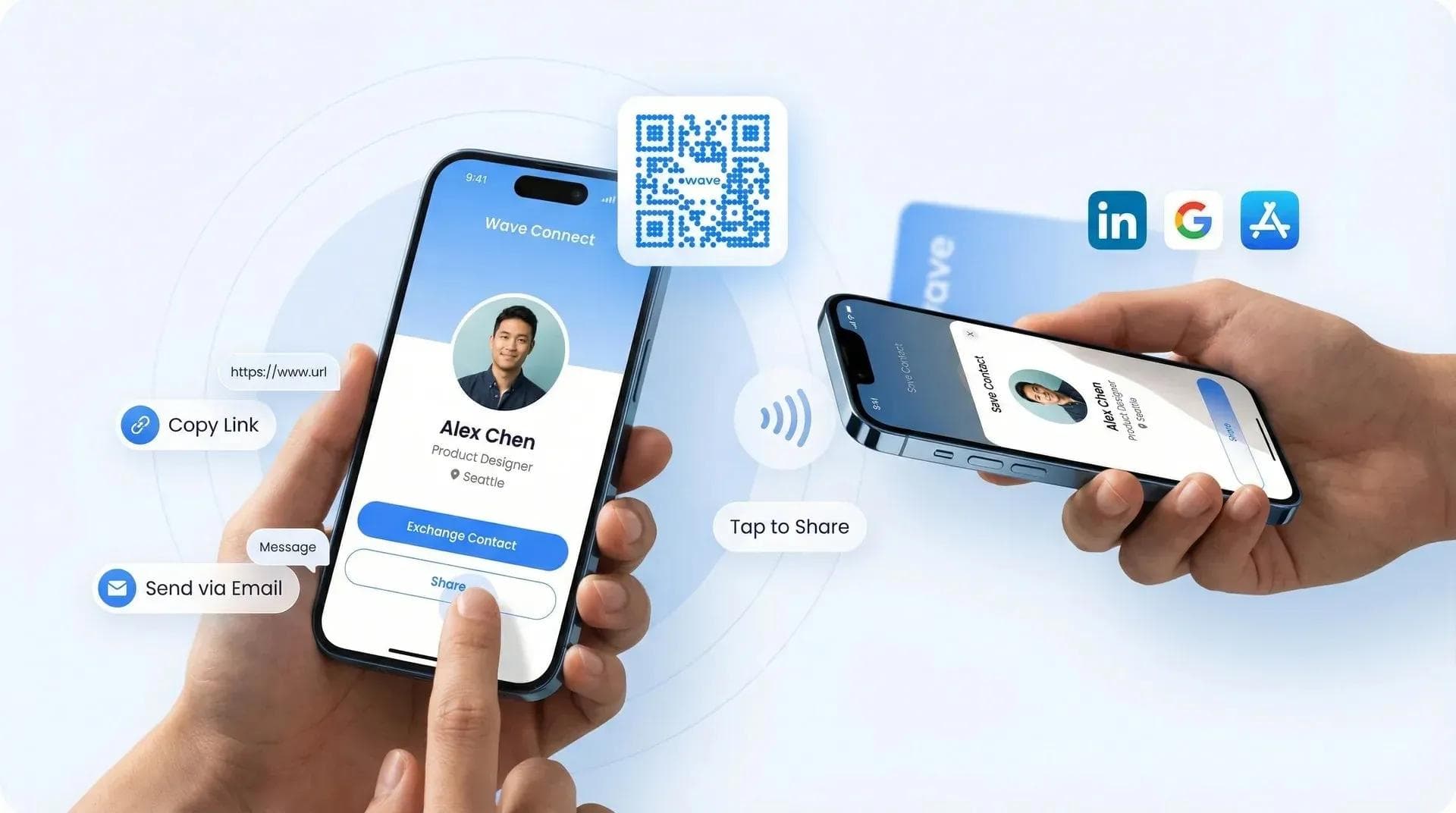
Pour partager une carte de visite numérique, il existe 5 méthodes principales : QR code, lien par SMS/e-mail, Apple/Google Wallet, arrière-plan virtuel ou scan NFC sans contact. Si vous vous demandez quelle méthode convient le mieux à votre situation, vous êtes au bon endroit.
Dans ce guide, je vous explique pas à pas comment partager votre carte de visite numérique gratuite sur iPhone, Android et ordinateur. Je vous montrerai quelle méthode est la plus rapide pour les conférences, les visioconférences et le networking au quotidien — tout en vous évitant l'erreur n° 1 qui ruine vos partages (spoiler : choisir des plateformes qui envoient du spam à vos contacts).
- Méthode la plus rapide : Partage par QR code (2 à 3 secondes, fonctionne sur tous les appareils)
- Idéal pour les événements : QR code sur l'écran du téléphone + badge imprimé
- Idéal pour les visioconférences : Arrière-plan virtuel avec QR code ou lien partagé dans le chat
- Aucune application requise : Wave fonctionne dans n'importe quel navigateur — vos contacts enregistrent vos coordonnées instantanément sans rien télécharger
- Zéro spam : Wave ne sollicite JAMAIS vos contacts (contrairement à ses concurrents qui spamment les destinataires)
5 façons de partager votre carte de visite numérique
La plupart des plateformes de cartes de visite numériques (dont Wave) génèrent une URL unique pour votre profil. Si vous n'en avez pas encore créée, consultez notre guide pour savoir comment créer une carte de visite numérique. À partir de là, vous pouvez la partager par QR code, SMS, e-mail, Apple/Google Wallet ou via un arrière-plan virtuel lors de vos visioconférences.
Aucun téléchargement d'application requis. C'est un point essentiel. Wave fonctionne directement dans le navigateur : lorsque quelqu'un scanne votre QR code ou clique sur votre lien, il accède immédiatement à vos coordonnées — sans le moindre message bloquant du type « Téléchargez notre application pour voir ce profil ».
Voici un comparatif rapide des 5 méthodes :
| Méthode | Idéal pour | Rapidité | App requise ? | Fonctionne hors ligne ? |
|---|---|---|---|---|
| QR code | Événements, conférences, rencontres en personne | Instantané (2-3 s) | ❌ Non | ✅ Oui |
| Lien par SMS | Relances, networking informel | Rapide (10-15 s) | ❌ Non | ❌ Non |
| Après un rendez-vous, relances formelles | Rapide (10-20 s) | ❌ Non | ❌ Non | |
| Arrière-plan virtuel | Visioconférences (Zoom, Teams, Meet) | Instantané | ❌ Non | ❌ Non |
| Apple/Google Wallet | Accès rapide, usage pratique au quotidien | Instantané | ❌ Non | ✅ Oui |
| Scan NFC (optionnel) | Événements tech, effet de démonstration | Instantané (1-2 s) | ❌ Non | ✅ Oui |
Comment partager sa carte sur iPhone (appareils Apple)
L'iPhone facilite grandement le partage, car son application Appareil photo intègre directement un lecteur de QR code. Voici vos 5 meilleures options :
Option 1 : Le QR code depuis votre téléphone
C'est la méthode incontournable pour les événements. Ouvrez votre profil Wave sur votre téléphone (rendez-vous simplement sur votre URL unique, par exemple wavecnct.com/votrenom). Votre QR code s'affiche bien en évidence. Votre interlocuteur ouvre l'application Appareil photo de son iPhone, vise votre écran, et une notification apparaît en haut. Il lui suffit d'appuyer dessus : votre profil s'ouvre dans Safari et il peut enregistrer vos coordonnées en un clic.
Rapidité : 2 à 3 secondes entre l'affichage et l'enregistrement. Fonctionne sur tous les iPhone sous iOS 11 ou version ultérieure (soit la quasi-totalité des iPhone actifs).
Option 2 : Ajouter à Apple Wallet
Wave intègre gratuitement la prise en charge d'Apple Wallet (même sur la formule gratuite). Une fois votre carte ajoutée à Apple Wallet, vous pouvez l'afficher d'un simple geste depuis votre écran de verrouillage. Le QR code est immédiatement accessible. C'est ultra-rapide. (Consultez notre guide complet sur l'ajout de votre carte de visite numérique à Apple Wallet.)
Pour l'ajouter : ouvrez votre profil Wave, appuyez sur « Ajouter à Apple Wallet », confirmez, et le tour est joué.
Pourquoi cette méthode fonctionne : Vous n'avez pas besoin de déverrouiller votre téléphone ni d'ouvrir un navigateur. Depuis l'écran de verrouillage, balayez l'écran et montrez votre QR code. Cela prend 1 seconde.
Option 3 : SMS ou AirDrop
Vous pouvez envoyer votre lien Wave directement par SMS : « Voici mes coordonnées : wavecnct.com/votrenom »
Ou utiliser AirDrop (si vous utilisez tous les deux des appareils Apple) : ouvrez votre profil Wave, appuyez sur l'icône Partager, sélectionnez AirDrop, puis choisissez l'appareil de votre interlocuteur.
Quand l'utiliser : Pour relancer après un rendez-vous ou si vous échangez déjà par SMS. Pour un pas-à-pas détaillé, consultez notre guide pour savoir comment envoyer votre carte de visite numérique par SMS.
Option 4 : E-mail avec lien
Ajoutez votre lien Wave à votre signature d'e-mail. Chaque message envoyé intègre ainsi automatiquement votre carte de visite numérique. Vous créez ainsi des opportunités de networking passives au quotidien.
Exemple de format :
George El-Hage
Fondateur, Wave Connect
📧 george@wavecnct.com
📇 Voir ma carte numérique : wavecnct.com/george
Option 5 : Arrière-plan virtuel (Zoom/Teams)
Wave génère des arrière-plans virtuels personnalisés intégrant directement votre QR code. Importez-le dans Zoom, Teams ou Google Meet. Pendant vos visioconférences, vos interlocuteurs peuvent scanner votre QR code directement avec leur téléphone pendant que vous parlez.
Configuration : Téléchargez votre arrière-plan virtuel Wave, puis importez-le dans Zoom (Paramètres → Arrière-plans et effets → Ajouter une image).
Lors d'une conférence SaaS à San Francisco, j'ai comparé le partage par code QR aux cartes NFC. Les codes QR l'ont emporté : le taux de scan est plus élevé car tout le monde sait comment scanner un code QR, alors que le NFC semble encore trop technique pour beaucoup.
Comment partager depuis un appareil Android
Sur Android, le fonctionnement est quasi identique à celui de l'iPhone. Les applications Appareil photo de Google et de Samsung intègrent toutes deux un lecteur de code QR (Android 9 et versions ultérieures).
Option 1 : Afficher votre code QR
Comme sur iPhone : ouvrez votre profil Wave, affichez votre code QR et votre interlocuteur le scanne avec son appareil photo. Cela fonctionne sur Samsung, Google Pixel, OnePlus, Xiaomi… bref, sur n'importe quel smartphone Android récent.
Compatibilité : Android 9+ (sorti en 2018) couvre la grande majorité des appareils Android actifs en 2026.
Option 2 : Ajouter à Google Wallet
Wave prend également en charge Google Wallet (anciennement Google Pay). Ajoutez votre carte une seule fois et accédez-y depuis votre écran de verrouillage ou vos paramètres rapides. Le même accès en une seconde qu'avec Apple Wallet.
Pour l'ajouter : ouvrez votre profil Wave, appuyez sur « Ajouter à Google Wallet », confirmez, et le tour est joué.
Option 3 : Envoyer par SMS ou partager le lien
Le menu Partager d'Android facilite les choses. Ouvrez votre profil Wave, appuyez sur l'icône de partage et choisissez SMS, WhatsApp, Telegram ou toute autre application. Votre lien s'insère directement dans le message.
Conseil de pro : Épinglez votre profil Wave sous forme de raccourci Chrome sur votre écran d'accueil. Un simple toucher ouvre votre carte pour un partage instantané.
Option 4 : Signature d'e-mail et réseaux sociaux
Comme sur iPhone : ajoutez votre lien Wave à votre signature d'e-mail dans Gmail ou Outlook.
Vous pouvez aussi coller votre lien Wave dans vos messages LinkedIn, votre biographie Instagram ou Twitter/X, sur Facebook Messenger… partout où vous faites du networking en ligne.
Astuce LinkedIn : Ajoutez votre lien Wave dans la section « Coordonnées » de LinkedIn. Les personnes qui visitent votre profil peuvent ainsi enregistrer toutes vos coordonnées en un seul clic.
Comment partager depuis un ordinateur fixe ou portable
Le partage depuis un ordinateur est souvent sous-estimé. Si vous êtes en visioconférence ou en train de travailler sur votre ordinateur, pas besoin de sortir votre téléphone.
Option 1 : Signature d'e-mail
Intégrez votre lien Wave à votre signature d'e-mail. Configurez-le une fois pour toutes dans Gmail, Outlook ou Apple Mail. Chaque e-mail envoyé devient une opportunité de networking.
Option 2 : Arrière-plan virtuel
Importez votre arrière-plan virtuel généré par Wave dans Zoom, Teams ou Google Meet. Votre code QR reste visible pour tous les participants. Ils peuvent le scanner avec leur téléphone pendant que vous parlez.
Configuration en visioconférence :
- Zoom : Paramètres → Arrière-plans et filtres → Importer une image → sélectionnez votre arrière-plan Wave
- Teams : Paramètres → Périphériques → Effets d'arrière-plan → Ajouter nouveau → importer
- Google Meet : Activer la caméra → Options → Changer l'arrière-plan → importer
Option 3 : Envoyer le lien par messagerie
Copiez votre lien Wave (wavecnct.com/votrenom) et collez-le dans Slack, Microsoft Teams, Discord, WhatsApp Web ou toute autre plateforme de messagerie que vous utilisez.
Option 4 : Capture d'écran du code QR
Faites une capture d'écran de votre code QR depuis votre profil Wave et enregistrez-la sur votre bureau. Vous pouvez ensuite la partager sous forme d'image dans un chat, un e-mail ou une présentation.
Quand l'utiliser : Lors de partages d'écran ou de présentations à des événements virtuels. Intégrez votre code QR sur une diapositive et invitez votre audience : « Scannez ce code pour garder le contact après la session. »
J'ai déployé Wave auprès d'une équipe commerciale de 200 personnes et configuré des arrière-plans virtuels avec codes QR pour tous leurs appels Zoom. Résultat ? Beaucoup plus de prises de contact de suivi dans les 48 heures par rapport à l'ancienne méthode consistant à taper ses coordonnées dans le chat.
Les meilleures méthodes de partage selon la situation
Voici comment choisir la méthode la plus adaptée selon chaque situation. (Pour d'autres idées créatives, consultez 10 façons d'utiliser votre carte de visite numérique gratuite.)
Lors de conférences et d'événements :
- Méthode principale : Code QR sur l'écran du smartphone
- Option de secours : Code QR imprimé sur le porte-badge ou sur un chevalet de table
- Suivi : SMS ou e-mail dans les 24 heures
Pendant les visioconférences :
- Méthode principale : Arrière-plan virtuel avec code QR (visible tout au long de l'appel)
- Option de secours : Partager le lien dans le chat au début de l'appel
- Suivi : E-mail avec le lien après l'appel
Après une rencontre en personne :
- Méthode principale : Envoyer un SMS ou un e-mail avec le lien dans les 2 heures (pour battre le fer tant qu'il est chaud)
- Méthode secondaire : Demande de contact sur LinkedIn avec le lien Wave dans le message
Sur LinkedIn :
- Méthode principale : Ajouter le lien Wave dans la section « Coordonnées » (permanent)
- Méthode secondaire : Inclure le lien Wave dans les messages d'invitation
Pour les équipes et les déploiements groupés :
- Utilisez le forfait Wave pour équipes avec l'import groupé Excel pour déployer des cartes en quelques minutes
- Créez un annuaire d'équipe reliant toutes les cartes
- Chaque membre de l'équipe dispose de son propre code QR et lien unique
En quoi le partage avec Wave fait la différence
Voici pourquoi l'expérience de partage sur Wave surpasse celle de la concurrence :
#1: Zéro sollicitation des destinataires (un atout majeur)
Quand une personne scanne votre code QR Wave ou clique sur votre lien, elle découvre vos informations et peut les enregistrer. C'est tout. Aucune fenêtre pop-up. Aucun message « Téléchargez notre application ! ». Aucun e-mail de relance de Wave.
Blinq, HiHello et Popl spamment TOUS vos destinataires avec des pop-ups les incitant à télécharger leur application et à créer leur propre carte. Vos contacts deviennent tout simplement leurs prospects commerciaux.
Wave ne fait JAMAIS cela. Vos contacts restent vos contacts — pas nos prospects.
#2: Aucune application requise (100 % accessible par navigateur)
Wave fonctionne directement dans le navigateur. Vos interlocuteurs n'ont rien à télécharger. Ils cliquent sur votre lien, visualisent vos informations sur Safari, Chrome ou tout autre navigateur, et les enregistrent dans leurs contacts en un geste.
#3: Statistiques gratuites incluses
L'offre gratuite de Wave inclut des statistiques de base : qui a consulté votre carte, quand et depuis où. Les concurrents réservent ces données à des forfaits payants entre 8 et 10 $/mois.
#4: Fonctionnalités d'équipe intégrées
Wave Teams (5 $/utilisateur) comprend l'import groupé par fichier Excel, des modèles personnalisés et la gestion d'équipe. Déployez des cartes en un clin d'œil, sans saisie manuelle pour chaque personne.
| Wave | Blinq | HiHello | Popl | |
|---|---|---|---|---|
| Application requise pour le destinataire ? | ❌ Non | ❌ Non | ❌ Non | ❌ Non |
| Sollicitation du destinataire | ✅ Aucune | ❌ Pop-ups et e-mails | ❌ Pop-ups et e-mails | ❌ Pop-ups et e-mails |
| Partage par code QR | ✅ Gratuit | ✅ Gratuit | ✅ Gratuit | ✅ Gratuit |
| Apple/Google Wallet | ✅ Gratuit | ✅ Gratuit | ✅ Gratuit | ✅ Gratuit |
| Suivi et analyses | ✅ Gratuit | ❌ Payant | ❌ Payant (6 $/mois, facturation annuelle) | ❌ Payant (Pro) |
| Accessible par navigateur | ✅ Principal | ⚠️ Secondaire | ✅ Disponible | ⚠️ Limité |
| Gestion d'équipe | ✅ 5 $/utilisateur | ✅ 7 $/utilisateur | ✅ 6 $/utilisateur | Contacter le service commercial |
Tarifs et fonctionnalités vérifiés en février 2026. Pour plus de détails, consultez Blinq, HiHello et Popl.
Conclusion
Le partage par QR code est la méthode la plus rapide et la plus fiable lors des événements, conférences et sessions de networking en personne. Pour vos visioconférences, les arrière-plans virtuels avec QR code intégré fonctionnent à merveille. Et pour un partage passif, intégrez simplement votre lien Wave à votre signature d'e-mail.
Et voici le point essentiel : choisissez une plateforme qui ne spamme pas vos contacts. Wave est la seule grande plateforme à ne jamais solliciter vos destinataires. Blinq, HiHello et Popl assaillent tous vos contacts de fenêtres contextuelles « Téléchargez notre application » et d'e-mails de relance.
Vos contacts ne devraient pas devenir les prospects commerciaux de quelqu'un d'autre.
Foire aux questions
Quelle est la façon la plus rapide de partager une carte de visite numérique ?
Le partage par QR code : il ne faut que 2 à 3 secondes entre l'affichage et l'enregistrement. Ouvrez votre carte, présentez le QR code, et votre interlocuteur le scanne avec l'appareil photo de son smartphone.
Puis-je partager ma carte de visite numérique sans application ?
Oui : Wave fonctionne directement dans le navigateur, aucune application n'est donc nécessaire, ni pour vous ni pour votre destinataire. Votre profil s'ouvre dans n'importe quel navigateur et vos coordonnées s'enregistrent en un seul geste.
Comment partager ma carte de visite numérique sur iPhone ?
Ouvrez votre profil Wave et affichez votre QR code : votre interlocuteur le scanne avec l'appareil photo de son iPhone pour enregistrer vos coordonnées. Vous pouvez également ajouter votre carte à Apple Wallet pour y accéder en 1 seconde depuis votre écran verrouillé.
Puis-je partager ma carte de visite numérique par SMS ou par e-mail ?
Oui : il vous suffit d'envoyer votre lien unique Wave (wavecnct.com/votrenom) par SMS ou par e-mail. Vos destinataires cliquent dessus, votre profil s'ouvre dans leur navigateur et ils enregistrent vos informations instantanément.
Les destinataires ont-ils besoin d'une application pour enregistrer ma carte de visite numérique ?
Non : Wave fonctionne dans n'importe quel navigateur et permet un enregistrement instantané dans les contacts. Les destinataires appuient sur « Enregistrer dans les contacts » et vos coordonnées sont ajoutées au carnet d'adresses natif de leur téléphone, sans aucun téléchargement.
Quelle est la meilleure façon de partager des cartes de visite numériques lors de conférences ?
Le QR code sur l'écran de votre smartphone comme méthode principale, avec un QR code imprimé sur votre porte-badge en secours. Cela vous évite tout désagrément en cas de batterie à plat ou de luminosité difficile.
Puis-je ajouter ma carte de visite numérique à Apple Wallet ou Google Wallet ?
Oui : Wave prend en charge Apple Wallet et Google Wallet, gratuitement sur tous les forfaits. Accédez à votre QR code depuis votre écran verrouillé d'un simple geste, sans même devoir déverrouiller votre téléphone.
Comment partager ma carte de visite numérique lors d'un appel Zoom ?
Utilisez un arrière-plan virtuel Wave avec votre QR code intégré ou collez votre lien dans la discussion. Vos interlocuteurs peuvent ainsi scanner le QR code depuis leur smartphone pendant la réunion.
Le partage de ma carte Wave va-t-il spammer mes destinataires de publicités ?
Non : Wave ne sollicite JAMAIS les destinataires avec des pop-ups ou des e-mails de relance. Vos contacts restent les vôtres, contrairement à Blinq, HiHello et Popl qui les spamment d'invitations à télécharger leur application.
Puis-je savoir qui a consulté ou enregistré ma carte de visite numérique ?
Oui : le forfait gratuit de Wave inclut des fonctionnalités de suivi (vues, localisation, date et heure) que ses concurrents facturent entre 8 et 10 $/mois. Blinq, HiHello et Popl réservent tous leurs outils d'analyse à leurs offres payantes.
Prêt à abandonner les cartes de visite papier ?
Créez votre carte de visite numérique Wave gratuite en moins de 2 minutes. Partagez-la par QR code, e-mail, SMS ou Apple Wallet. Aucune application requise. Statistiques incluses gratuitement. Vos contacts ne sont jamais spammés.
Créer ma carte gratuiteÀ propos de l'auteur : George El-Hage est le fondateur de Wave Connect, une plateforme de capture de leads événementielle intégrant une solution complète de cartes de visite numériques, utilisée par plus de 200 000 professionnels à travers le monde. Fort de plus de 6 ans d'expérience à accompagner les entreprises dans leur transition du papier vers le networking numérique, George possède une solide expertise sur les clés du succès des cartes de visite numériques pour les professionnels et les équipes. Wave Connect est certifié SOC 2 Type II et s'intègre aux principales plateformes CRM comme Salesforce, HubSpot et Pipedrive.