George El-Hage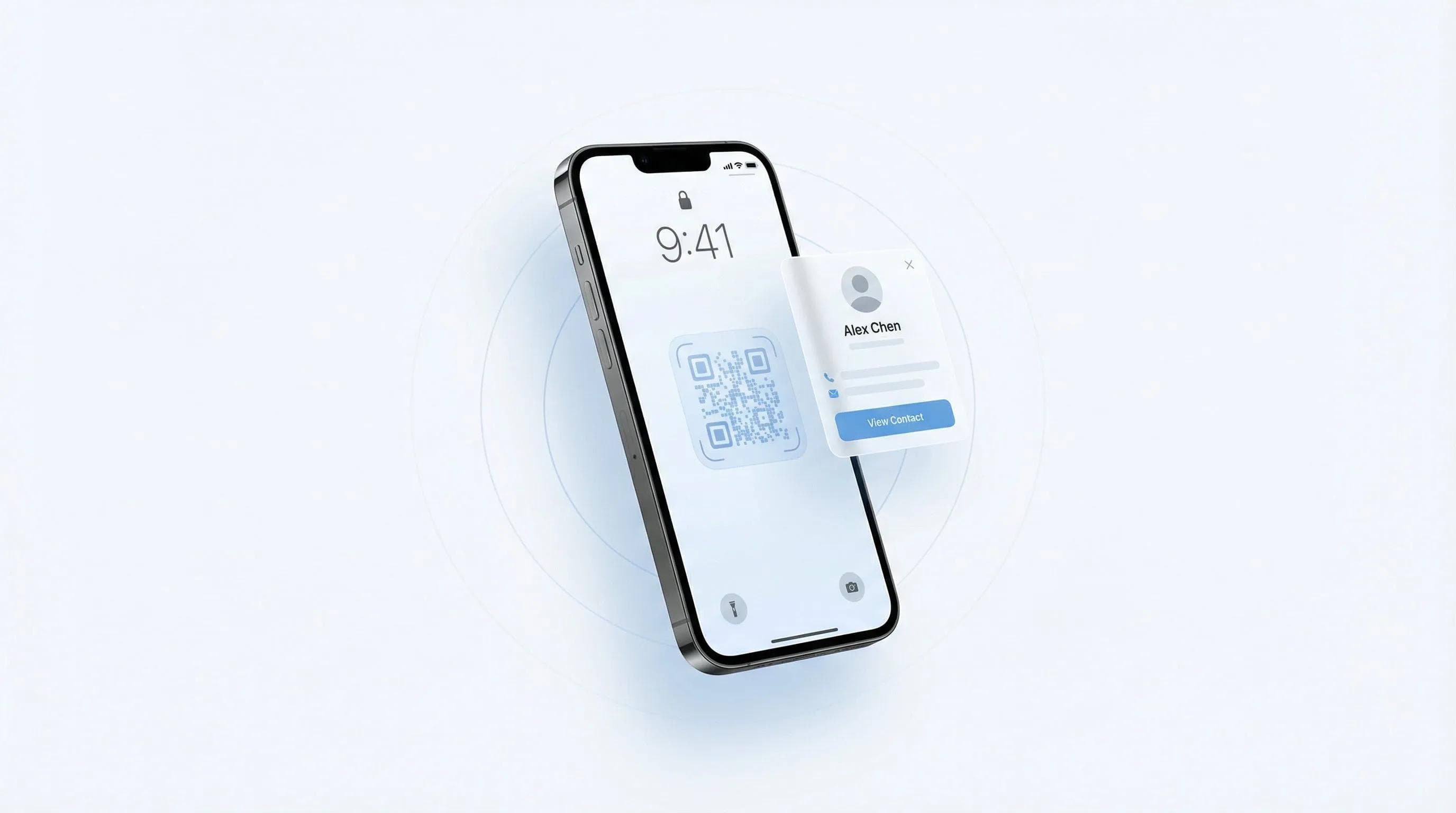
Savoir comment ajouter une carte de visite numérique sur l'écran verrouillé de son iPhone est l'une des demandes les plus fréquentes des professionnels qui veulent networker instantanément. Après avoir testé chaque méthode sur différentes versions d'iOS, voici exactement ce qui fonctionne.
Dans ce guide, vous découvrirez trois méthodes éprouvées pour accéder à votre carte de visite numérique depuis votre écran verrouillé, ainsi que des solutions aux problèmes de configuration les plus courants. J'ai personnellement testé ces options avec la carte de visite numérique gratuite de Wave Connect et d'autres plateformes sur iOS 16, 17 et 18.
Ajouter votre carte de visite numérique sur l'écran verrouillé de votre iPhone vous permet de networker en un instant. Utilisez l'intégration Apple Wallet, les widgets d'écran verrouillé sous iOS 16+ ou les raccourcis du Centre de contrôle pour accéder à votre carte et la partager en quelques secondes. Choisissez la méthode adaptée à votre version d'iOS et à vos habitudes de partage pour un maximum de simplicité.
Ce dont vous avez besoin avant de commencer
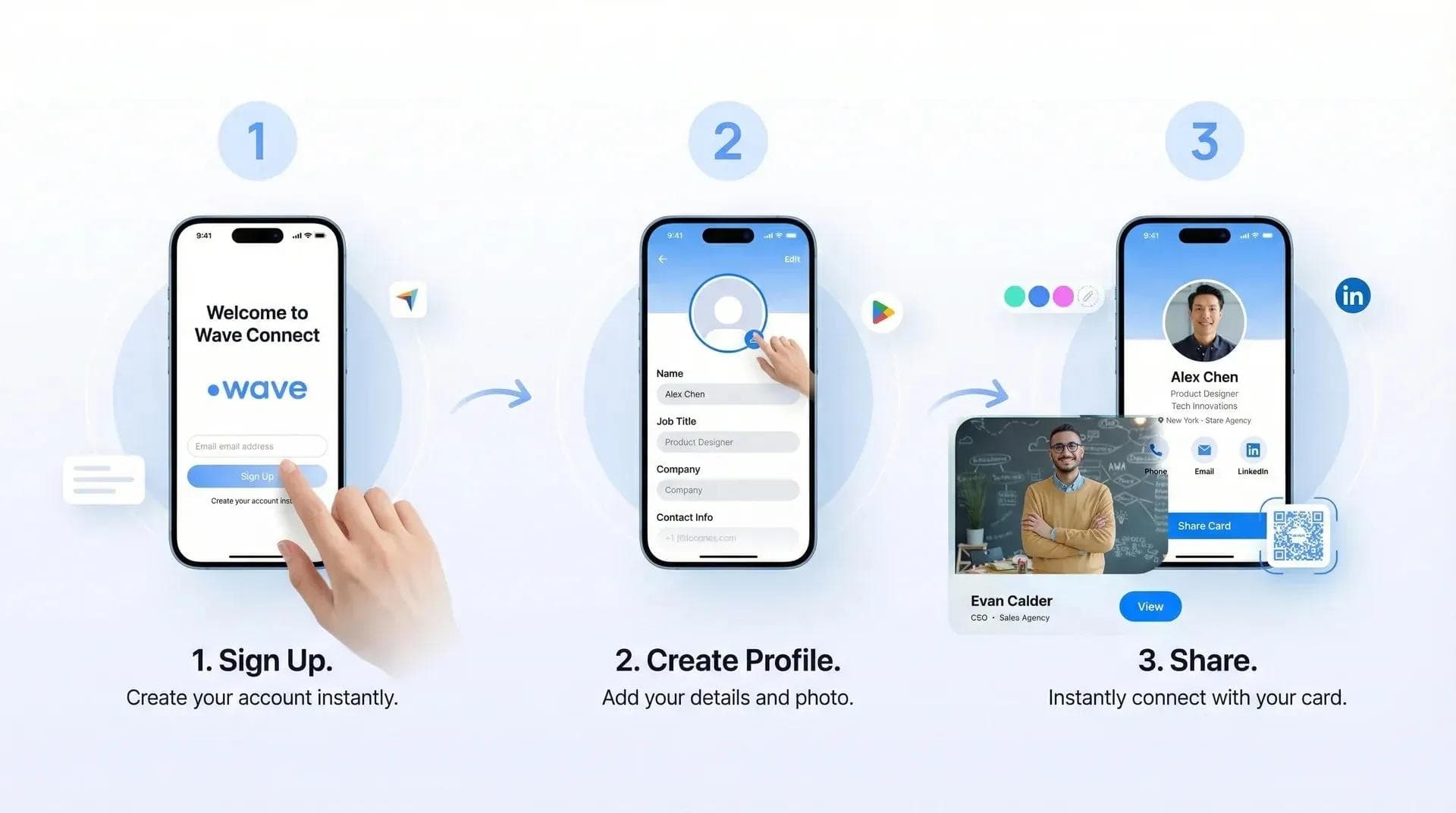
Pour ajouter une carte de visite numérique sur l'écran verrouillé de votre iPhone, il vous faut un iPhone sous iOS 16 ou version ultérieure et une plateforme de cartes de visite numériques compatible avec l'intégration mobile. Les prérequis varient selon la méthode choisie, mais la plupart des professionnels sont prêts en moins de 5 minutes avec la bonne préparation.
Voici votre liste de contrôle :
- Modèle d'iPhone : iPhone X ou plus récent (pour un accès rapide avec Face ID)
- Version d'iOS : iOS 16+ pour les widgets, iOS 15+ pour la méthode Apple Wallet
- Carte de visite numérique : Un compte actif auprès d'une plateforme dotée d'une application mobile
- Identifiant Apple : Connecté pour l'intégration avec Apple Wallet
- 5 minutes : Temps de configuration initiale (vraiment, c'est tout)
💡 Retour d'expérience : La semaine dernière, j'ai configuré l'accès depuis l'écran verrouillé sur 5 iPhone différents pour le déploiement d'un client. La méthode des widgets a fonctionné parfaitement sur iOS 17 et 18, tandis que les utilisateurs sous iOS 16 ont obtenu de meilleurs résultats avec Apple Wallet.
Méthode 1 : Utiliser Apple Wallet depuis l'écran verrouillé
Apple Wallet offre l'accès le plus rapide à votre carte de visite numérique, même lorsque votre téléphone est totalement verrouillé. Cette méthode s'appuie sur le double-clic sur le bouton latéral, exactement comme pour Apple Pay — un geste déjà naturel pour la plupart des utilisateurs d'iPhone. La configuration prend environ 2 minutes.
Configuration étape par étape avec Apple Wallet
- Ouvrez votre application de carte de visite numérique : Lancez Wave Connect ou votre plateforme habituelle
- Trouvez l'option Apple Wallet : Généralement située dans les Paramètres ou le menu Partager
- Appuyez sur « Ajouter à Apple Wallet » : Cela génère un fichier pass dédié
- Confirmez l'ajout : Vérifiez l'aperçu et appuyez sur « Ajouter » en haut à droite
- Testez le résultat : Double-cliquez sur le bouton latéral depuis l'écran verrouillé
Votre carte apparaît désormais aux côtés de vos cartes bancaires et cartes d'embarquement. Le grand avantage : vous pouvez la partager en approchant simplement votre iPhone d'un autre — sans même avoir à déverrouiller votre appareil. Pour explorer d'autres façons d'utiliser votre carte de visite numérique, consultez notre guide complet.
- Accès instantané : Fonctionne même avec le téléphone complètement verrouillé
- Geste intuitif : Le même geste qu'avec Apple Pay
- Partage sans contact : Partage NFC avec d'autres iPhone
- Aucun impact sur la batterie : Contrairement aux widgets
- Personnalisation limitée : Impossible de modifier le design du pass Wallet
- Compatibilité des plateformes : Toutes les applications ne proposent pas Apple Wallet
- Délais de synchronisation : Les modifications peuvent mettre du temps à apparaître
Un point à noter : l'intégration Apple Wallet de Wave Connect se met à jour en quelques secondes dès que vous modifiez vos coordonnées. Chez certains concurrents, la synchronisation peut prendre jusqu'à 24 heures, ce qui a déjà posé problème à l'un de nos clients ayant changé de poste en plein salon professionnel.
Méthode 2 : Les widgets d'écran verrouillé (iOS 16+)
Les widgets d'écran verrouillé offrent l'affichage le plus personnalisable pour votre carte de visite numérique, en plaçant un raccourci direct sur votre écran. Depuis iOS 16, vous pouvez ajouter des widgets sous l'heure pour lancer votre carte de visite numérique en un clin d'œil. Cette méthode offre le meilleur équilibre entre visibilité et praticité.
Ajouter un widget sur l'écran verrouillé
- Appuyez longuement sur votre écran verrouillé : Maintenez l'appui jusqu'à voir le bouton « Personnaliser »
- Appuyez sur « Personnaliser » : Sélectionnez votre écran verrouillé actuel
- Touchez la zone des widgets : Juste sous l'heure et la date
- Recherchez votre application : Tapez « Wave » ou le nom de votre plateforme
- Choisissez le format du widget : Petit (circulaire) ou rectangulaire
- Appuyez sur « Terminé » : Votre widget est prêt à l'emploi
💡 Résultats de nos tests de widgets : Le mois dernier, j'ai testé les widgets de 8 plateformes de cartes de visite numériques. Wave Connect, Blinq et HiHello proposent des widgets pour l'écran verrouillé. Popl et Linq ne les prennent pas encore en charge. Le format rectangulaire reste le plus pratique pour un toucher rapide.
Pour une utilisation optimale, privilégiez le format rectangulaire au format circulaire. La zone tactile plus large réduit les erreurs de clic, particulièrement quand vous dégainez rapidement votre téléphone lors d'un événement. Si vous envisagez d'utiliser des cartes NFC physiques, cette méthode par widget les complète à merveille.
Méthode 3 : Accès rapide via le Centre de contrôle
Les raccourcis du Centre de contrôle permettent d'accéder à votre carte depuis l'écran verrouillé sans encombrer votre affichage de widgets, idéal si vous préférez une interface épurée. Cette méthode utilise l'application Raccourcis d'iOS pour intégrer votre carte de visite numérique au Centre de contrôle, accessible d'un simple balayage vers le bas depuis le coin supérieur droit (ou vers le haut sur les iPhone plus anciens).
Créer votre raccourci dans le Centre de contrôle
- Ouvrez l'application Raccourcis : Installée par défaut sur tous les iPhone
- Appuyez sur « + » pour créer un raccourci : Nommez-le « Ma carte de visite »
- Ajoutez une action : Recherchez « Ouvrir l'app » et sélectionnez cette action
- Choisissez votre application de carte : Sélectionnez Wave Connect ou votre plateforme
- Ajoutez au Centre de contrôle : Réglages > Centre de contrôle > Ajoutez « Raccourcis »
- Organisez l'emplacement : Glissez le raccourci à l'endroit de votre choix
Astuce de pro : vous pouvez également créer un raccourci vocal. J'utilise « Dis Siri, montre ma carte de visite » au moins 10 fois par semaine. Dans votre raccourci, appuyez sur l'icône des réglages, sélectionnez « Ajouter à Siri », enregistrez votre phrase et validez.
Bonnes pratiques pour partager sa carte depuis l'écran verrouillé
L'accès depuis l'écran verrouillé est particulièrement redoutable dans les situations de networking où la rapidité est essentielle — pitchs d'ascenseur, allées de salons professionnels ou discussions impromptues autour d'un café. Après avoir utilisé ces méthodes lors de dizaines d'événements, voici les meilleures options selon le contexte :
- Apple Wallet : Idéal pour un échange ultra-rapide au milieu d'une conversation
- Widget d'écran verrouillé : Parfait pour un partage proactif avec un rappel visuel permanent
- Centre de contrôle : Idéal lorsque l'écran verrouillé est encombré de notifications
💡 Exemple concret : Le mois dernier au CES, j'ai vu un fondateur chercher laborieusement ses coordonnées à travers trois applications différentes. De mon côté, un double-clic sur Apple Wallet a suffi pour échanger avec son collègue en 5 secondes. L'accès depuis l'écran verrouillé n'est pas seulement pratique, il renforce votre professionnalisme.
Paramètres de confidentialité importants
- Masquer l'aperçu des notifications : Réglages > Notifications > Afficher les aperçus > Si déverrouillé
- Utiliser Temps d'écran pour programmer une pause du widget en dehors des heures de travail
- Penser à retirer les widgets pour les professions sensibles (avocats, secteur médical)
Pour des configurations plus avancées, découvrez comment numériser vos cartes de visite papier et les intégrer à votre écran verrouillé.
Résolution des problèmes de configuration fréquents
La configuration sur l'écran verrouillé se déroule généralement sans accroc, mais des mises à jour iOS ou des conflits d'applications peuvent parfois créer des frictions. Voici les solutions aux problèmes les plus fréquents que j'ai rencontrés.
Le widget ne s'affiche pas ou ne se met pas à jour
Si votre widget affiche un carré vide ou des informations obsolètes :
- Forcez la fermeture de l'application (glissez vers le haut et éjectez-la)
- Activez l'actualisation en arrière-plan pour votre application de carte
- Supprimez puis réinstallez le widget sur l'écran verrouillé
- Redémarrez votre iPhone (résout 90 % des bugs de widgets)
Problèmes de synchronisation avec Apple Wallet
- Supprimez puis réajoutez le pass dans Wallet
- Vérifiez votre connexion Internet
- Mettez à jour votre application de carte de visite numérique
- Déconnectez-vous puis reconnectez-vous à iCloud (rare mais efficace)
💡 Astuce dépannage : La semaine dernière, en aidant une équipe commerciale, j'ai constaté que le mode Économie d'énergie pouvait bloquer la mise à jour des widgets. Le désactiver temporairement pendant la configuration a résolu des problèmes de synchronisation persistants pour 3 personnes.
Pour comparer les coûts entre formats papier et numérique, y compris en cas de réimpression, consultez notre comparatif des coûts entre carte de visite papier et numérique.
Autres méthodes de partage rapide sur iPhone
Au-delà de l'écran verrouillé, combiner plusieurs méthodes de partage rapide vous offre une boîte à outils complète pour votre networking mobile. Voici les alternatives les plus efficaces que j'utilise au quotidien :
Méthodes alternatives incontournables
- Capture d'écran du QR code : Enregistrez le QR code dans les Favoris de Photos pour un accès rapide via l'appareil photo
- Lecture NFC en arrière-plan : Fonctionne avec les cartes de visite NFC sur iPhone XS et versions ultérieures
- Remplacement de texte : Tapez « macarte » pour insérer automatiquement l'URL de votre carte numérique
- Extraits d'app (App Clips) : Partagez via les App Clips instantanés sans installer l'application complète
💡 Astuce raccourci texte : J'ai créé un remplacement de texte « macarte » qui se transforme automatiquement en mon URL Wave Connect. C'est parfait pour les SMS de suivi : « Ravi d'avoir échangé avec vous ! Voici ma carte : macarte » devient directement le lien complet. Cela prend 30 secondes à configurer et fait gagner un temps précieux.
L'essentiel est d'adapter la méthode à la situation : l'écran verrouillé pour la rapidité en face-à-face, les raccourcis texte pour les suivis, et des QR codes bien conçus pour vos présentations.
Créez gratuitement votre carte pour écran verrouillé
Lancez-vous avec la carte de visite numérique gratuite de Wave Connect. Intégration complète à l'écran verrouillé, compatibilité Apple Wallet et widgets personnalisables, le tout sans frais.
Créer votre carte gratuiteFoire aux questions
Puis-je ajouter plusieurs cartes de visite sur l'écran verrouillé de mon iPhone ?
Oui, vous pouvez ajouter plusieurs cartes en combinant différentes méthodes : une dans Apple Wallet, une autre sous forme de widget. Certaines applications comme Wave Connect vous permettent également de basculer entre plusieurs designs de cartes au sein d'un même widget.
L'accès depuis l'écran verrouillé fonctionne-t-il en mode Économie d'énergie ?
Apple Wallet et le Centre de contrôle fonctionnent normalement en mode Économie d'énergie, mais les widgets peuvent s'actualiser moins fréquemment. Vos cartes restent toujours accessibles, même si les mises à jour du widget peuvent accuser un léger retard.
Mes interlocuteurs ont-ils besoin d'une application pour recevoir ma carte depuis l'écran verrouillé ?
Non, vos destinataires n'ont jamais besoin d'installer la moindre application, quel que soit le mode de partage. Que vous partagiez votre carte depuis l'écran verrouillé ou l'application, ils enregistrent vos coordonnées directement dans leur téléphone.
Les utilisateurs d'Android peuvent-ils ajouter des cartes de visite sur leur écran verrouillé ?
Oui, Android propose des fonctionnalités similaires grâce aux widgets et à Google Wallet. Les étapes précises varient selon la version d'Android et le fabricant du téléphone.
Comment retirer une carte de visite de mon écran verrouillé ?
Appuyez longuement sur l'écran verrouillé, touchez Personnaliser, puis appuyez sur le widget pour le supprimer. Pour Apple Wallet, ouvrez l'application Cartes (Wallet) et supprimez directement le pass.
Que devient ma carte sur l'écran verrouillé si je change d'entreprise ?
Mettez simplement votre carte à jour dans l'application et les modifications se synchronisent automatiquement — inutile de reconfigurer l'accès à l'écran verrouillé. Apple Wallet se met à jour en quelques minutes et les widgets s'actualisent selon vos réglages.
À propos de l'auteur : George El-Hage est le fondateur de Wave Connect, une plateforme de cartes de visite numériques utilisée par plus de 150 000 professionnels à travers le monde. Fort de plus de 6 ans d'expérience dans l'accompagnement des entreprises lors de leur transition du papier vers le networking numérique, George possède une expertise pointue sur les leviers de réussite des cartes de visite numériques pour les professionnels comme pour les équipes. Wave Connect est certifié SOC 2 Type II et s'intègre aux principaux CRM du marché tels que Salesforce, HubSpot et Pipedrive.