George El-Hage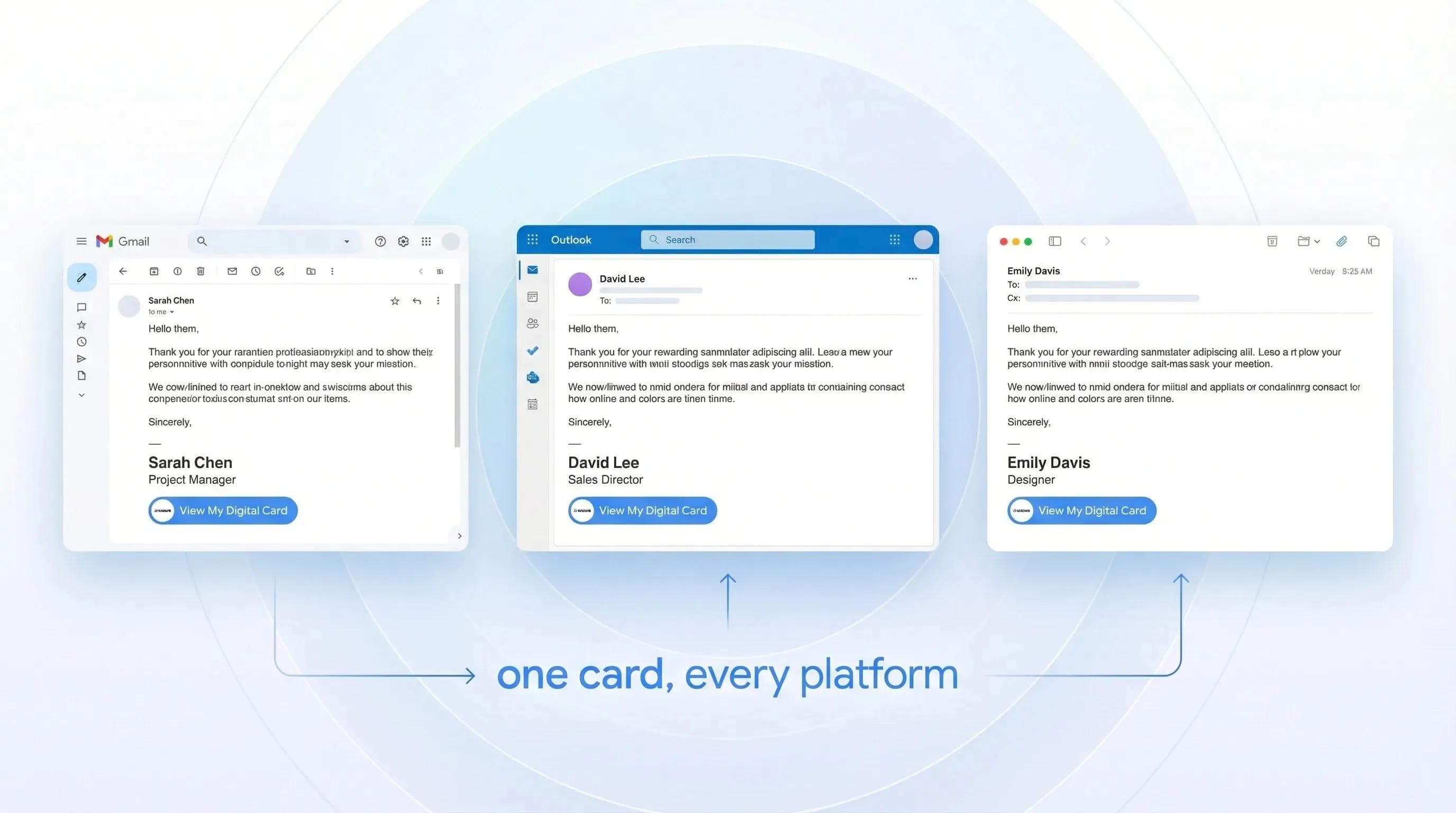
Ajouter une carte de visite numérique à sa signature d'e-mail est l'une des démarches au meilleur retour sur investissement que vous puissiez faire avec votre carte — et cela prend environ deux minutes. Mettez-vous à la place de votre destinataire : il ouvre votre e-mail, descend en bas du message et, au lieu d'un bloc de texte statique, il découvre un lien élégant ou une vignette ouvrant votre profil numérique complet dans son navigateur. Aucune application à télécharger, aucun fichier vCard compliqué à manipuler. Seulement votre nom, votre photo, vos liens et un bouton pour enregistrer vos coordonnées en un clic.
Dans ce guide, je vous explique pas à pas comment configurer tout cela sur Gmail, Outlook et Apple Mail, mais aussi comment le déployer à l'échelle d'une équipe entière si vous gérez des cartes de visite numériques au sein de votre organisation. Ayant déployé des cartes en signature d'e-mail pour des centaines d'équipes, ce guide repose sur des pratiques éprouvées sur le terrain.
Pour ajouter une carte de visite numérique à votre signature d'e-mail, copiez le lien de partage de votre carte et collez-le dans les paramètres de signature de votre messagerie sous forme de lien hypertexte ou d'image cliquable. Sur Gmail, rendez-vous dans Paramètres > Signature > Insérer un lien. Sur Outlook, accédez à Paramètres > Courrier > Composer et répondre > Ajouter à la signature. Sur Apple Mail, allez dans Mail > Réglages > Signatures. L'ensemble de la configuration prend moins de deux minutes, et chaque e-mail envoyé partage automatiquement votre profil numérique avec vos destinataires.
- Trois méthodes de partage : Lien, QR code ou vignette cliquable — et quand utiliser chacune d'elles
- Configuration par messagerie : Guides détaillés pas à pas pour Gmail, Outlook et Apple Mail
- Déploiement en équipe : Comment déployer des signatures standardisées pour 10, 50 ou 500 personnes
- Dépannage : Résoudre le blocage des images, les soucis d'affichage sur mobile et l'absence de signature lors des réponses
- Suivi des performances : Comment mesurer les clics et l'engagement générés par votre signature d'e-mail
Pourquoi ajouter une carte de visite numérique à votre signature d'e-mail ?
Ajouter une carte de visite numérique à votre signature d'e-mail transforme chaque message envoyé en un outil de networking passif. Un professionnel envoie en moyenne 30 à 40 e-mails par jour. Cela représente 30 à 40 occasions pour vos contacts de cliquer sur votre carte, d'enregistrer vos coordonnées et d'entrer en relation avec vous — sans le moindre effort de votre part. Une étude récente a révélé que 76 % des destinataires accordent davantage de confiance à un expéditeur dont la signature d'e-mail reflète l'image de marque de l'entreprise.
Voici ce qui fait la différence avec une simple signature textuelle : votre carte numérique est vivante. Vous changez de poste ? Vous mettez à jour votre numéro de téléphone ? Vous ajoutez un nouveau réseau social ? La carte s'actualise partout en temps réel, y compris dans chaque signature d'e-mail qui y renvoie. Rien à voir avec une signature statique qu'il faudrait modifier manuellement sur chaque compte de messagerie, à chaque changement.
Et du point de vue du destinataire — ce qui reste le plus important —, l'expérience est bien plus fluide. Au lieu de recopier votre numéro de téléphone chiffre par chiffre, il clique sur un simple lien, accède à votre profil complet et enregistre toutes vos informations en deux secondes. Aucune application requise : tout s'ouvre directement dans son navigateur.
💡 Retour d'expérience : Une équipe commerciale de 50 personnes pour laquelle j'ai déployé des cartes Wave fin 2025 a constaté une hausse marquée des demandes de connexion LinkedIn entrantes dès le premier mois, simplement en intégrant le lien de leur carte numérique dans leurs signatures d'e-mail. Sans aucune autre action de prospection, le lien en signature a fait tout le travail en arrière-plan.
Autre avantage majeur : aucune incitation à créer un compte. Avec Wave Connect, vos destinataires consultent directement vos coordonnées sans être invités à s'inscrire. D'autres plateformes imposent cette étape, ce qui nuit à votre professionnalisme face à un prospect ou un client.
Trois façons de partager votre carte de visite numérique en signature d'e-mail
Il existe trois méthodes pratiques pour ajouter une carte de visite numérique à votre signature d'e-mail : un lien hypertexte textuel, une vignette d'image cliquable ou un QR code. Chacune a ses avantages et ses inconvénients, et le bon choix dépend de votre audience ainsi que de votre logiciel de messagerie. Voici le détail.
Méthode 1 : Le lien hypertexte (le plus simple et le plus fiable)
Copiez l'URL de partage de votre carte et insérez un lien sur une ligne de texte dans votre signature — par exemple « Voir ma carte numérique » ou simplement votre nom. Cette méthode fonctionne sur toutes les messageries, n'est jamais bloquée par les filtres d'images et se charge instantanément sur mobile.
Idéal pour : La plupart des utilisateurs. En particulier si vous écrivez à des entreprises qui bloquent les images externes par défaut.
Méthode 2 : L'image miniature cliquable
Importez un aperçu réduit de votre carte (ou un bouton graphique aux couleurs de votre marque) et associez-y le lien de votre carte. Cette option visuelle attire l'œil et donne immédiatement au destinataire un aperçu de ce qu'il va découvrir.
L'inconvénient ? Certaines messageries bloquent les images tant que le destinataire n'a pas cliqué sur « Afficher les images ». Dans ce cas, votre carte reste invisible. Nous verrons comment y remédier dans la section de dépannage ci-dessous.
Méthode 3 : Le QR code dans la signature
Intégrez un petit QR code dans votre signature renvoyant vers votre carte de visite numérique. C'est idéal pour les e-mails imprimés (oui, certains les impriment encore !) ou lorsqu'un contact souhaite enregistrer vos coordonnées en scannant directement votre écran.
Je vous conseille de l'utiliser uniquement en complément d'un lien textuel. Un QR code seul dans un e-mail n'est pas pratique : le destinataire devrait ouvrir l'e-mail sur un appareil et scanner avec un autre. Associez-le à un lien cliquable pour couvrir tous les cas d'usage.
| Méthode | Avantages | Inconvénients | Idéal pour |
|---|---|---|---|
| Lien textuel | Toujours visible, chargement rapide, jamais bloqué | Impact visuel plus faible | E-mails en entreprise, fiabilité maximale |
| Image miniature | Attractif, professionnel, aux couleurs de la marque | Peut être bloqué par les filtres d'images | Équipes commerciales, fonctions en contact direct avec les clients |
| QR code | Fonctionne pour l'impression, partageable par scan | Peu pratique dans un usage 100 % numérique | Usages mixtes (papier et numérique) |
Mon conseil ? Commencez par un lien hypertexte. Vous pourrez toujours ajouter une vignette plus tard, une fois que vous aurez vérifié son bon affichage sur les messageries les plus utilisées par vos contacts.
Comment ajouter votre carte dans Gmail (pas à pas)
Ajouter votre carte de visite numérique à Gmail prend environ 90 secondes. L'éditeur de signature de Gmail prend en charge aussi bien les liens textuels que les images, ce qui vous permet d'utiliser l'une des trois méthodes présentées plus haut. Voici la marche à suivre.
Connectez-vous à votre compte Wave et ouvrez votre carte. Copiez l'URL de partage — elle ressemble généralement à wavecnct.com/card/votrenom.
Cliquez sur l'icône d'engrenage (en haut à droite) > Voir tous les paramètres > faites défiler la page jusqu'à la section Signature. Si vous n'avez pas encore de signature, cliquez sur Créer et donnez-lui un nom.
Pour un lien textuel : Saisissez le texte d'ancrage (par exemple « Voir ma carte numérique »), sélectionnez-le, cliquez sur l'icône de lien dans la barre d'outils et collez l'URL de votre carte.
Pour une image : Cliquez sur l'icône d'image dans la barre d'outils, importez votre vignette ou aperçu de carte, puis sélectionnez l'image et ajoutez un lien hypertexte renvoyant vers l'URL de votre carte.
Sous Paramètres par défaut de la signature, sélectionnez votre nouvelle signature pour les options « Pour les nouveaux e-mails » et « En réponse/réacheminement ». C'est l'étape la plus souvent oubliée : si vous la sautez, votre signature n'apparaîtra que lors de la rédaction d'un nouveau message, et non lors de vos réponses.
Faites défiler jusqu'en bas et cliquez sur Enregistrer les modifications. Envoyez-vous un e-mail de test (ainsi qu'à une adresse hors Gmail, comme Outlook) pour vous assurer que tout s'affiche impeccablement. Vérifiez également le rendu sur votre smartphone.
Astuce pour les utilisateurs de Gmail : si vous gérez plusieurs adresses d'expédition dans Gmail (Paramètres > Comptes), vous devrez configurer la signature individuellement pour chacune d'elles. Gmail ne synchronise pas automatiquement les signatures d'un alias à l'autre.
Comment ajouter votre carte dans Outlook (étape par étape)
Outlook propose des éditeurs de signature sensiblement différents selon que vous utilisiez l'application web, la version logicielle classique ou le nouvel Outlook pour Windows/Mac. Nous allons détailler ici la configuration la plus courante : Outlook sur le web (outlook.com ou Microsoft 365). Pour en savoir plus sur la version de bureau, découvrez notre guide sur la signature d'e-mail pour Outlook Desktop.
Dans Outlook sur le web, cliquez sur l'icône en forme d'engrenage (en haut à droite) > Courrier > Composer et répondre. L'éditeur de signature s'ouvre.
Cliquez sur + Nouvelle signature (ou modifiez votre signature actuelle). Renseignez votre nom, votre poste et vos coordonnées habituelles.
Saisissez votre texte d'ancrage, sélectionnez-le et cliquez sur l'icône de lien hypertexte. Collez l'URL de votre carte Wave. Si vous préférez intégrer un visuel, cliquez sur l'icône d'image pour insérer une miniature, puis ajoutez le lien sur cette image.
Au bas de l'éditeur, définissez votre signature par défaut pour les Nouveaux messages et les Réponses/transferts. Cette étape est indispensable : Outlook traite ces deux cas séparément. Si vous n'en activez qu'un seul, la moitié de vos e-mails partiront sans signature.
Cliquez sur Enregistrer. Rédigez un nouvel e-mail puis répondez à un fil existant pour vérifier que votre signature apparaît bien dans les deux contextes.
💡 Mon retour d'expérience : Le piège le plus fréquent avec Outlook lors d'un déploiement en équipe ? La signature dans les réponses. Dans l'application classique pour ordinateur, l'option « Ajouter la signature aux réponses » est souvent désactivée par défaut. Si vos employés ne voient pas leur signature lors d'une réponse, rendez-vous dans Fichier > Options > Courrier > Signatures et assurez-vous qu'elle est bien activée pour les réponses et transferts.
Pour les administrateurs Microsoft 365 : Si vous gérez les signatures d'une équipe, vous pouvez créer des règles de transport Exchange pour appliquer une signature harmonisée directement côté serveur. Chaque e-mail sortant inclura ainsi automatiquement le modèle validé, même envoyé depuis un smartphone ou une application tierce. Retrouvez tous les détails dans la section dédiée au déploiement en équipe.
Comment ajouter votre carte dans Apple Mail (étape par étape)
L'éditeur de signature d'Apple Mail est très simple d'accès, mais présente une particularité : il efface la mise en forme HTML lors d'un collage direct. Voici la marche à suivre pour contourner cette contrainte.
Ouvrez Apple Mail sur votre Mac. Allez dans Mail > Réglages (ou Préférences sur les anciennes versions de macOS) > onglet Signatures.
Sélectionnez votre compte de messagerie dans la colonne de gauche, puis cliquez sur le bouton + pour ajouter une nouvelle signature. Donnez-lui un nom.
Rédigez le texte de votre signature dans le volet d'édition. Pour insérer un lien hypertexte, tapez votre texte d'ancrage, sélectionnez-le, faites un clic droit puis choisissez Ajouter un lien (ou Édition > Ajouter un lien). Collez l'URL de votre carte Wave.
Pour une signature visuelle, glissez-déposez la miniature de votre carte directement dans la zone de texte, puis ajoutez votre lien de la même façon.
En bas de la fenêtre, réglez le menu déroulant Choisir la signature sur votre nouvelle création pour le compte concerné.
Un point important : l'option « Toujours utiliser ma police de message par défaut » d'Apple Mail (située au bas de l'onglet Signatures) écrase toute mise en forme personnalisée. Pensez à la décocher pour conserver le rendu visuel exact de votre signature.
Pour explorer toutes les possibilités de partager votre carte de visite numérique au-delà de l'e-mail, consultez notre guide complet sur les QR codes, le NFC, les SMS, Apple Wallet et bien d'autres canaux.
Déployer des signatures avec carte de visite numérique à l'échelle de votre équipe
Déployer des signatures d'e-mail standardisées intégrant des cartes de visite numériques à l'échelle d'une équipe est l'une des actions les plus efficaces qu'un administrateur ou un responsable marketing puisse entreprendre — et c'est précisément là que s'arrêtent la plupart des guides concurrents. Personne n'aborde ce sujet car la plupart des plateformes de cartes de visite numériques ne proposent pas d'outils d'administration d'équipe. Wave, si.
Voici le processus que j'applique pour des équipes de 10 à plus de 500 personnes :
Pour les équipes sous Google Workspace
- Créez un modèle de signature avec un champ réservé pour l'URL de carte unique de chaque personne. Utilisez la console d'administration Google Workspace pour déployer les signatures de façon programmatique via des règles de routage, ou utilisez des modules complémentaires du Google Workspace Marketplace conçus pour la gestion des signatures.
- Générez la carte Wave de chaque membre de l'équipe grâce à l'import Excel en masse dans le tableau de bord d'équipe de Wave. Importez une feuille de calcul contenant les noms, intitulés de poste, numéros de téléphone et e-mails : Wave génère les cartes en quelques secondes.
- Associez les URL des cartes aux modèles de signature et déployez-les. Chaque personne reçoit son propre lien de carte unique au sein d'un format de signature parfaitement standardisé.
Pour les équipes sous Microsoft 365
- Utilisez les règles de transport Exchange dans le centre d'administration Microsoft 365 pour ajouter une signature HTML standardisée à tous les e-mails sortants. C'est la solution idéale, car elle fonctionne même lorsque les employés envoient des messages depuis leur smartphone ou des applications de messagerie tierces.
- Intégrez le lien de carte Wave de chaque personne sous forme de variable dynamique. Vous pouvez utiliser les attributs Azure AD pour récupérer automatiquement les noms et les intitulés de poste.
- Testez sur différents appareils. Envoyez des e-mails de test depuis Outlook sur ordinateur, Outlook mobile et OWA pour vérifier l'affichage.
Pour les environnements mixtes
Si votre équipe utilise à la fois Gmail, Outlook et Apple Mail, un outil tiers de gestion de signatures comme Exclaimer ou WiseStamp peut déployer des signatures standardisées sur toutes les plateformes. Assurez-vous simplement que l'URL de carte Wave de chaque personne soit intégrée au modèle.
💡 Mon retour d'expérience : L'erreur la plus fréquente que je constate lors des déploiements en équipe est de donner à tout le monde le même lien générique au lieu de liens individuels. Chaque membre de l'équipe a besoin de sa propre carte Wave avec son nom, son intitulé de poste et ses coordonnées. En utilisant l'import en masse de Wave, tout se fait automatiquement : 200 personnes peuvent avoir une carte unique créée en moins de 5 minutes.
Un aspect compte bien plus qu'on ne le pense : la cohérence de l'image de marque. Lorsque la signature d'e-mail de toute votre équipe renvoie vers des cartes Wave Connect partageant le même modèle de design (mêmes couleurs, même mise en page, même logo), vous renvoyez une image professionnelle et parfaitement harmonisée.
Résolution des problèmes fréquents
Les signatures d'e-mail intégrant des éléments de carte de visite numérique peuvent rencontrer des problèmes d'affichage selon les clients de messagerie et les appareils. Voici les problèmes les plus fréquents et la marche à suivre pour les corriger.
Images qui ne s'affichent pas
C'est le problème n° 1. De nombreux serveurs de messagerie d'entreprise bloquent par défaut les images externes. La vignette de votre carte apparaît alors sous la forme d'une image brisée ou d'un espace vide.
Solution : Ajoutez systématiquement un lien hypertexte textuel à côté de chaque élément visuel. Ainsi, même si les images sont bloquées, vos destinataires verront toujours « Voir ma carte numérique » sous forme de texte cliquable. Vous pouvez également renseigner une balise alt sur votre image pour afficher une description plutôt qu'un encadré vide.
Signature absente lors des réponses
Vous avez configuré votre signature pour vos nouveaux e-mails, mais elle disparaît dès que vous répondez à un fil de discussion. C'est un cas très fréquent sur Outlook Desktop et Gmail.
Solution : Dans Gmail, accédez à Paramètres > Signature > Valeurs par défaut de la signature et vérifiez que votre signature est bien sélectionnée pour les deux options : « Pour les nouveaux e-mails » et « En cas de réponse/transfert ». Dans Outlook Desktop, rendez-vous dans Fichier > Options > Courrier > Signatures et assurez-vous que la bonne signature est attribuée aux réponses et aux transferts.
Signature déformée sur mobile
Votre signature est impeccable sur ordinateur, mais sa mise en page se dérègle sur iPhone ou Android : images étirées, retours à la ligne disgracieux ou signature tronquée.
Solution : Privilégiez la simplicité. Évitez les tableaux à plusieurs colonnes, conservez des images de moins de 300 px de large et utilisez des styles en ligne (inline) plutôt que des classes CSS (la plupart des applications de messagerie mobile suppriment le CSS). Testez toujours votre rendu en vous envoyant un e-mail et en le consultant sur votre propre smartphone.
Code QR trop petit pour être scanné
Vous avez intégré un code QR à votre signature d'e-mail, mais vos destinataires ne parviennent pas à le scanner car il s'affiche en trop petit.
Solution : Un code QR dans une signature d'e-mail doit mesurer au moins 100x100 pixels. Cependant, pour être scanné sans difficulté, le code QR doit être assez volumineux, ce qui risque d'écraser visuellement le reste de votre signature. C'est pourquoi je recommande d'utiliser un lien texte comme élément principal et de garder le code QR en option.
Signature non synchronisée entre les appareils
Vous avez configuré votre signature sur votre ordinateur portable, mais elle n'apparaît pas sur votre smartphone.
Solution : La plupart des clients de messagerie ne synchronisent pas les signatures d'un appareil à l'autre. Vous devez donc configurer la signature individuellement sur chaque appareil. Pour les équipes, c'est là que l'injection de signature côté serveur (règles de transport Exchange pour Microsoft 365, routage Google Workspace pour Gmail) fait gagner un temps précieux : la signature est ajoutée directement au niveau du serveur et s'applique quel que soit l'appareil utilisé pour l'envoi.
Suivi des performances : comment mesurer l'impact de votre signature
L'un des plus grands atouts d'une carte de visite numérique intégrée à votre signature d'e-mail réside dans la possibilité de mesurer précisément l'engagement. Avec une simple signature textuelle, impossible de savoir si quelqu'un y prête attention. Avec un lien vers votre carte numérique, vous disposez de données concrètes.
Statistiques intégrées Wave
Chaque carte Wave inclut des statistiques gratuites prêtes à l'emploi. Vous pouvez suivre :
- Vues totales : Le nombre d'ouvertures de votre carte
- Enregistrements du contact : Le nombre de personnes ayant enregistré vos coordonnées sur leur téléphone
- Clics sur les liens : Les liens de votre carte (LinkedIn, site web, téléphone) les plus consultés
- Répartition par appareil : La part de consultations sur mobile par rapport à l'ordinateur
Ces données sont accessibles dès le forfait gratuit de Wave — alors que des concurrents comme Blinq ou HiHello réservent les statistiques aux offres payantes ou limitent les vues sur leurs versions gratuites.
Paramètres UTM pour un suivi plus poussé
Si vous souhaitez savoir avec précision quel volume de trafic votre signature d'e-mail génère vers votre site web (indépendamment des autres canaux de diffusion de votre carte), ajoutez des paramètres UTM aux liens de votre carte. Par exemple :
votresiteweb.com?utm_source=wave_card&utm_medium=email_signature&utm_campaign=sales_team
Il vous suffit ensuite de filtrer sur utm_medium=email_signature dans Google Analytics pour mesurer exactement le nombre de visites, de leads et de conversions générés par votre signature d'e-mail.
Rapports à l'échelle de l'équipe
Si vous gérez les signatures de cartes de visite numériques pour une équipe, le tableau de bord administrateur de Wave affiche des statistiques consolidées pour l'ensemble des cartes. Vous identifiez ainsi les cartes les plus consultées, ce qui est idéal pour repérer les membres les plus actifs ou les cartes nécessitant une mise à jour graphique.
Pour en savoir plus sur l'utilisation d'un générateur de cartes de visite numériques intégrant des fonctionnalités d'analyse, notre guide sur les générateurs de signatures d'e-mail compare des outils comme le générateur gratuit de HubSpot à Wave pour les besoins d'équipe.
Foire aux questions
Comment ajouter une carte de visite numérique à ma signature Gmail ?
Accédez à Paramètres > Signature dans Gmail, saisissez votre texte d'ancrage, sélectionnez-le, cliquez sur l'icône de lien et collez l'URL de votre carte numérique. Définissez cette signature par défaut pour les nouveaux e-mails ainsi que pour les réponses, puis enregistrez.
Ma carte de visite numérique se met-elle à jour automatiquement dans ma signature d'e-mail ?
Oui — dans la mesure où votre signature renvoie vers une URL, toute modification apportée à votre carte est répercutée instantanément. Vous n'avez plus jamais besoin de modifier votre signature après sa configuration initiale.
Le destinataire doit-il télécharger une application pour consulter ma carte ?
Non. Les cartes Wave s'ouvrent directement dans le navigateur du destinataire, sans aucun téléchargement d'application, quel que soit l'appareil.
Puis-je intégrer un code QR dans ma signature d'e-mail ?
Oui, mais associez-le impérativement à un lien texte cliquable pour plus de fiabilité. De nombreux clients de messagerie d'entreprise bloquent les images, et scanner un code QR affiché sur un écran nécessite un second appareil, ce qui n'est pas pratique.
Wave Connect contacte-t-il les personnes qui reçoivent ma carte ?
Non. Wave Connect n'envoie jamais d'incitations à l'inscription ni d'e-mails marketing à vos destinataires. Ils voient uniquement vos coordonnées et l'identité visuelle de votre entreprise.
Comment déployer des signatures avec carte de visite numérique pour toute mon équipe ?
Utilisez l'import groupé de Wave pour générer les cartes individuelles, puis déployez des signatures standardisées via les outils d'administration de Google Workspace ou de Microsoft 365. L'injection de signature côté serveur garantit une cohérence parfaite sur l'ensemble des appareils.
Pourquoi l'image de ma signature ne s'affiche-t-elle pas dans certains e-mails ?
De nombreux serveurs de messagerie d'entreprise bloquent par défaut les images externes. Ajoutez toujours un lien texte à côté de chaque image afin que vos destinataires puissent accéder à votre carte, même si les visuels sont masqués.
Puis-je savoir combien de personnes cliquent sur ma carte de visite numérique depuis ma signature d'e-mail ?
Oui — Wave inclut des statistiques gratuites indiquant le total des vues, les enregistrements de contact et les clics sur les liens. Ajoutez des paramètres UTM aux liens de votre carte pour un suivi plus approfondi dans Google Analytics.
Transformez chaque e-mail en opportunité de networking
Créez votre carte de visite numérique en 2 minutes, ajoutez-la à votre signature, et chaque e-mail envoyé devient une opportunité d'échange. Gratuit pour toujours, aucune application requise.
Créer ma carte gratuiteÀ propos de l'auteur : George El-Hage est le fondateur de Wave Connect, une plateforme de capture de leads événementielle intégrant une solution complète de carte de visite numérique, utilisée par plus de 200 000 professionnels à travers le monde. Fort de plus de 6 ans passés à accompagner les entreprises dans leur transition du papier vers le networking digital, George possède une solide expertise pour faire des cartes de visite numériques un levier de réussite individuel et collectif. Wave Connect est certifié SOC 2 Type II et s'intègre aux principaux CRM du marché tels que Salesforce, HubSpot et Pipedrive.