George El-Hage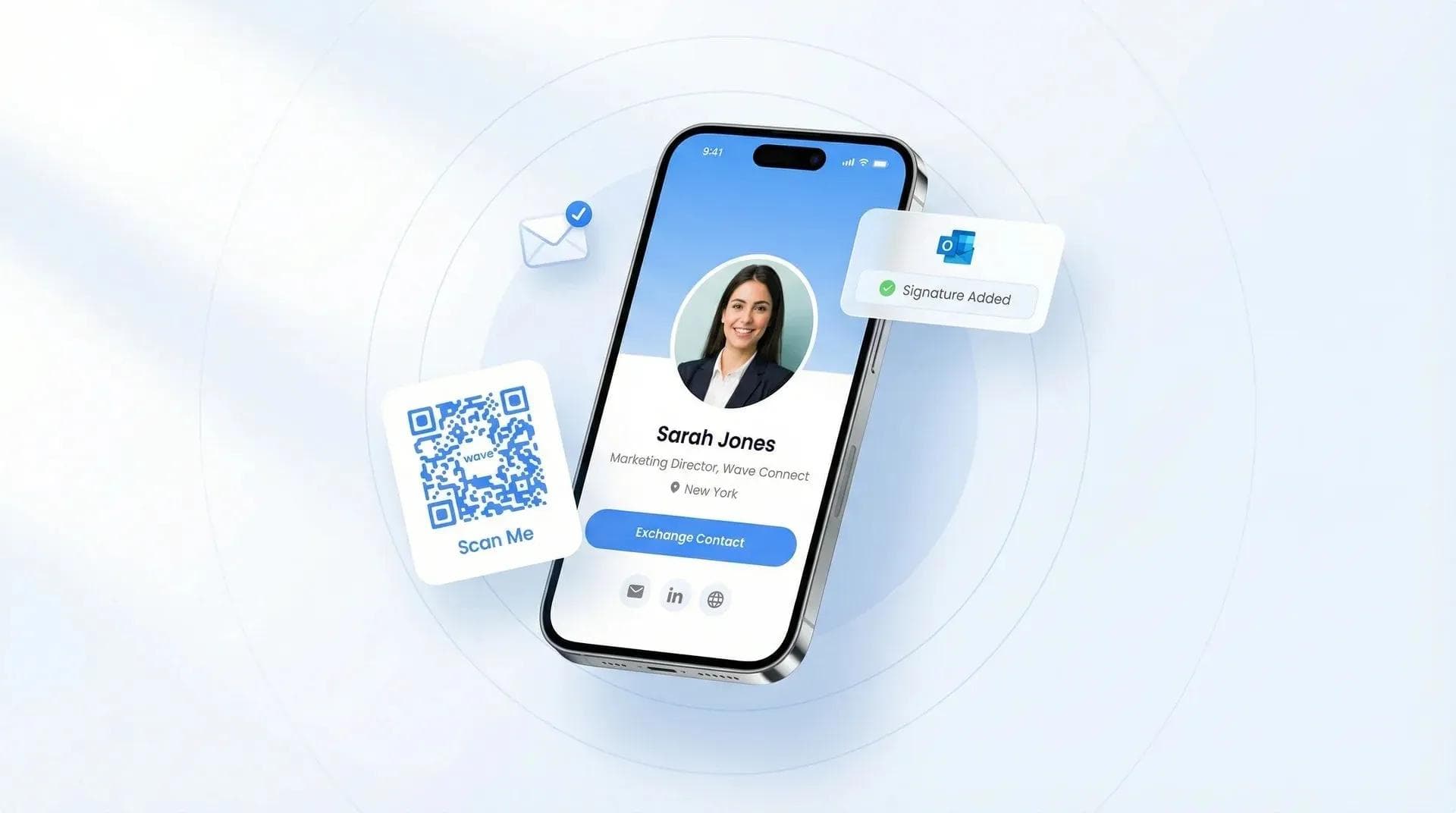
Ajouter une signature d'e-mail dans Outlook prend environ deux minutes — mais la plupart des gens l'ignorent complètement ou la configurent une fois sans jamais y retoucher. Dans les deux cas, c'est une occasion manquée.
Dans ce guide, je vous détaille la marche à suivre pas à pas pour chaque version d'Outlook (Web, Windows Nouveau, Windows Classique, Mac, iPhone et Android), avec en plus une astuce qu'aucun autre guide ne mentionne : intégrer un lien vers une carte de visite numérique dans votre signature pour que vos coordonnées restent toujours à jour automatiquement. J'ai déployé des signatures intégrant des cartes numériques pour des centaines d'équipes avec Wave Connect, ce guide repose donc sur une réelle expérience de terrain.
Pour ajouter une signature d'e-mail dans Outlook, allez dans Paramètres > Comptes > Signatures, créez une nouvelle signature, mettez-la en forme, puis définissez-la par défaut pour les nouveaux messages et les réponses. Cette méthode fonctionne sur Outlook Web, Windows, Mac et mobile. Pour aller plus loin, ajoutez le lien de votre carte de visite numérique : vos coordonnées resteront à jour sans que vous ayez besoin de modifier votre signature à chaque changement.
- Toutes les versions d'Outlook détaillées : Web, Windows Nouveau, Windows Classique, Mac, iOS et Android — étape par étape
- Intégration d'une carte de visite numérique : L'optimisation essentielle que les autres guides oublient (et pourquoi elle compte)
- Images et logos : Comment les insérer sans déformer votre signature chez vos destinataires
- Résolution des problèmes : Les solutions aux cinq problèmes de signature les plus courants sur Outlook
Pourquoi les signatures d'e-mail restent indispensables en 2026
La signature d'e-mail est l'un des points de contact marketing les plus sous-exploités dans la communication professionnelle. Avec 347 milliards d'e-mails professionnels envoyés chaque jour et environ 80 % des professionnels qui utilisent une signature, chaque e-mail que vous envoyez est une opportunité pour votre image de marque. Une étude menée par Exclaimer montre d'ailleurs qu'une signature d'e-mail aux couleurs de l'entreprise augmente la confiance envers l'expéditeur de 57 %.
Faites le calcul : si vous envoyez 40 e-mails par jour, cela représente 200 e-mails par semaine, soit plus de 10 000 par an. Chacun d'entre eux peut afficher votre nom, votre fonction et vos coordonnées. Ou pas, si vous n'en avez pas configuré.
Voici ce qu'une bonne signature d'e-mail vous apporte concrètement :
- Une crédibilité professionnelle renforcée — indispensable lors d'une première prise de contact où la première impression est cruciale
- Une cohérence de marque — votre logo, vos couleurs et vos coordonnées sur chaque message
- Un levier marketing discret — chaque e-mail valorise vos liens et vos informations de contact
- Un potentiel de mise à jour moderne — intégrez une carte de visite numérique pour des mises à jour en temps réel et un suivi des clics
💡 Retour d'expérience : Lorsque j'ai aidé une équipe commerciale de 200 personnes à intégrer des liens Wave dans leurs signatures, ils m'ont confié avoir reçu des demandes de contact de la part de prospects ayant reçu leurs e-mails plusieurs semaines auparavant. La signature assurait le suivi à leur place, de manière totalement passive, sur chaque e-mail.
Comment ajouter une signature d'e-mail dans Outlook (étape par étape)
La procédure pour ajouter une signature d'e-mail dans Outlook varie selon votre version : Web, Windows Nouveau, Windows Classique, Mac ou mobile. La logique reste toutefois la même : ouvrir les paramètres, créer une signature, la mettre en forme et la définir par défaut. Voici les étapes détaillées pour chacune des six versions.
Outlook sur le Web (Outlook.com / Microsoft 365)
- Cliquez sur l'icône d'engrenage en haut à droite, puis sélectionnez « Afficher tous les paramètres d'Outlook »
- Allez dans Comptes > Signatures
- Cliquez sur « + Nouvelle signature » et donnez-lui un nom (ex. « Signature professionnelle »)
- Rédigez et mettez en forme votre signature dans l'éditeur : ajoutez votre nom, votre fonction, votre numéro de téléphone et vos liens
- Sous « Sélectionner les signatures par défaut », attribuez-la aux Nouveaux messages et aux Réponses/Transferts
- Cliquez sur Enregistrer
Et voilà. Cela prend environ 90 secondes. Votre signature apparaîtra désormais au bas de chaque e-mail rédigé depuis l'application web.
Outlook pour Windows (Nouvel Outlook)
- Cliquez sur l'icône d'engrenage en haut à droite, puis rendez-vous dans Comptes > Signatures
- Cliquez sur « + Nouvelle signature »
- Nommez-la, saisissez votre texte et mettez-le en forme (gras, liens, couleurs, etc.)
- Définissez-la par défaut pour les nouveaux messages et les réponses/transferts
- Cliquez sur Enregistrer
L'expérience sur le Nouvel Outlook est quasi identique à celle de la version web : si vous maîtrisez l'une, l'autre vous sera immédiatement familière.
Outlook pour Windows (Outlook classique)
- Allez dans Fichier > Options > Courrier > Signatures
- Cliquez sur « Nouveau » et nommez votre signature
- Personnalisez votre signature dans la zone de texte : mise en forme, images et liens hypertextes
- Sous « Choisir la signature par défaut », sélectionnez le compte de messagerie et associez la signature aux nouveaux messages et aux réponses
- Cliquez sur OK
Outlook classique offre le contrôle le plus poussé sur la mise en page. Si vous devez insérer des tableaux ou du code HTML personnalisé, c'est l'outil idéal.
Outlook pour Mac
- Rendez-vous dans Outlook > Préférences > Signatures (ou Paramètres > Signatures dans les versions plus récentes)
- Cliquez sur « + » pour ajouter une nouvelle signature
- Nommez-la et personnalisez-la dans la zone de texte
- Choisissez le compte e-mail auquel l'attribuer
- Définissez-la par défaut pour les nouveaux messages et les réponses
Outlook Mobile (iPhone / iOS)
- Ouvrez Outlook et appuyez sur votre icône de profil en haut à gauche
- Appuyez sur l'icône d'engrenage pour accéder aux Paramètres
- Faites défiler vers le bas jusqu'à « Signature »
- Modifiez le texte de la signature par défaut
- Activez « Signature par compte » si vous utilisez plusieurs comptes
Bon à savoir : Outlook Mobile prend uniquement en charge les signatures en texte brut. Pas d'images, pas de HTML, aucune mise en forme. Restez simple sur mobile et réservez les mises en page élaborées pour la version bureau.
Outlook Mobile (Android)
- Ouvrez Outlook et appuyez sur votre icône de profil
- Appuyez sur l'icône d'engrenage pour accéder aux Paramètres
- Appuyez sur « Signature »
- Modifiez le texte de votre signature et enregistrez
Même limitation de texte brut que sur iOS. Une excellente alternative : intégrez un lien court vers votre carte de visite numérique pour que vos destinataires puissent accéder à l'ensemble de vos coordonnées.
Comment ajouter une carte de visite numérique à votre signature d'e-mail Outlook
Au lieu d'utiliser une signature d'e-mail statique qui devient obsolète dès que vous changez de poste ou de numéro de téléphone, ajoutez un lien vers votre carte de visite numérique. Vos destinataires cliquent dessus et découvrent vos coordonnées toujours à jour, vos liens sociaux et l'image de marque de votre entreprise — sans aucune saisie manuelle. C'est l'optimisation qu'aucun autre guide sur les signatures Outlook ne mentionne, et d'après mon expérience, c'est celle qui offre le meilleur retour sur investissement. Au-delà des signatures, vous pouvez également envoyer votre carte de visite numérique dans un e-mail dédié grâce à des modèles personnalisables.
Voici pourquoi une carte de visite numérique dans votre signature d'e-mail surpasse une signature textuelle classique :
- Mises à jour en temps réel : modifiez votre intitulé de poste ou votre numéro de téléphone une seule fois, et le changement s'applique partout. Plus besoin de modifier votre signature sur quatre appareils différents.
- Statistiques : suivez qui a cliqué sur le lien de votre signature. Wave inclut cette fonctionnalité gratuitement dans tous ses forfaits.
- Fiche de contact enrichie : photo, réseaux sociaux, portfolio, lien de prise de rendez-vous... Bien plus que ce qu'une simple signature en texte brut peut contenir.
Comment l'ajouter (en 3 étapes)
- Créez votre profil gratuit sur Wave Connect - cela prend environ 60 secondes
- Copiez l'URL de votre profil (du type wavecnct.com/c/votre-nom)
- Dans l'éditeur de signature d'Outlook, écrivez « Ma carte de visite numérique » et insérez un lien hypertexte vers votre URL Wave
Et voilà. Chaque e-mail envoyé intègre désormais un lien cliquable vers votre profil de contact complet et toujours à jour. Pour découvrir d'autres manières de partager votre carte de visite numérique, j'ai rédigé un guide dédié sur le sujet.
Optionnel : ajouter un QR code
Vous pouvez également télécharger votre QR code généré automatiquement depuis le tableau de bord Wave et l'insérer sous forme de petite image dans votre signature Outlook (je conseille un format d'environ 80x80 px). Vos destinataires peuvent ainsi le scanner depuis leur smartphone pour enregistrer vos coordonnées instantanément. Pour en savoir plus sur l'association de cartes de visite numériques et signatures d'e-mail, consultez notre guide dédié.
💡 D'après mon expérience : J'utilise un lien Wave dans ma propre signature d'e-mail depuis 2021. Le plus grand avantage ? J'ai changé de numéro de téléphone l'année dernière sans avoir à modifier la moindre signature. Quiconque clique sur le lien accède directement au nouveau numéro. Si vous gérez les signatures de toute une équipe, des outils comme le générateur de signature d'e-mail de HubSpot peuvent vous aider à assurer un déploiement homogène à grande échelle.
Comment ajouter des images et des logos à votre signature Outlook
Ajouter un logo ou une photo de profil à votre signature Outlook la rend visuellement identifiable, mais une mauvaise méthode peut ruiner votre mise en page chez vos destinataires. Voici les bonnes pratiques qui fonctionnent réellement et les erreurs à éviter.
- Format d'image : Privilégiez le format PNG pour les logos (idéal pour les fonds transparents) et le JPEG pour les photos. Conservez un poids inférieur à 100 Ko pour garantir un chargement rapide de vos e-mails.
- Dimensions recommandées : 150x50 px maximum pour un logo, 80x80 px pour une photo de profil. Au-delà, l'image prend trop de place et transforme votre signature en un bloc surchargé.
- Comment l'insérer : Dans l'éditeur de signature, cliquez sur l'icône d'image, puis sélectionnez un fichier ou collez l'URL d'une image hébergée en ligne.
- Hébergement externe : C'est le conseil que la plupart des guides oublient de mentionner. Si vous intégrez des images directement dans le message, certains clients de messagerie ne les afficheront pas. Hébergez plutôt votre logo sur votre site web ou un CDN, puis insérez son URL. C'est bien plus fiable.
- Accessibilité : Ajoutez toujours un texte alternatif (attribut alt) à vos images. Si la messagerie d'un destinataire bloque les images, elle affichera au moins « [Logo de l'entreprise] » plutôt qu'une icône d'image brisée.
Ma règle d'or : si votre signature contient plus d'une image, c'est probablement trop. Restez sobre. Choisissez un logo OU une photo de profil — pas les deux, sauf si la charte graphique de votre entreprise l'exige.
Comment modifier ou mettre à jour votre signature Outlook
Pour mettre à jour votre signature Outlook, suivez le même chemin que pour sa création : accédez à Paramètres > Comptes > Signatures, modifiez votre signature actuelle et cliquez sur Enregistrer. Rien de plus simple. Mais voici le piège que la plupart des gens ignorent :
Les modifications ne se synchronisent PAS automatiquement entre Outlook Web, la version de bureau et l'application mobile. Si vous mettez à jour votre signature dans l'application web, votre logiciel sur ordinateur continuera d'afficher l'ancienne version. Vous devez donc modifier chaque support séparément.
C'est franchement l'un des aspects les plus contraignants des signatures Outlook. Et c'est exactement la raison pour laquelle je conseille d'intégrer un lien vers une carte de visite numérique plutôt que d'écrire toutes vos coordonnées brutes. Modifiez votre profil Wave une seule fois, et chaque lien — dans chaque signature, sur chaque appareil — renvoie automatiquement vers vos données à jour. Fini le casse-tête de parcourir les réglages de quatre applications différentes. 💪
Résolution des problèmes fréquents avec les signatures Outlook
Si votre signature Outlook ne fonctionne pas comme prévu, rassurez-vous : vous n'êtes pas seul. Voici les cinq problèmes les plus courants et leurs solutions.
1. La signature n'apparaît pas
Vérifiez vos paramètres de signature par défaut. Dans la plupart des versions d'Outlook, vous devez attribuer la signature à votre compte de messagerie ET la définir pour les « Nouveaux messages » ainsi que pour les « Réponses/transferts ». Dans la version classique d'Outlook : Fichier > Options > Courrier > Signatures, puis assurez-vous que votre compte est bien sélectionné dans le menu déroulant.
2. La mise en forme est déformée chez le destinataire
Outlook supprime une partie du code HTML lors de l'envoi. Tenez-vous-en à une mise en forme basique : gras, italique, couleurs de police et liens hypertextes. Évitez les tableaux, les mises en page complexes ou les polices personnalisées. Ce qui s'affiche parfaitement dans votre éditeur peut devenir totalement illisible dans la boîte Gmail d'un interlocuteur.
3. Les images ne se chargent pas
Utilisez des images hébergées en externe (en collant une URL) plutôt que d'intégrer des fichiers directement. Certaines messageries bloquent les images intégrées par défaut. Les images hébergées sont plus fiables et allègent le poids de vos e-mails.
4. La signature est différente sur mobile
Outlook Mobile ne prend en charge que le texte brut : ni HTML, ni images, ni mise en forme. Créez une signature mobile distincte et épurée. Un bloc de texte simple contenant votre nom, votre poste, votre numéro de téléphone et un lien vers votre carte de visite numérique fonctionne parfaitement sur mobile.
5. Les liens ne sont pas cliquables
Sélectionnez le texte, faites un clic droit et choisissez « Lien hypertexte » (ou utilisez Ctrl+K). Vérifiez que l'URL commence bien par https:// au début. Sans ce protocole, Outlook ne reconnaît parfois pas le lien.
💡 D'après mon expérience : Le problème de « mise en page déformée » est la plainte numéro un que j'entends de la part des équipes. C'est pourquoi je préconise désormais une seule ligne sobre avec un lien vers une carte de visite numérique, plutôt que d'essayer de construire un chef-d'œuvre en HTML qui risque d'être défiguré sur 20 clients de messagerie différents.
Bonnes pratiques pour votre signature d'e-mail en 2026
Les meilleures signatures d'e-mail en 2026 sont courtes, adaptées aux mobiles et contiennent un seul lien intelligent plutôt que cinq URL distinctes. Voici mes recommandations après avoir aidé des centaines d'équipes à mettre en place leurs signatures :
- Restez concis : 4 à 6 lignes maximum. Nom, fonction, entreprise, téléphone et un lien (votre carte de visite numérique). C'est tout. Personne ne lit une signature de 15 lignes.
- Pensez mobile avant tout : Plus de 50 % des e-mails sont ouverts sur smartphone. Testez votre signature sur iPhone et Android avant de la valider définitivement.
- Un seul lien, pas cinq : Plutôt que de multiplier les liens vers LinkedIn, Twitter, votre site web, votre agenda et votre portfolio, insérez un lien vers votre carte de visite numérique qui regroupe l'ensemble de ces informations. C'est plus lisible et bien plus fiable.
- Mettez à jour chaque trimestre : Les intitulés de poste changent. Les numéros de téléphone changent. L'image de marque évolue. Programmez un rappel dans votre agenda pour vérifier votre signature tous les trois mois.
- Soignez l'accessibilité : Respectez un ratio de contraste d'au moins 4,5:1, ajoutez un texte alternatif aux images et conservez une taille de police minimale de 11 px. Votre signature doit être parfaitement lisible par tout le monde.
FAQ – Signatures d'e-mail Outlook
Comment rendre ma signature d'e-mail automatique dans Outlook ?
Définissez-la comme signature par défaut pour les nouveaux messages ainsi que pour les réponses et transferts dans Paramètres > Comptes > Signatures. Une fois configurée, Outlook l'ajoutera automatiquement à chaque e-mail que vous rédigez.
Pourquoi ma signature d'e-mail ne s'affiche-t-elle pas ?
Votre signature n'est probablement pas définie par défaut pour votre compte de messagerie. Rendez-vous dans les paramètres de signature et assurez-vous qu'elle est bien sélectionnée sous « Nouveaux messages » et « Réponses/Transferts » pour le compte souhaité.
Comment ajouter un logo à ma signature Outlook ?
Dans l'éditeur de signature, cliquez sur l'icône d'image pour insérer le fichier de votre logo ou coller l'URL d'une image hébergée. Pour un rendu optimal sur toutes les messageries, optez pour des dimensions inférieures à 150x50 px et un poids sous la barre des 100 Ko.
Puis-je utiliser différentes signatures pour différents comptes de messagerie ?
Oui, Outlook vous permet d'attribuer une signature par défaut spécifique à chaque compte de messagerie. Sur mobile, activez l'option « Signature par compte » dans les paramètres pour configurer cette option.
Comment ajouter un numéro de téléphone cliquable à ma signature Outlook ?
Saisissez votre numéro de téléphone, sélectionnez-le, puis insérez un lien hypertexte avec tel:+1XXXXXXXXXX comme URL. Les destinataires sur mobile pourront ainsi cliquer dessus pour vous appeler directement.
Quelle est la longueur idéale d'une signature d'e-mail ?
4 à 6 lignes maximum : nom, fonction, entreprise, téléphone et un lien. Les signatures courtes sont lues ; les signatures à rallonge sont ignorées.
Comment ajouter une carte de visite numérique à ma signature d'e-mail ?
Créez une carte de visite numérique gratuite, copiez l'URL de votre profil et ajoutez un lien hypertexte sur un texte comme « Ma carte de visite numérique » dans l'éditeur de signature d'Outlook. Vos destinataires n'auront qu'à cliquer pour accéder à vos coordonnées en temps réel.
Les signatures d'e-mail Outlook se synchronisent-elles d'un appareil à l'autre ?
Non, les signatures Outlook ne se synchronisent pas automatiquement entre la version web, l'application de bureau et l'application mobile. Vous devez configurer chaque plateforme séparément, ce qui explique tout l'intérêt d'un lien unique vers une carte de visite numérique.
Modernisez votre signature d'e-mail en 60 secondes
Créez une carte de visite numérique gratuite sur Wave Connect. Intégrez-la à votre signature Outlook pour offrir des coordonnées toujours à jour et suivre vos statistiques de clics. Aucune application requise.
Créer ma carte gratuiteÀ propos de l'auteur : George El-Hage est le fondateur de Wave Connect, une plateforme de capture de leads événementielle intégrant une solution complète de carte de visite numérique, adoptée par plus de 200 000 professionnels dans le monde. Fort de plus de 6 ans d'expérience dans l'accompagnement des entreprises vers le networking numérique, George possède une expertise pointue des leviers d'efficacité des cartes de visite numériques pour les individus comme pour les équipes. Wave Connect est certifié SOC 2 Type II et s'intègre aux principales plateformes CRM telles que Salesforce, HubSpot et Pipedrive.