George El-Hage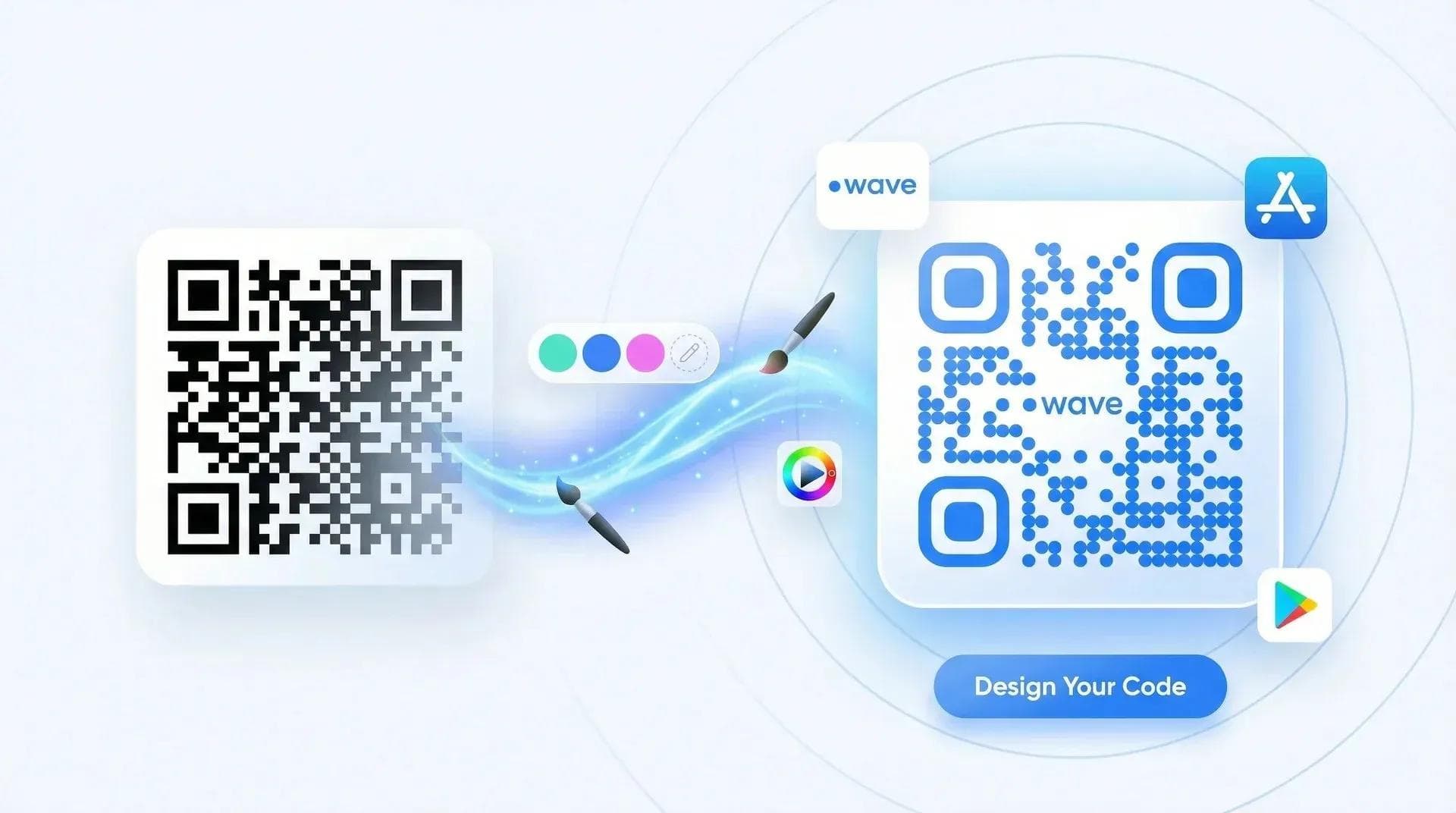
Un código QR personalizado convierte un aburrido cuadrado en blanco y negro en un elemento que refleja de verdad su marca: sus colores, su logotipo y su estilo. Y crearlo solo lleva unos cinco minutos.
En esta guía, le explicaré paso a paso cómo crear un código QR personalizado: desde elegir el tipo adecuado y añadir su logotipo hasta probarlo antes de imprimir. He generado códigos QR para más de 150 000 tarjetas de visita digitales desde 2020, así que he visto de primera mano qué funciona (y qué hace fallar a los escáneres).
Entremos en materia. Si está generando códigos QR para una acreditación de feria o regalos corporativos para conferencias, la plataforma de captura de leads para eventos de Wave Connect puede convertir cada escaneo en un lead capturado de forma automática.
Un código QR personalizado utiliza los colores de su marca, su logotipo y su estilo en lugar de la cuadrícula predeterminada en blanco y negro, sin perder nada de legibilidad al escanearse. Elija un código QR dinámico (editable y con seguimiento) frente a uno estático (fijo). Utilice un generador como QR Code Monkey o la herramienta integrada de su plataforma de tarjetas de visita digitales. Mantenga al menos un 30 % de contraste entre el primer plano y el fondo, conserve el margen de seguridad (quiet zone) y pruébelo siempre en al menos 3 dispositivos antes de imprimir.
- Estático vs. dinámico: Qué tipo de código QR necesita realmente (y cuándo basta con uno gratuito)
- Tutorial paso a paso: Cree un código QR personalizado con su logotipo y colores corporativos en 5 minutos
- Reglas de diseño esenciales: Colores, tamaños y patrones que se escanean sin problemas siempre
- Impreso vs. digital: Formatos de archivo, tamaños mínimos y requisitos de resolución
- Herramientas gratuitas: Los mejores generadores de códigos QR que he probado personalmente
¿Qué es un código QR personalizado?
Un código QR personalizado es un código QR estándar al que se le ha aplicado un diseño acorde con su marca. En lugar de la típica cuadrícula en blanco y negro, puede cambiar los colores, modificar la forma de los puntos, redondear las esquinas e incluso incluir su logotipo en el centro.
La clave está en que se escanea exactamente igual que un código QR convencional. La estructura de datos subyacente no cambia; solo se personaliza la capa visual.
¿Por qué merece la pena? Porque un código QR con su marca refuerza el reconocimiento. Cuando alguien ve su código QR en un folleto, una tarjeta de visita o el embalaje de un producto, los colores y el logotipo le indican al instante de quién es. Los cuadrados negros genéricos se ven todos iguales; los personalizados destacan.
Códigos QR estáticos vs. dinámicos: ¿cuál necesita?
Antes de ponerse a diseñar, debe elegir entre un código estático y uno dinámico. Esta decisión es más importante de lo que la mayoría cree.
Los códigos QR estáticos codifican la URL de destino directamente en el patrón. Una vez generado, el enlace es definitivo: no se puede modificar ni permite rastrear los escaneos. A cambio, son gratuitos, funcionan para siempre y no dependen de que un servicio externo siga activo.
Los códigos QR dinámicos utilizan una URL de redirección: el patrón apunta a un enlace corto que redirige a su destino final. Esto significa que puede cambiar el destino del código incluso después de haberlo impreso, además de obtener estadísticas de escaneo (cuántos, cuándo, dónde y desde qué dispositivo).
💡 Desde mi experiencia: Para cualquier uso profesional o comercial, siempre recomiendo códigos QR dinámicos. He visto a demasiados equipos imprimir 5000 folletos con un código QR estático para luego darse cuenta de que la URL tenía una errata. Con un código dinámico, basta con actualizar la redirección sin necesidad de volver a imprimir.
Mi regla general: Los estáticos van bien para uso personal o proyectos puntuales. Los dinámicos son la mejor opción para tarjetas de visita, material de marketing, embalajes de productos o cualquier tirada grande. Para ver una comparativa más a fondo, consulte nuestra guía sobre códigos QR estáticos vs. dinámicos.
Cómo crear un código QR personalizado (paso a paso)
Este es el proceso exacto que utilizo. Funciona sin importar el generador que elija.
La mayoría de los generadores le pedirán que seleccione qué tipo de contenido debe contener el código. Las opciones más habituales son:
- URL - Enlaza a un sitio web, página de destino o perfil (la más habitual)
- vCard - Codifica la información de contacto directamente (nombre, teléfono, correo electrónico)
- Wi-Fi - Permite conectarse a su red con solo escanear
- Texto sin formato - Muestra un mensaje (no requiere conexión a internet)
- Correo electrónico/SMS - Abre un mensaje predefinido dirigido a su dirección o número
- PDF o archivo - Enlaza a un documento descargable
Para tarjetas de visita y material de marketing, la opción de URL es casi siempre la más acertada. Ofrece la máxima flexibilidad y le permite aprovechar el seguimiento dinámico.
No necesita una herramienta de pago para crear un buen código QR personalizado. Estas son las opciones que he probado y en las que confío:
- QR Code Monkey - La mejor opción gratuita. Personalización completa y sin necesidad de crear cuenta.
- Canva - Excelente si ya diseña en Canva; cuenta con generador de códigos QR integrado en el editor.
- QR Code Generator - Muy sólida para códigos dinámicos con analítica (planes de pago).
Detallaré más sobre estas opciones en la sección de herramientas gratuitas más adelante.
Pegue la URL a la que desea que dirija el código. Algunos consejos:
- Utilice una URL corta. Menos caracteres = patrón de QR más simple = más fácil de escanear en tamaños reducidos.
- Añada parámetros UTM si desea medir el tráfico en Google Analytics (por ejemplo, ?utm_source=qr&utm_medium=print).
- Compruebe bien el enlace antes de generarlo. No se imagina cuánta gente pasa esto por alto e imprime códigos con enlaces rotos. 😬
Aquí es donde entra en juego la personalización. La mayoría de los generadores permiten ajustar:
- Color de primer plano - Los puntos o módulos (por defecto, negro). Utilice el color principal de su marca.
- Color de fondo - El espacio detrás de los puntos (por defecto, blanco). Manténgalo claro.
- Forma de los puntos - Cuadrados, redondeados, puntos o rombos. Los redondeados suelen dar un aspecto más moderno.
- Cuadrados de las esquinas - Los tres cuadrados grandes de las esquinas. Puede redondearlos o darles formas especiales.
La regla de oro: Primer plano oscuro sobre fondo claro. Siempre. Le explicaré por qué en la sección de consejos de diseño.
La mayoría de los generadores de códigos QR personalizados le permiten subir un logotipo en el centro del código. Esta es la mayor mejora de imagen de marca que puede hacer.
- Suba una versión cuadrada de su logotipo (el formato PNG con fondo transparente es la mejor opción).
- Procure que el logotipo ocupe alrededor del 10-15 % del área total del código QR; si es mayor, se arriesga a que falle el escaneo.
- El generador debería configurar automáticamente la corrección de errores en Alto (H) al añadir un logotipo, pero compruébelo siempre.
En la siguiente sección profundizaré en la ubicación del logotipo.
Antes de descargar: pruebe el código. Abra la cámara de su teléfono y escanéelo. Siempre, sin excepción.
- Pruébelo tanto en iPhone como en Android (utilizan motores de escaneo distintos).
- Pruébelo al tamaño real en el que lo va a usar (un código QR que se escanea bien a 3 pulgadas podría fallar a 1 pulgada).
- Pruébelo con distintas condiciones de iluminación si va a ir en material impreso.
Luego, descárguelo en el formato adecuado: SVG para impresión (se escala sin perder calidad), PNG para soportes digitales (funciona en todas partes). Más abajo encontrará más detalles sobre los formatos de archivo.
💡 Consejo profesional: Siempre genero el código QR, lo escaneo tres veces en distintos dispositivos y luego se lo envío a un colega para que también lo escanee en su teléfono. Solo lleva 60 segundos y me ha evitado imprimir miles de códigos imposibles de escanear.
Cómo añadir su logotipo a un código QR
Añadir un logotipo es la personalización más popular, pero también donde más errores se cometen. Esto es lo que he aprendido tras generar códigos QR con logotipos para cientos de equipos.
Tamaño y ubicación del logotipo
El logotipo se sitúa en el centro del código QR, cubriendo parte del patrón de datos. Los códigos QR soportan esto gracias a la corrección de errores, una redundancia integrada que permite que el código se siga leyendo aunque una parte quede oculta.
Existen cuatro niveles de corrección de errores:
| Nivel | Recuperación | Ideal para |
|---|---|---|
| L (Bajo) | 7 % de daño | Sin logotipo, solo para uso digital |
| M (Medio) | 15 % de daño | Logotipo pequeño o diseño ligero |
| Q (Cuartil) | 25 % de daño | Logotipos medianos, opción muy versátil |
| H (Alto) | 30 % de daño | Logotipos grandes, material impreso |
Utilice siempre el nivel H al añadir un logotipo. Es el que ofrece más margen para el logo sin impedir el escaneo. Los mejores generadores lo configuran de forma automática, pero compruébelo siempre.
Consejos sobre el formato del logotipo
- Utilice PNG con fondo transparente. Los archivos JPG añaden un recuadro blanco alrededor del logotipo que queda muy mal sobre códigos QR de color.
- Los logotipos cuadrados funcionan mejor. Si el suyo es rectangular, añádale margen para hacerlo cuadrado antes de subirlo.
- Manténgalo simple. Los logotipos muy detallados con líneas finas pierden visibilidad a tamaños reducidos. Si su logotipo tiene una versión en icono simplificada, utilice esa.
- Añada un fino borde blanco alrededor del logotipo (2-3 px) para separarlo visualmente del patrón que lo rodea.
⚠ Error frecuente: Subir un logotipo enorme que cubre el 40 % del código. Incluso con una corrección de errores alta, es excesivo. Manténgalo por debajo del 15 % y haga siempre pruebas.
Consejos de diseño: colores, formas y patrones que se escanean sin problemas
Que sea personalizado no significa que todo valga. Estas son las reglas de diseño para que su código siga funcionando a la perfección.
Reglas de color
- Oscuro sobre claro. Siempre. Los lectores de códigos QR detectan el contraste entre los módulos oscuros y el fondo claro. ¿Azul marino sobre blanco? Perfecto. ¿Blanco sobre azul marino? Falla en la mitad de los teléfonos que he probado.
- Ratio de contraste mínimo del 40 % entre el primer plano y el fondo. Si tiene dudas, utilice una herramienta de verificación de contraste.
- Evite las combinaciones de rojo y verde. Alrededor del 8 % de los hombres presentan daltonismo rojo-verde, y estas combinaciones además confunden a los sensores de algunas cámaras.
- Los primeros planos monocromáticos se leen mejor. Los degradados quedan muy bien, pero pueden reducir el contraste en ciertas zonas. Si utiliza uno, asegúrese de que cada parte sea lo bastante oscura respecto al fondo.
Consejos sobre formas y patrones
- Los puntos redondeados aportan un toque más moderno y se leen sin problemas. Adelante con ellos.
- Mantenga los tres cuadrados de las esquinas (patrones de detección) con un diseño estándar. Gracias a ellos, el escáner ubica el código. Puede personalizarlos ligeramente, pero no los haga irreconocibles.
- Respete la zona de silencio. Es el margen en blanco que rodea al código QR. Debe tener al menos 4 módulos de ancho. Sin él, el escáner no puede distinguir dónde termina el código y dónde empieza el fondo.
💡 Según mi experiencia: Los códigos QR personalizados más fiables que he visto combinan un color de marca oscuro (marino, verde oscuro, gris marengo) sobre fondo blanco, con puntos redondeados y un logotipo centrado. Sencillos, limpios y legibles en cada intento. ¿Los que fallan? Por lo general, colores invertidos o ausencia de zona de silencio.
Optimización para formato impreso y digital
El soporte donde vaya a mostrar su código QR determina cómo debe exportarlo.
Formatos de archivo
- SVG - El mejor formato para impresión. Al ser vectorial, escala a cualquier tamaño sin perder calidad. Utilícelo para tarjetas de visita, pósteres, folletos y embalajes.
- PNG - Ideal para entornos digitales: sitios web, firmas de correo electrónico, publicaciones en redes sociales o presentaciones. Expórtelo a un mínimo de 1000x1000 píxeles.
- PDF - Adecuado para impresión cuando su diseñador lo necesita en una maquetación concreta. La mayoría de los generadores lo ofrecen.
- EPS - Otro formato vectorial que algunas imprentas prefieren. Ofrece una calidad similar a la del SVG.
Tamaño mínimo
Aquí es donde suelen surgir problemas. Un código QR debe ser lo bastante grande para que las cámaras de los teléfonos puedan leerlo.
- Tarjetas de visita: Mínimo 2 cm (0,8 pulgadas). Recomiendo al menos 2,5 cm (1 pulgada) para garantizar una lectura fiable.
- Flyers y folletos: Al menos 3 cm (1,2 pulgadas).
- Pósteres y pancartas: Escale el tamaño según la distancia de escaneo. Regla general: el código QR debe medir una décima parte de la distancia de escaneo. Un código que se escanee a 3 metros (10 pies) de distancia debe tener al menos 30 cm (1 pie) de ancho.
Para conocer todos los detalles sobre el tamaño adecuado, consulte nuestra guía sobre cuál es el tamaño mínimo de un código QR.
Consideraciones de impresión
- Utilice el espacio de color CMYK para archivos de impresión (su imprenta se lo agradecerá). El modo RGB es solo para pantallas.
- Mínimo de 300 DPI para obtener un resultado nítido en soportes impresos.
- Haga pruebas en el material real. Los códigos QR en papel mate se leen de forma distinta que en papel satinado. Además, los materiales oscuros con códigos claros pueden provocar reflejos no deseados.
Códigos QR para tarjetas de visita digitales
Aquí es donde veo la mayor aplicación práctica de los códigos QR personalizados: las tarjetas de visita digitales. Si desea conocer todas las ventajas de utilizar tarjetas de visita con código QR, hemos preparado una guía completa.
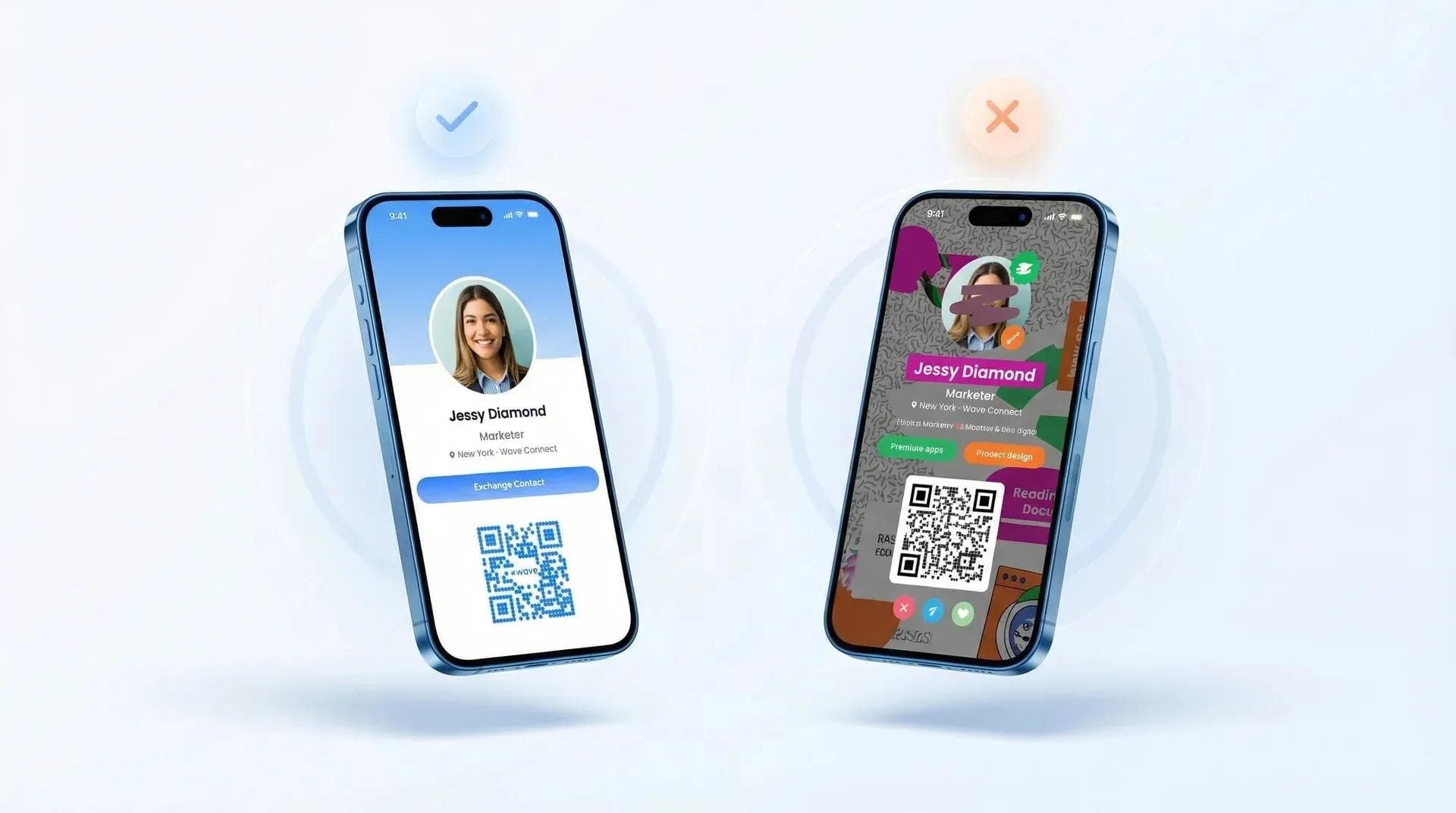
Cada tarjeta de visita digital de Wave Connect incluye un código QR integrado que abre su perfil en el navegador del destinatario, sin necesidad de instalar ninguna app. La otra persona lo escanea, ve sus datos de contacto y puede guardarlos en su teléfono con un solo toque.
¿En qué se diferencia de un código QR con una URL normal?
- Dinámico por defecto. Si actualiza su número de teléfono o su cargo, el código QR sigue funcionando; no hace falta generar uno nuevo.
- Analítica integrada. Podrá ver quién ha escaneado su código, cuándo y desde dónde. Wave incluye esta función de forma gratuita en todos sus planes.
- Guardado instantáneo del contacto. El código QR no se limita a enlazar a una página: inicia la descarga de una vCard para que el contacto se guarde directamente en el teléfono del destinatario.
- NFC y QR combinados. Nuestras tarjetas de visita NFC también llevan códigos QR impresos en el reverso, por lo que siempre dispondrá de un método alternativo para compartir sus datos.
💡 Una realidad: He implementado tarjetas digitales con QR para equipos donde entre el 60 y el 70 % de los intercambios de contacto se realizan a través del código QR. Especialmente en congresos, resulta mucho más rápido que acercar teléfonos o deletrear direcciones de correo. El código QR hace todo el trabajo pesado. Para los equipos de ferias comerciales, explico en detalle todo el flujo de trabajo de captura de leads y seguimiento aquí.
Cómo medir el rendimiento de sus códigos QR
Si utiliza códigos QR en su empresa, medir los escaneos es imprescindible. De lo contrario, estará dando palos de ciego.
La mayoría de los generadores de códigos QR dinámicos le ofrecen:
- Número total de escaneos — Cuántas veces se ha escaneado el código
- Escaneos únicos vs. recurrentes — Personas nuevas vs. visitantes recurrentes
- Datos geográficos — Dónde se producen los escaneos (a nivel de ciudad y país)
- Datos de dispositivos — Desglose entre iOS y Android
- Datos temporales — Cuándo se producen los escaneos (muy útil para material de eventos)
Con la plataforma de Wave, el código QR de cada tarjeta incluye analíticas gratuitas sin necesidad de contratar un plan de pago. Podrá comprobar con exactitud cuántas personas han escaneado su código, algo que la mayoría de las plataformas de tarjetas de visita digitales gratuitas reservan para sus planes de pago.
Consejo de seguimiento: Si utiliza un generador de QR independiente (no vinculado a una tarjeta digital), añada parámetros UTM a su URL antes de generar el código. Así podrá medir el rendimiento en Google Analytics. Formato: ?utm_source=qr&utm_medium=[donde]&utm_campaign=[que]
Errores comunes que impiden escanear un código QR
He visto todos estos fallos en la práctica, algunos incluso en mis primeros proyectos. Aprenda de mis errores.
- Invertir los colores (claro sobre oscuro). Es el error más grave. Las cámaras de muchos móviles no escanean bien códigos claros sobre fondos oscuros. Utilice siempre elementos oscuros sobre fondo claro.
- Hacerlo demasiado pequeño. Sobre todo en tarjetas de visita. Por debajo de 2 cm (0,8 pulgadas) se arriesga a que falle. Consulte nuestra guía sobre el tamaño de los códigos QR para conocer los mínimos exactos según cada caso de uso.
- No respetar la zona de silencio. Si el código queda pegado a textos, imágenes o al borde de la tarjeta, los escáneres tendrán dificultades para delimitar sus bordes.
- Utilizar una URL rota o inactiva. Escanee el código nada más generarlo. Y vuelva a escanearlo antes de imprimir. En una ocasión detecté una errata en una URL que habría acabado en 2000 folletos.
- Logotipos sobredimensionados. Si ocupan más del 15 % de la superficie, tendrá problemas. La corrección de errores es fantástica, pero no hace milagros.
- Exportar en baja resolución para impresión. Un código QR borroso no se escaneará. Utilice formato SVG o PNG de alta resolución (300 ppp o más) para cualquier elemento impreso.
- No probarlo en varios dispositivos. Un código que se lee a la primera en su iPhone podría no funcionar en un Android más antiguo. Pruébelo siempre en al menos dos teléfonos diferentes.
⚠ El peor caso que he visto: Una empresa imprimió códigos QR personalizados con un degradado pronunciado que iba de morado oscuro arriba a amarillo claro abajo. La mitad superior se escaneaba bien, pero la inferior no tenía suficiente contraste. Fallaron absolutamente todos los códigos en las pruebas. No cometa el mismo error.
Los mejores generadores gratuitos de códigos QR (2026)
No hace falta pagar para tener un código QR personalizado. Aquí tiene las cuatro herramientas que recomiendo, cada una con un punto fuerte distinto.
1. Wave Connect — La mejor opción para tarjetas de visita y uso profesional
Por qué es mi opción número 1: Si su código QR sirve para compartir datos de contacto (tarjetas de visita, firmas de correo electrónico, material para congresos), Wave genera automáticamente un código QR personalizado y dinámico al crear su tarjeta digital. Es rastreable, se mantiene siempre actualizado y se abre en el navegador del destinatario sin necesidad de aplicaciones. Las métricas se incluyen de forma gratuita en todos los planes y los destinatarios nunca verán marcas de agua del tipo «Powered by» ni ventanas emergentes molestas.
Ideal para: Profesionales, equipos comerciales y cualquiera que busque un código QR que haga algo más que abrir un enlace: permite guardar el contacto con un solo toque.
2. QR Code Monkey — El mejor generador independiente gratuito
Por qué me gusta: Personalización total de colores, subida de logotipos, formas de puntos personalizadas y exportación en SVG: todo gratis y sin necesidad de registrarse. Es la herramienta que siempre recomiendo para códigos QR independientes (redes wifi, enlaces URL, texto sin formato, etc.).
Limitaciones: Solo admite códigos estáticos y carece de seguimiento de escaneos. Si necesita códigos dinámicos, tendrá que recurrir a otra herramienta o utilizar un acortador de URL con analítica.
3. Canva — La mejor opción para integrarse con el diseño
Por qué me gusta: Si ya está diseñando su folleto, tarjeta de visita o creatividad para redes sociales en Canva, el generador de códigos QR integrado se inserta directamente en su diseño. Un flujo de trabajo totalmente fluido.
Limitaciones: Ofrece menos personalización que QR Code Monkey: permite cambios básicos de color, pero menos opciones de formas. Además, los códigos dinámicos requieren una suscripción a Canva Pro.
4. QR Code Generator — La mejor opción para analítica independiente
Por qué me gusta: Excelente compatibilidad con códigos dinámicos, incluyendo seguimiento de escaneos, datos geográficos y desgloses por dispositivo. Muy útil si necesita medir resultados en casos que no sean compartir contactos.
Limitaciones: El plan gratuito es limitado: las analíticas completas y la personalización avanzada requieren suscripción de pago. Aun así, la versión gratuita es suficiente para hacer pruebas.
¿Mi recomendación general? Si va a crear un código QR para una tarjeta de visita o para compartir datos de contacto, olvídese de los generadores independientes: Wave Connect le proporciona automáticamente un código QR dinámico, rastreable y adaptado a su marca con su tarjeta digital. Para todo lo demás (códigos de wifi, enlaces web, carteles de eventos), QR Code Monkey es la mejor opción gratuita de códigos estáticos.
Preguntas frecuentes
¿Qué es un código QR personalizado?
Un código QR personalizado es un código QR estándar adaptado con los colores de su marca, su logotipo y formas de puntos a medida. Funciona exactamente igual que un código QR convencional, pero ofrece una imagen profesional y alineada con su identidad de marca.
¿Cómo añado mi logotipo a un código QR?
Suba su logotipo en formato PNG cuadrado (con fondo transparente) al generador de QR y colóquelo en el centro, asegurándose de que no cubra más del 15 % de la superficie del código. Configure la corrección de errores en nivel alto (H) para garantizar que se pueda escanear sin problemas.
¿Es gratis crear códigos QR personalizados?
Sí: herramientas como QR Code Monkey ofrecen personalización completa (colores, formas y subida de logotipos) de forma totalmente gratuita. Si necesita un código QR para compartir contactos, Wave Connect incluye un código QR dinámico y personalizado con analíticas gratuitas en todos sus planes. Los códigos dinámicos independientes con seguimiento suelen requerir un plan de pago.
¿Cuál es la diferencia entre los códigos QR estáticos y dinámicos?
Los códigos estáticos tienen un destino permanente que no se puede modificar. Los códigos dinámicos utilizan una URL de redirección que usted puede actualizar en cualquier momento, además de permitir el seguimiento de las analíticas de escaneo. La opción dinámica es mucho más adecuada para un uso profesional.
¿Qué formato de archivo debo utilizar para imprimir códigos QR?
Utilice SVG (vectorial) para materiales impresos: se adapta a cualquier tamaño sin perder nada de calidad. Para uso digital, como sitios web o correos, un formato PNG de 1000x1000 píxeles o superior funciona a la perfección.
¿Cuál es el tamaño mínimo para un código QR personalizado?
El mínimo práctico es de unos 2 cm (0,8 pulgadas) para escaneos a corta distancia, como en las tarjetas de visita. Para materiales que se escanearán desde más lejos, dimensione el código a 1/10 de la distancia de escaneo prevista.
¿Puedo cambiar el destino de mi código QR después de imprimirlo?
Solo con códigos QR dinámicos. Los códigos dinámicos utilizan una URL de redirección que puede actualizar en cualquier momento sin necesidad de volver a imprimir. Los códigos estáticos son definitivos.
¿Caducan los códigos QR personalizados?
Los códigos QR personalizados estáticos no caducan nunca. Los códigos dinámicos dependen de que el proveedor del servicio siga activo: si el servicio de redirección deja de funcionar, el código dejará de responder.
¿Qué colores funcionan mejor en los códigos QR?
Los colores oscuros en primer plano sobre un fondo claro (idealmente blanco) ofrecen los mejores resultados. Mantenga al menos un 40 % de contraste y evite invertir los colores: los códigos claros sobre fondo oscuro fallan con frecuencia.
¿Cómo puedo rastrear los escaneos de un código QR?
Utilice un generador de códigos QR dinámicos con analíticas integradas, o añada parámetros UTM a su URL y monitorice los resultados en Google Analytics. Wave Connect incluye analíticas de escaneo gratuitas con cada tarjeta de visita digital.
Obtenga un código QR personalizado con su tarjeta de visita digital
Cada tarjeta de Wave Connect incluye un código QR dinámico con su imagen de marca: integrado, rastreable y siempre actualizado. Sin necesidad de recurrir a otro generador.
Cree su tarjeta gratisSobre el autor: George El-Hage es el fundador de Wave Connect, una plataforma de tarjetas de visita digitales que da servicio a más de 150.000 profesionales en todo el mundo. Con más de 6 años ayudando a empresas en su transición del papel al networking digital, George cuenta con una amplia experiencia en diseño de códigos QR, tecnología NFC y métodos de contacto sin fricción. Wave Connect cuenta con la certificación SOC 2 Type II y se integra con los principales CRM del mercado, como Salesforce, HubSpot y Pipedrive.