

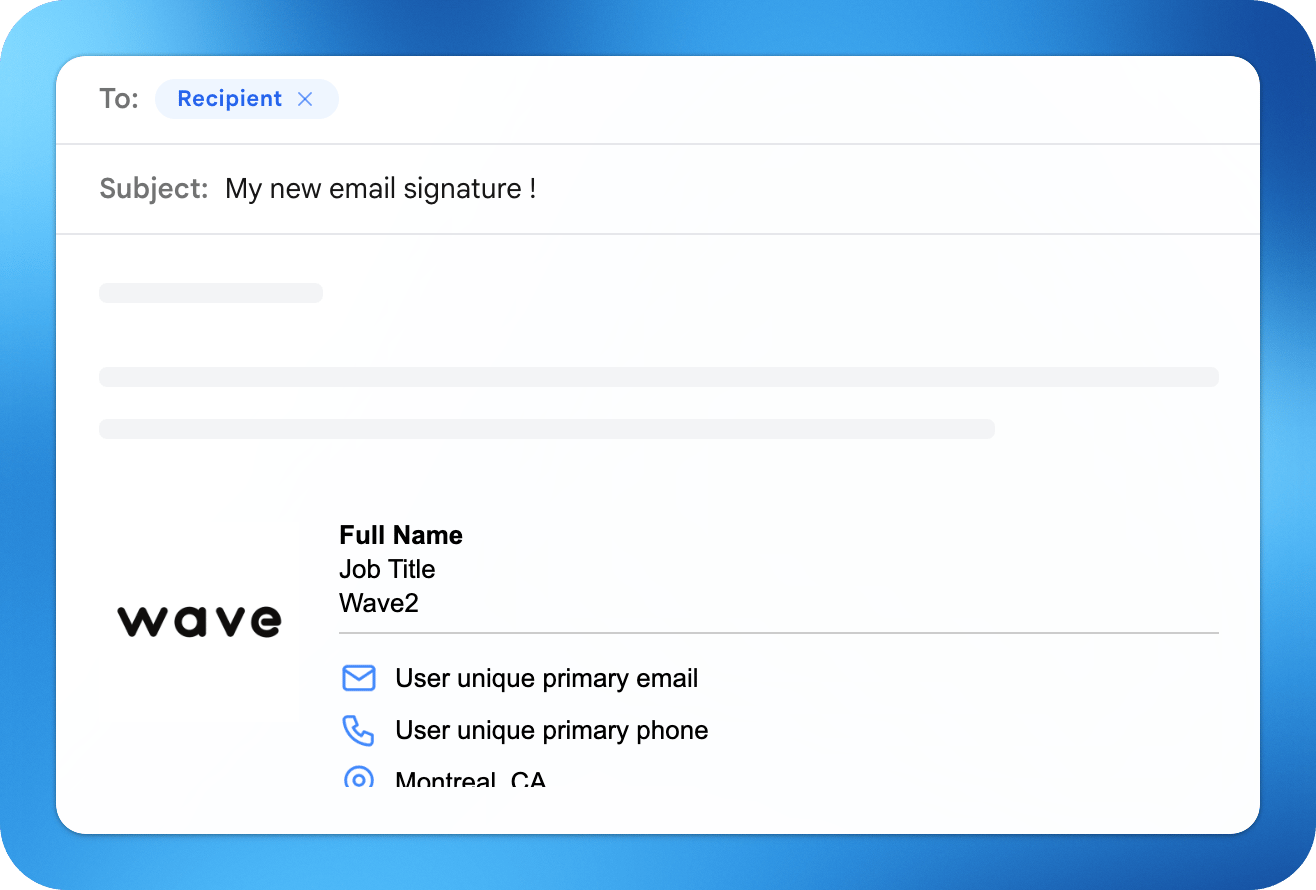
- Gerar uma assinatura a partir do seu perfil
- Adicioná-la ao Gmail, Outlook ou iPhone Mail
- Sincronizar e gerenciar assinaturas em toda a sua equipe
O Editor de Assinatura
Abra Assinatura de Email no aplicativo para montar sua assinatura. Cada seção é salva separadamente e a pré-visualização é atualizada conforme você avança.Fontes personalizadas podem não ser exibidas em todos os clientes de e-mail. Aplicativos de e-mail que não suportam a fonte usam uma fonte do sistema no lugar.
Campos Sincronizados
Detalhes pessoais como nome, cargo, empresa e pronomes são Sincronizado do perfil por padrão. Edite o valor no editor de assinatura para substituí-lo somente na assinatura. Use Remover pronomes para ocultar os pronomes novamente.Opções de Compartilhamento
A seção Compartilhando oferece três opções:- Nenhum: sem link para o seu cartão.
- QR Code: adiciona um QR code que os destinatários podem escanear para salvar seus dados de contato.
- Botão: adiciona um botão clicável que leva ao seu cartão de visita digital.
Pré-visualizar e Testar
- Pré-Visualizar mostra sua assinatura dentro de um e-mail de exemplo.
- Enviar pré-visualização envia a assinatura por e-mail para o seu próprio endereço, para que você veja como ela fica em uma caixa de entrada real.
- Editores de modelos podem usar Pré-visualizar como para ver a assinatura com os dados de um usuário específico.
Adicionar Sua Assinatura ao Seu Aplicativo de E-mail
Clique em Criar Assinatura quando sua assinatura estiver pronta. A tela Adicionar ao seu email oferece duas opções de cópia e instruções passo a passo para cada aplicativo de e-mail.- Copiar Assinatura copia a assinatura renderizada. Cole-a diretamente na caixa de assinatura do seu aplicativo de e-mail.
- Código Fonte copia o HTML bruto para aplicativos ou ferramentas que pedem código.
- Gmail
- Outlook
- iPhone Mail
- Clique em Copiar Assinatura no Wave Connect.
- No Gmail, clique no ícone de engrenagem no canto superior direito e selecione Ver todas as configurações.
- Role até a seção Assinatura e crie uma nova assinatura.
- Dê um nome à sua assinatura e cole-a.
- Selecione-a como padrão em Padrões de assinatura, logo abaixo da caixa de pré-visualização.
- Clique em Salvar no final da página.
Assinaturas para Sua Equipe
Disponível nos planos Teams e Enterprise.
Enviar para Usuários
Enviar para usuários envia por e-mail a cada membro selecionado um link para a página pessoal de assinatura. A página mostra a assinatura finalizada com as mesmas instruções de Adicionar ao seu email e as opções Copiar Assinatura e Código Fonte descritas acima. Cada pessoa a instala no próprio aplicativo de e-mail.Conectar Provedor de E-mail
Conectar provedor de email implanta as assinaturas automaticamente para todos os usuários do modelo, sem nenhuma ação da parte deles. Atualizações no modelo são aplicadas a todos.Assinatura no Gmail
Implante assinaturas para usuários do Google Workspace.
Assinatura no Outlook
Implante assinaturas com o suplemento do Outlook.