

QRコードをダウンロードする
プロフィールから共有ダイアログを開き、QRコードをダウンロード をタップして画像ファイルとして保存します。以下のような場面で使用できます:- 印刷物(パンフレット、チラシ、ポスター)
- プレゼンテーションやスライド資料
- 名札やストラップ
- ビデオ通話の背景
NFCカードのQRコードをリンクする
Wave Connect NFCカードにQRコードが印刷されている場合、プロフィールにリンクすることで、常に最新の情報を指すようにできます。詳細はWave Connect NFCカードのQRコードをリンクするには?を参照してください。オフラインでの共有
Wave Connectでは、インターネット接続なしでデジタル名刺を共有できます。 NFC:Wave ConnectカードのNFCチップにはプロフィールURLが保存されています。タップはオフラインでも動作し、相手のスマートフォンがURLを保存して、オンラインに戻ったときにプロフィールを開きます。 プロフィールQRコード:QRコードはWave Connectアプリにローカルでキャッシュされています。オフラインのままアプリを開いてQRコードを表示すれば、相手はそれをスキャンできます。リンクは相手のデバイスが接続されたときに開きます。オフラインQRコード
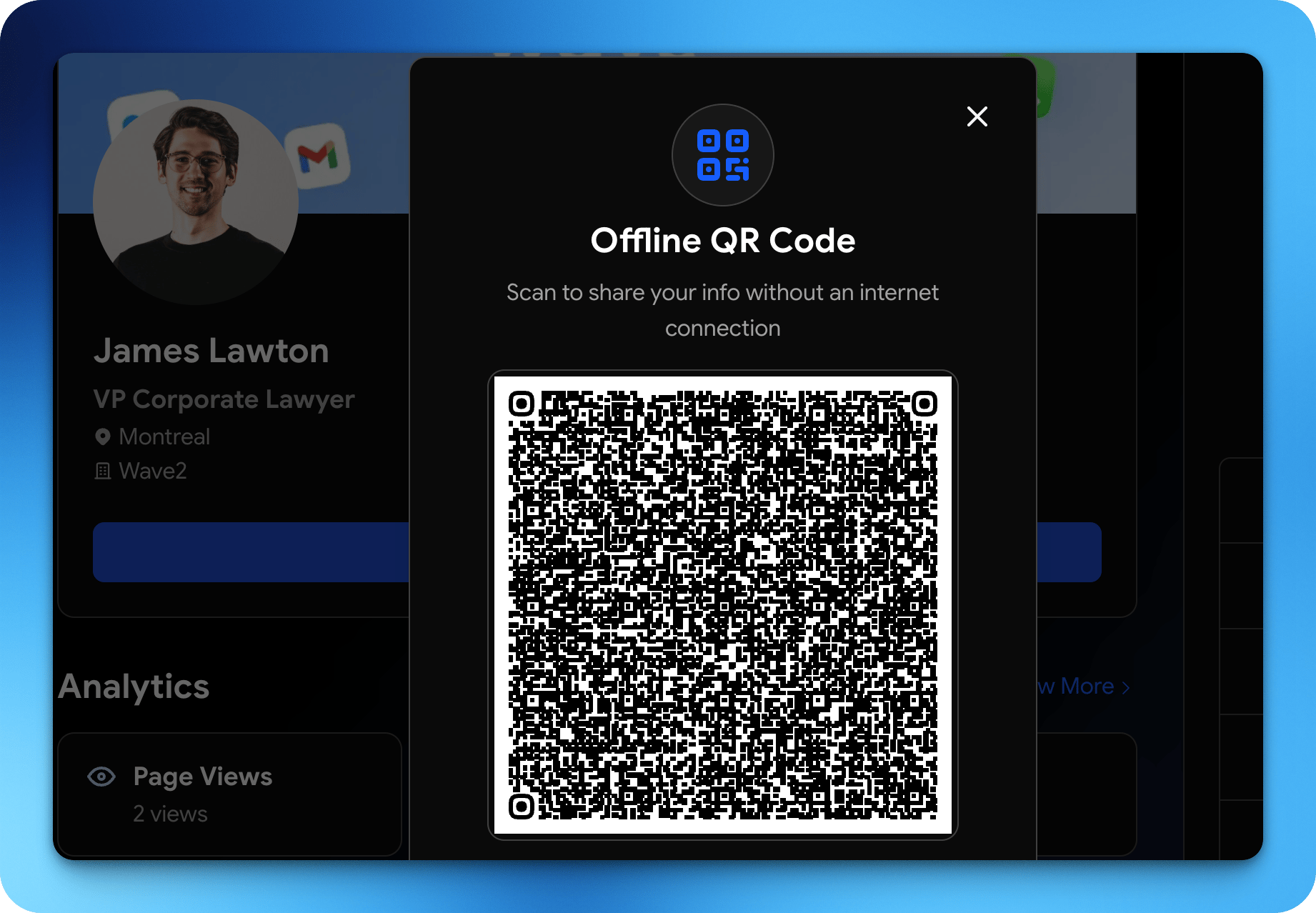
上記のプロフィールQRコードでは、プロフィールを開くために相手がオンラインである必要があります。展示会場や飛行機の中など、どちらも接続できない場所では、オフラインQRコード を使用してください。 このQRコードにはリンクではなく、連絡先の詳細そのものがvCardとして含まれています。誰かがスキャンすると、そのスマートフォンがすぐにあなたを連絡先として保存するよう提案します。どちらのデバイスにもインターネット接続は必要ありません。1
共有ダイアログを開く
プロフィールの共有ボタンをタップし、オフラインQRコード を選択します。
2
表示または保存する
インターネット接続なしで情報を共有するにはスキャン と表示されたコードを見せるか、ダウンロード をタップしてPNG画像として保存します。
オフラインQRコードは、あなたの情報のスナップショットです。プロフィールを更新した後は、再度ダウンロードしてください。Wave Connectを何も経由しないため、オフラインでのスキャンはアナリティクスやコンタクトに記録されません。