

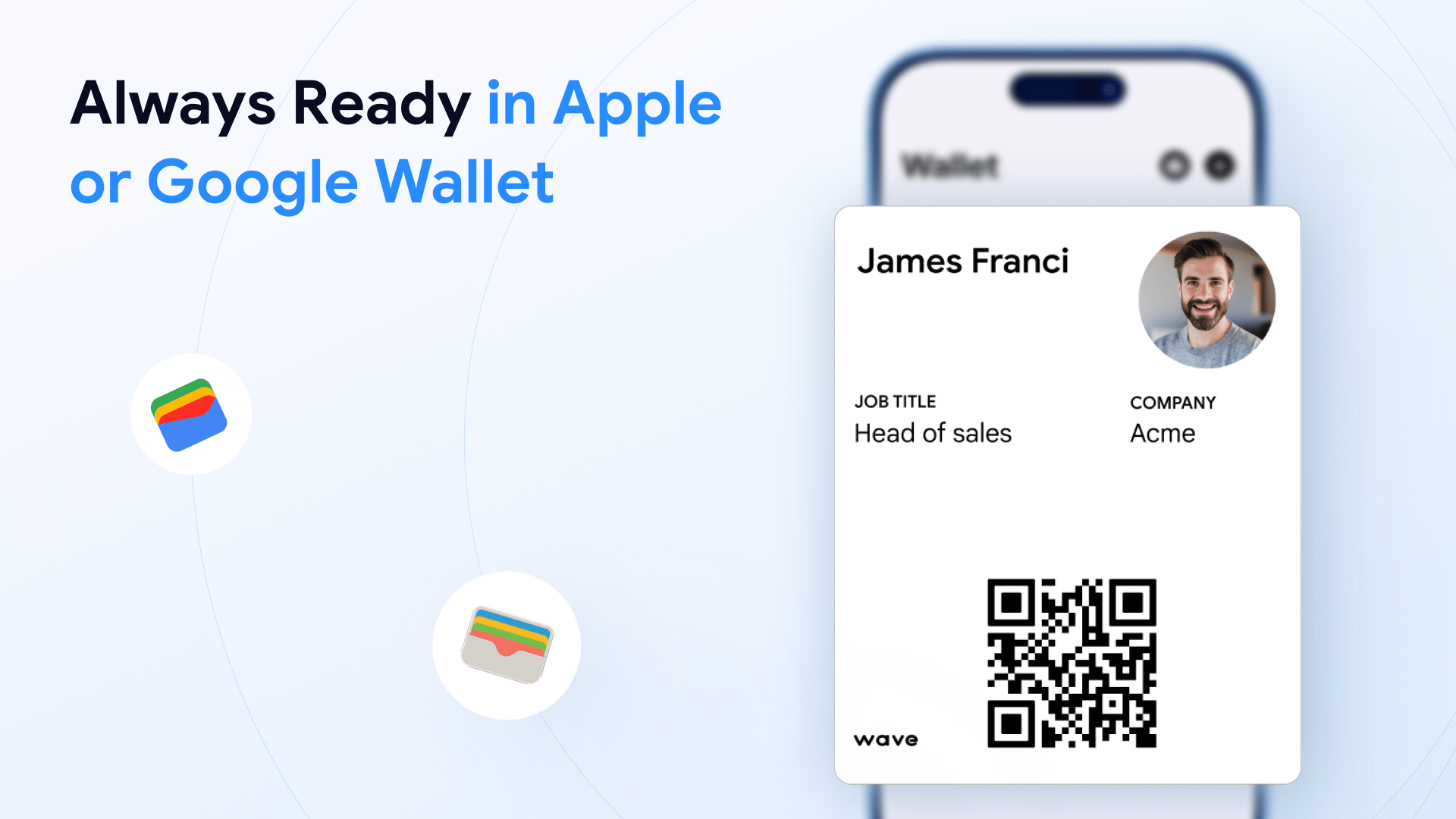
ウォレットに追加する
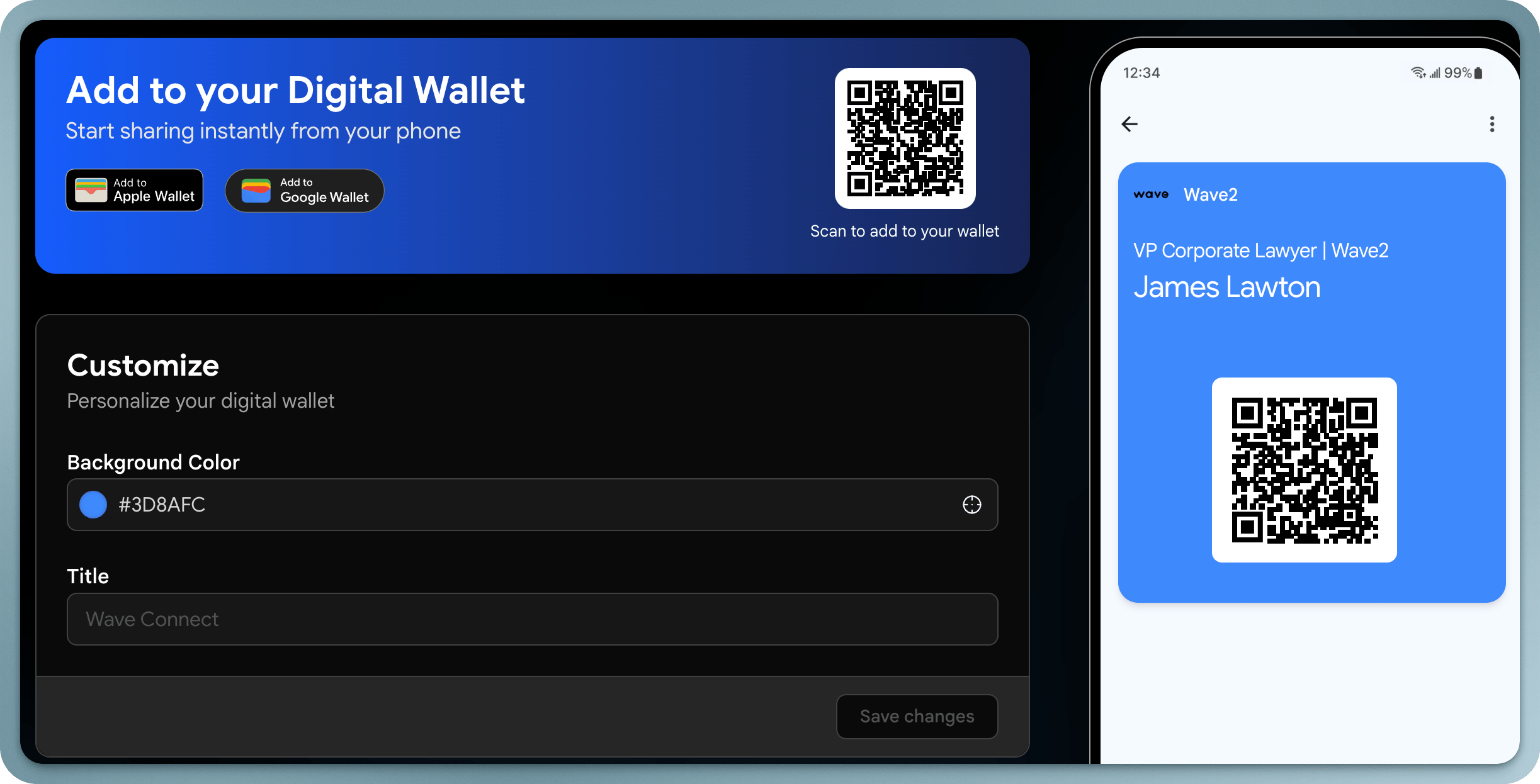
プロフィールの共有ボタンから共有ダイアログを開きます。- モバイル:ダイアログの下部にある Apple Walletに追加 または Google Walletに追加 バッジをタップします。Wave Connectはお使いのスマートフォンに合ったバッジを表示します。
- デスクトップ:ウォレットに追加 をクリックし、アップルデバイス または アンドロイド端末 を選択して、表示されたQRコードをスマートフォンでスキャンします。パスがスマートフォンにインストールされます。
ウォレットから共有する
追加が完了したら、以下の手順でデジタル名刺を共有できます:1
スマートフォンでApple WalletまたはGoogle Walletを開く
2
Wave Connectカードを選択する
3
カードのQRコードを相手に見せる
ウォレットカードを編集する
Wave Connectプロフィールを更新すると、変更はウォレットカードに反映されます。パスの見た目を変更するには、ウォレットカードのカスタマイズを参照してください。ウォレットカードにはQRコードが含まれているため、Wave Connectアプリを開いていないときでも簡単に共有できます。
ウォレットカードのカスタマイズ
Wave Connectダッシュボードでプロフィールを開き、ウォレット に移動します。変更はApple WalletとGoogle Walletの両方のパスに適用されます。ウォレットのカスタマイズはPro機能です。Freeプランではフィールドは表示されますがロックされています。
カスタマイズ
- 背景色:パスの色。
#000000のような16進数の値で指定します - タイトル:パスの上部に表示されるテキスト(最大100文字)
ウォレットのロゴ
ロゴの円に画像をドロップして、パスのロゴを置き換えます。正方形の画像を使用してください。500 x 500ピクセル推奨、最大5 MBです。アップロードしない場合は、プロフィールの外観のロゴが使用されます。削除するには赤い X をクリックします。上級
パスにはタイトルの下に2つのフィールドが表示されます:左に役職名、右に会社です。上級 でこれらを上書きできます:
各フィールドは最大90文字です。保存 をクリックして適用します。
上級 は組織のテンプレートに表示され、テンプレートでこれらの値のいずれかが設定されると、メンバーの ウォレット ページにも表示されます。管理者はテンプレートでウォレットのデザインを一度定義するだけで、すべてのメンバーのパスを統一できます。
公開ウォレットページ
ウォレット ページのバナーおよびデスクトップの共有ダイアログにあるQRコードは、あなたのアカウント用の公開 ウォレットに追加 ページを開きます。ログインは不要です:- iPhoneでは、Apple Walletのパスがすぐにダウンロードされます
- Androidスマートフォンでは、Google Walletがパスとともに開きます
- コンピューターでは、スマートフォンでスキャンするためのQRコードがページに表示されます