

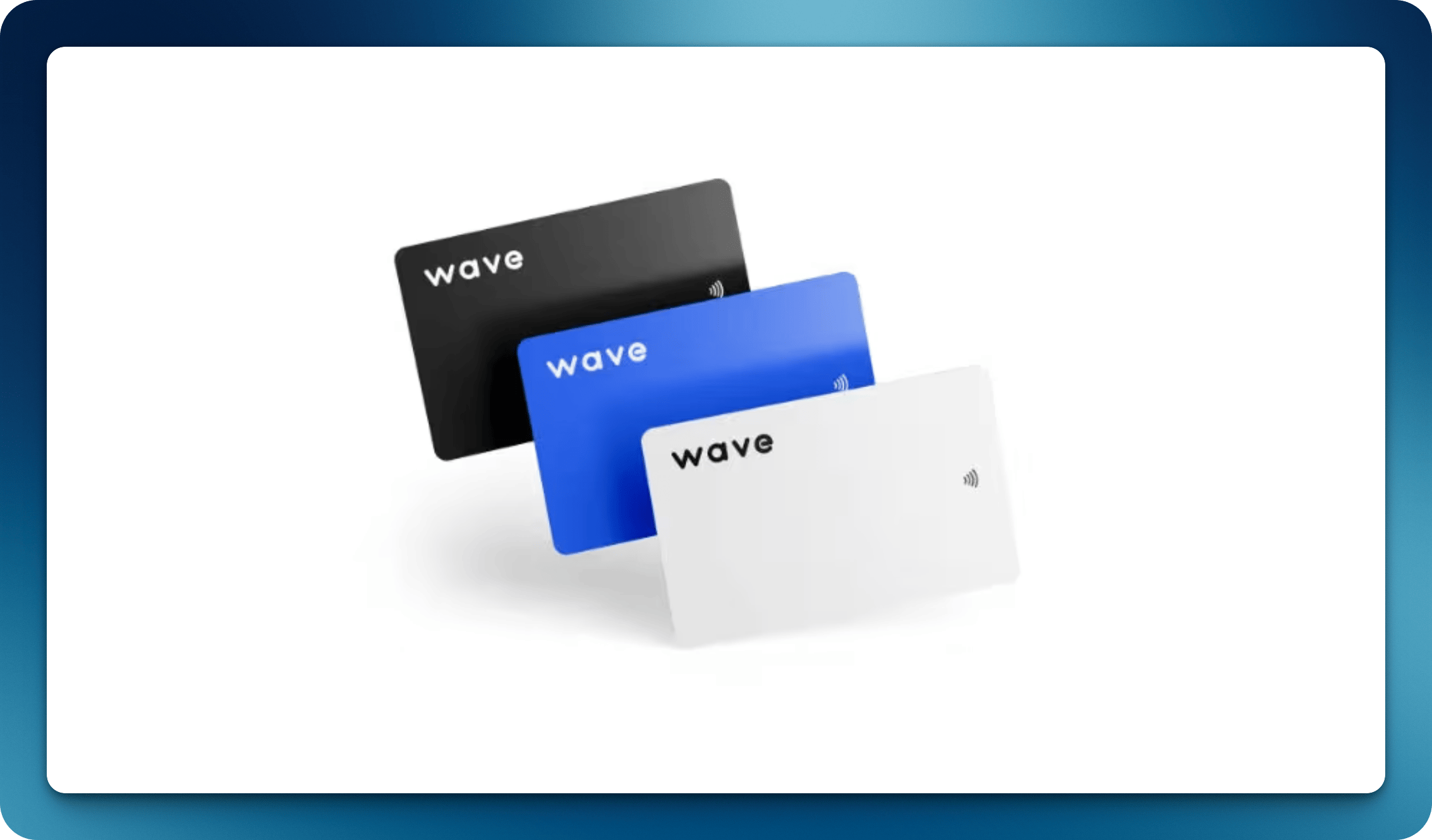
NFCカードの仕組み
1
カードをタップする
Wave Connect NFCカードをスマートフォンの背面(NFCリーダーの近く)にかざします。
2
プロフィールが自動的に開く
相手のスマートフォンのデフォルトブラウザにあなたのWave Connectプロフィールが開きます。
3
相手が連絡先を保存する
相手はあなたの連絡先情報を保存し、リンクを閲覧し、すぐにあなたとつながることができます。
NFCカードをリンクする
NFCカードを受け取ったら、Wave Connectプロフィールにリンクする必要があります:1
自分のスマートフォンにカードをタップする
新しいNFCカードを自分のスマートフォンにタップするか、カードに印刷されたQRコードをスキャンします。
2
ログインする
ログインしていない場合、ログインページに 新しい製品の検出 バナーが表示されます。ログインして続行します。
3
接続する
Wave Connectが この製品をあなたのプロフィールに接続しますか? と確認します。接続 をタップします。
組織の管理者にはもう1つの選択肢 この製品は、以下にリンクされます: が表示されます。マイアカウント または 組織内の他の誰か を選び、次に接続 でメンバーを選択します。カードがすでに別のアカウントにリンクされている場合、Wave Connectはどのプロフィールに属しているかを表示します。
製品の管理
アカウントに接続されているすべてのカードとアクセサリーは、設定 > 製品(モバイルではメニューの 製品)に一覧表示されます。各製品には名前と 有効化日 が表示されます。 製品のリンクを解除するには、そのカードの X をクリックし、製品を切断 を確定します。カードは再びプロフィールに接続されるとすぐに使えるようになるため、カードを同僚に渡すのも簡単です。 まだ何も接続されていない場合、ページには 製品が接続されていません と表示され、今すぐ購入 が案内されます。チームと組織の製品
マネージャーは、組織ダッシュボードの 設定 > 製品、またはチームのサイドバーの 製品 から、すべてのメンバーの製品を1か所で管理できます。表には各 製品、その 次に接続 先、有効化日 が一覧表示されます。- 製品をスキャン をクリックして、カメラでカードをリンクします。カメラへのアクセスを許可し(カメラへのアクセス要求)、カードのQRコードをフレーム内にかざします。
- 製品を右クリックするか、そのメニューを開くと、製品を編集 と 製品を切断 が表示されます。製品を編集 では、名前 で名前を変更し、次に接続 先を変更できます。製品番号 は変更できません。
- 組織用に購入したがまだ割り当てられていないカードには 接続の準備完了 と表示されます。
互換性
NFCはほとんどの最新スマートフォンで動作します:- iPhone:iPhone 7以降(iOS 14以上)
- Android:NFCが有効なほとんどのAndroidスマートフォン
カスタムブランドカード
デザイン要件
カスタムカードのデザインを提出する際は、以下の仕様に従ってください:カスタムカードを注文する
1
カードの種類を選ぶ
Wave Connectストアまたはアプリ内のショップで、PVCまたはメタルカードのオプションから選択します。
2
デザインをアップロードする
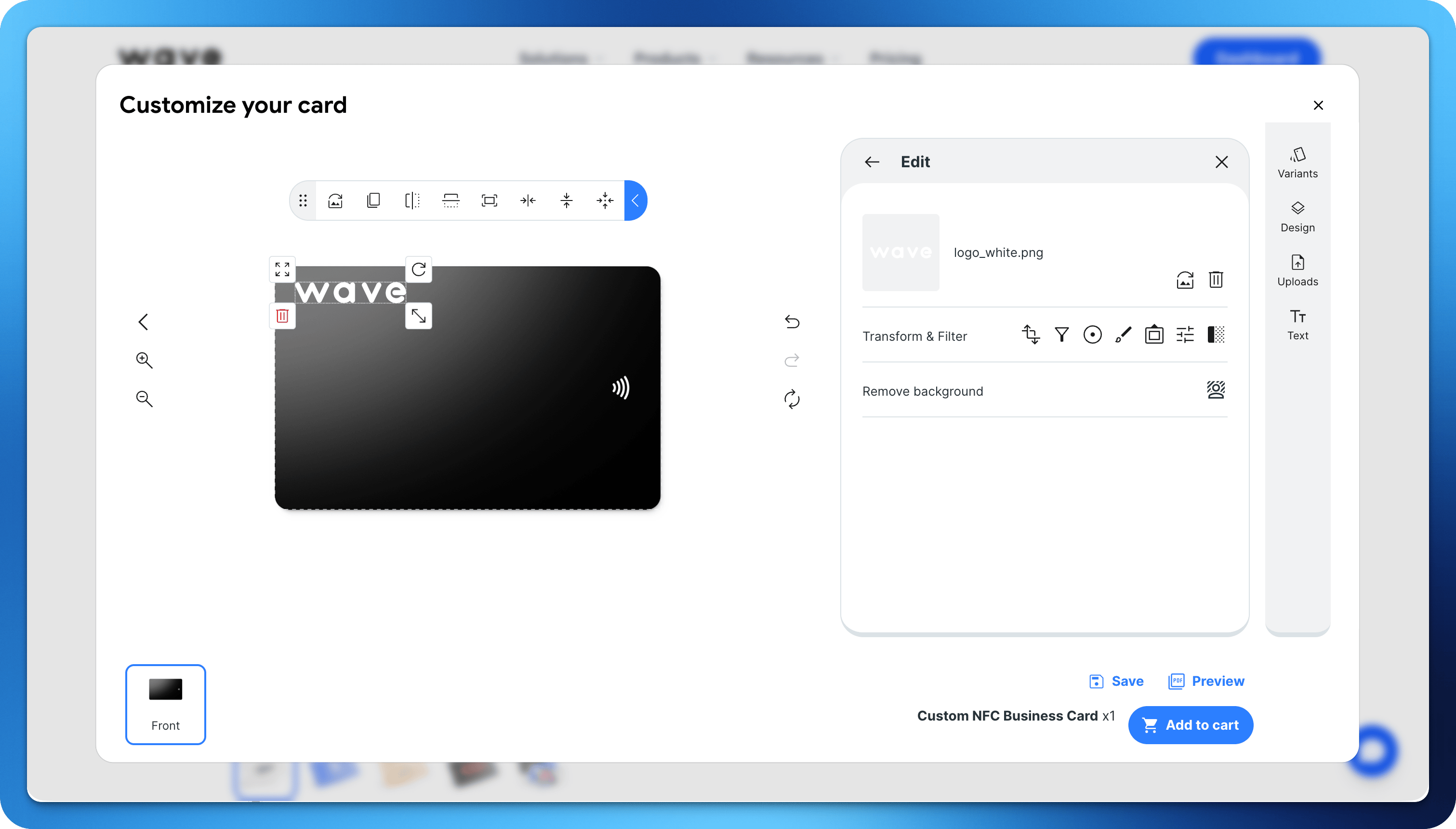
デザイン要件に従って表面のアートワークをアップロードします。アプリ内ショップでは、カードをカスタマイズ を使ってライブプレビュー上にロゴとテキストを配置します。
3
注文する
注文内容と数量を確定します。カードは通常5〜7営業日以内に発送されます。