

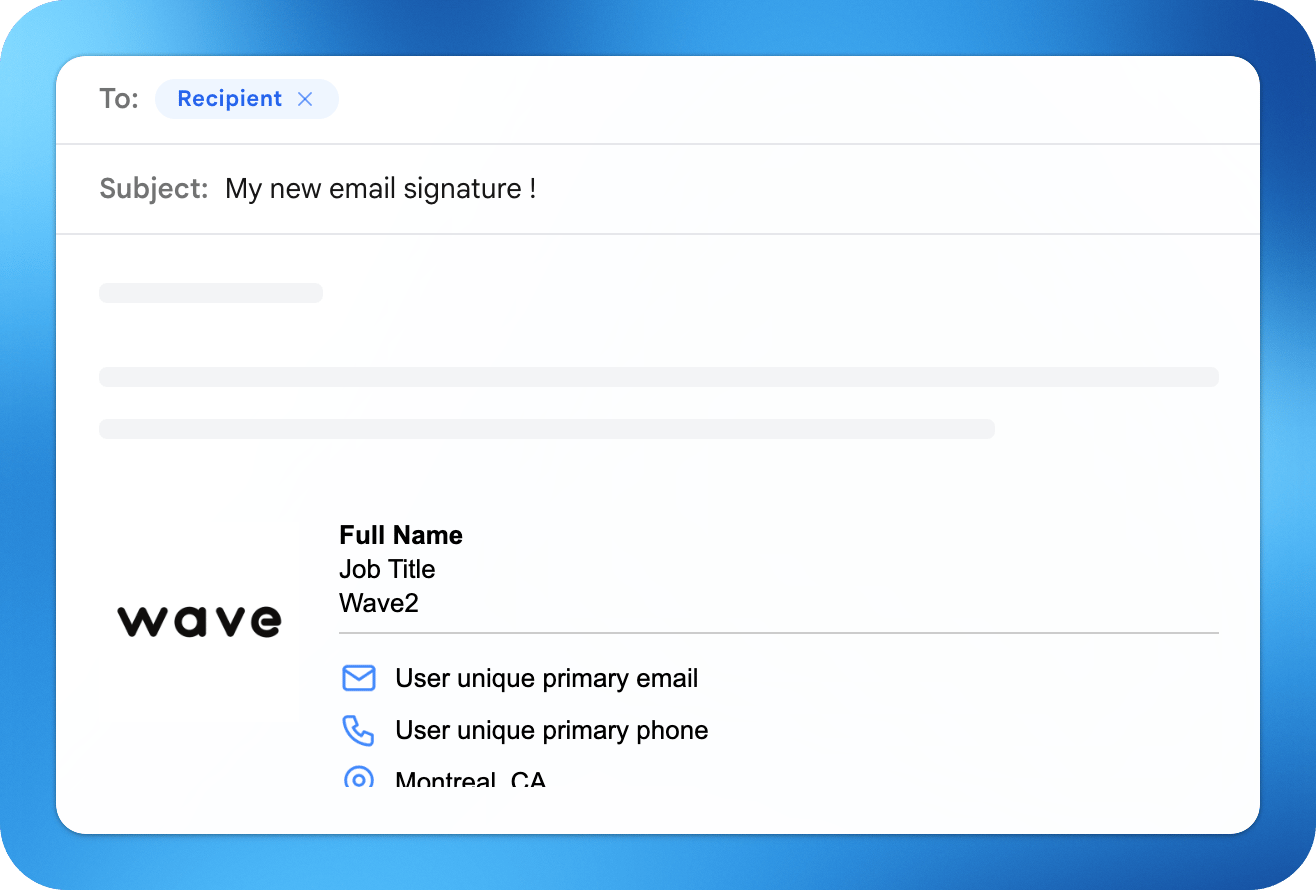
- プロフィールから署名を生成する
- GmailまたはOutlookに追加する
- チーム全体の署名を同期・管理する
メール署名の作成方法
メール署名を作成するには、まずレイアウトを選択して個人情報を入力し、SNSを追加して署名をカスタマイズします。OutlookにWaveの署名を追加する
WaveのOutlookへのメール署名インストールは、ワンクリックインストール または手動セットアップで行えます。 オプション1:ワンクリックインストール(推奨)- Waveで署名を作成する
- Install to Outlook をクリックする
- プロンプトに従う
- WaveからHTML形式の署名をコピーする
- Outlookを開く
- 以下に移動する:
- Settings → Mail → Compose and reply(Web版)
- または File → Options → Mail → Signatures(デスクトップ版)
- 署名を貼り付ける
- 以下のデフォルトとして設定する:
- 新規メール
- 返信/転送
- 変更を保存する
GmailにWaveの署名を追加する
Waveはこれを非常に素早く設定できる ワンクリックインストール をサポートしています。 オプション1:ワンクリックインストール(推奨)- Waveで署名を作成する
- Install to Gmail をクリックする
- Googleアカウントを承認する
- 署名が自動的にデフォルトとして設定されます - プロンプトに従う
- WaveからHTML形式の署名をコピーする
- Gmailを開く
- Settings → See all settings → Signature に移動する
- 署名を貼り付ける
- 以下のデフォルトとして設定する:
- 新規メール
- 返信/転送
- 変更を保存する
チーム全体にOutlook署名を同期する
Waveを使えば、チームは メール署名を一元管理・展開 できます。チーム同期の仕組み
Wave Teamsを使用すると:- 各メンバーのプロフィールから署名が生成される
- ブランド要素(ロゴ、カラー、レイアウト)が標準化される
- 管理者が全員への更新を即座に展開できる
チーム全体に署名を同期する方法
- チームメンバーをアップロードまたは追加する
- 署名テンプレートを作成する
- ブランド要素をロックする(任意)
- 全ユーザーに署名を展開する
- いつでも更新を展開する