アカウント設定では、個人情報、ログイン情報、Wave Connectへの全体的なアクセスを管理できます。
 このガイドの内容:
- ログイン
- アカウントの更新
- ユーザー名、代名詞、iPhoneのライブアクティビティ
- アカウントの削除
ログイン方法
Wave Connectはパスワードを使用しません。ログインページで、次のいずれかのオプションを選択します:
- 電話番号またはメールアドレス:電話番号またはメールアドレスを入力してください にどちらかを入力し、続行 をクリックします。Wave ConnectがSMSまたはメールで6桁のコードを送信します。検証 画面でコードを入力するとサインインできます。初めての場合は、同じ画面でアカウントが作成されます。
- Googleで続行、Appleで続行、または Microsoftで続行:すでに持っているアカウントでサインインします。
- SSOで続行:シングルサインオンを利用している組織向けです。組織の 組織ユーザー名 を入力すると、会社のIDプロバイダーにリダイレクトされます。SAML SSOをご覧ください。
コードによるサインインはどのデバイスでも利用できます。コードが届かない場合は、電話番号またはメールアドレスがアカウントに登録されているものと一致しているか確認し、もう一度お試しください。
アカウントの更新
アカウント情報は、設定からいつでも更新できます。
更新できる項目
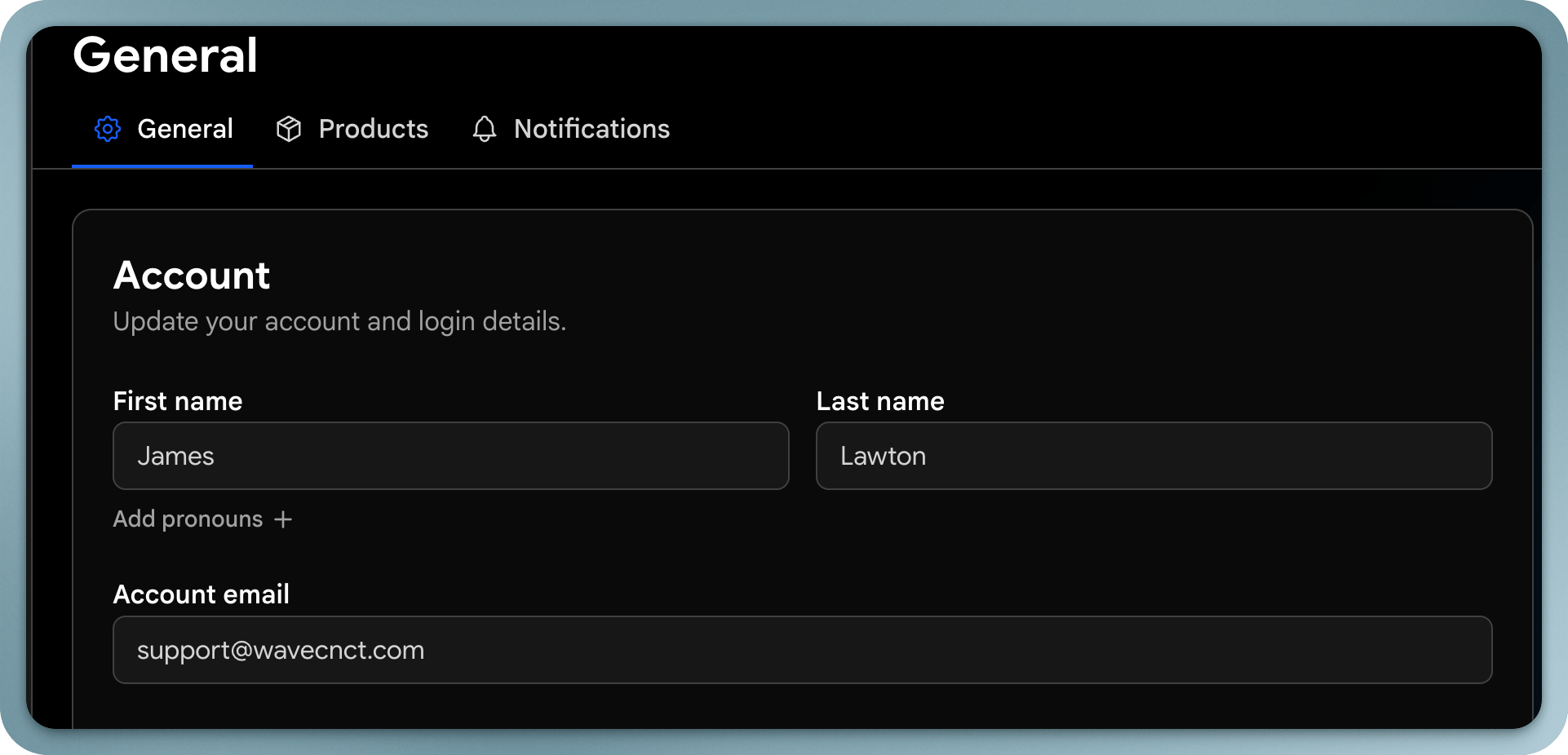
設定 → 一般 から、次の項目を変更できます:
- 姓と名
- メールアドレス
- 電話番号
- 言語設定
- インターフェース設定(例:ライトモードまたはダークモード)
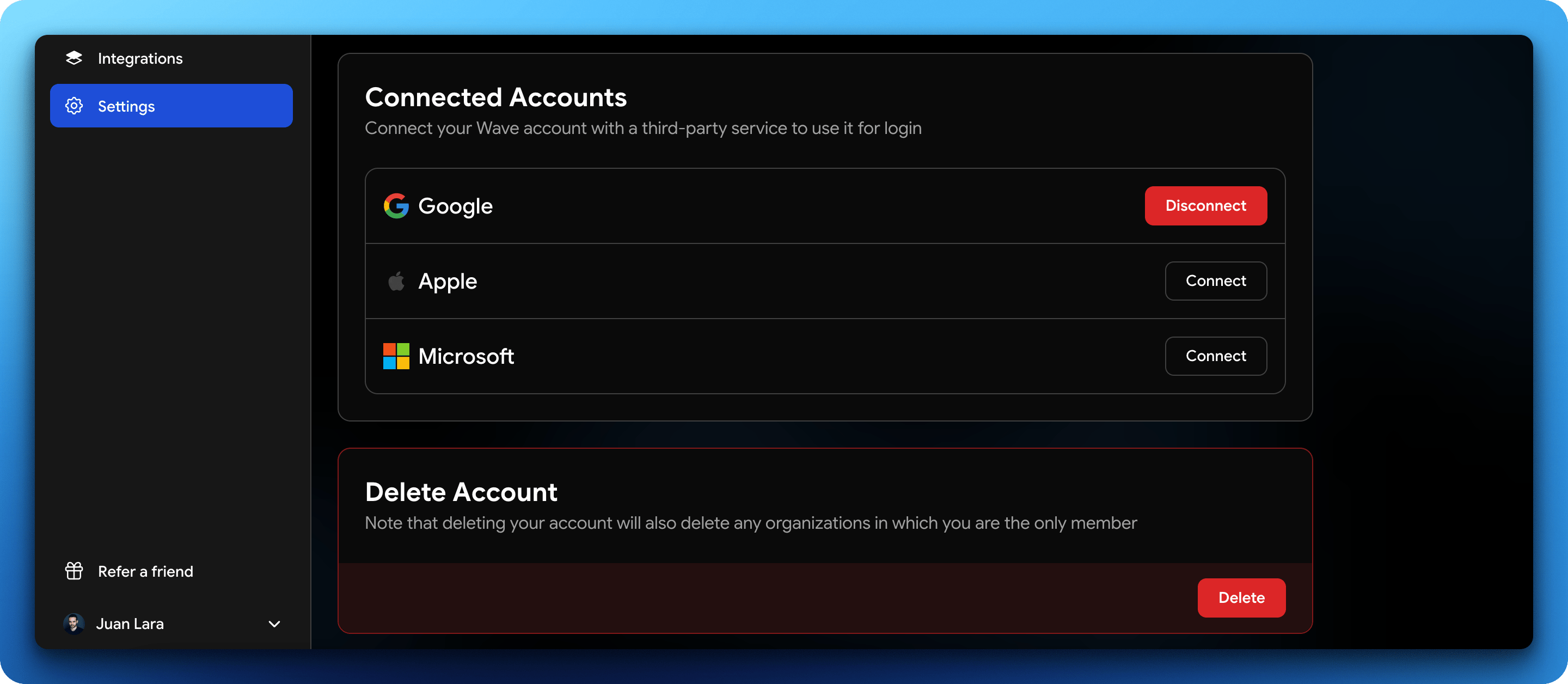
- 接続済みアカウント(Google、Apple、SSO)
アカウントを更新する方法
- Wave Connectアカウントにログインします
- 設定 に移動します
- 一般 をクリックします
- 更新したいフィールドを編集します
- 変更を保存します
注意事項
- セキュリティのため、メールアドレスの更新には確認が必要な場合があります
- 変更する前に、現在のメールアドレスにアクセスできることを確認してください
- 変更は保存後すぐに適用されます
ユーザー名
ユーザー名は、公開プロフィールURLの末尾の部分です。設定 → 一般 → ユーザー名 から変更できます。
- ユーザー名には小文字、数字、ハイフン、ドットのみ使用でき、3文字以上が必要です。大文字は入力時に自動的に変換されます。
- 保存 をクリックして変更を適用します。
以前のプロフィールURLはリダイレクトされません。以前のユーザー名を使用しているリンク、QRコード、印刷済みのカードは、保存した時点で機能しなくなります。カードを再び共有する前に更新してください。
代名詞
設定 → 一般 → アカウント からアカウントに代名詞を追加できます。代名詞を追加 をクリックし、リストから選択して 保存 をクリックします。後で削除するには、代名詞 の横にあるマイナスアイコンをクリックして、再度保存します。
iPhoneのライブアクティビティ
Wave Connect iOSアプリでは、設定 → 一般 → ライブアクティビティ で、iPhoneにWave Connectのライブアクティビティを表示するかどうかを制御します。デフォルトでは 有効 です。表示したくない場合はオフに切り替えて 保存 をクリックします。この設定はiOSアプリにのみ表示されます。
アカウントの削除
アカウントは設定から直接、完全に削除できます。
アカウントの削除は永久的なもので、取り消すことはできません。
アカウントを削除すると起こること
- プロフィールとデータが完全に削除されます
- アカウントにアクセスできなくなります
- あなたが唯一のメンバーである組織も削除されます
アカウントを削除する方法
- アカウントにログインします
- 設定 に移動します
- 削除 をクリックします
- 削除を確認します
削除する前に
次の点を確認してください:
- 重要なデータをエクスポートまたは保存する
- チームに所属している場合は所有権を移譲する
- この操作は取り消せないことを理解する

