

チャネル
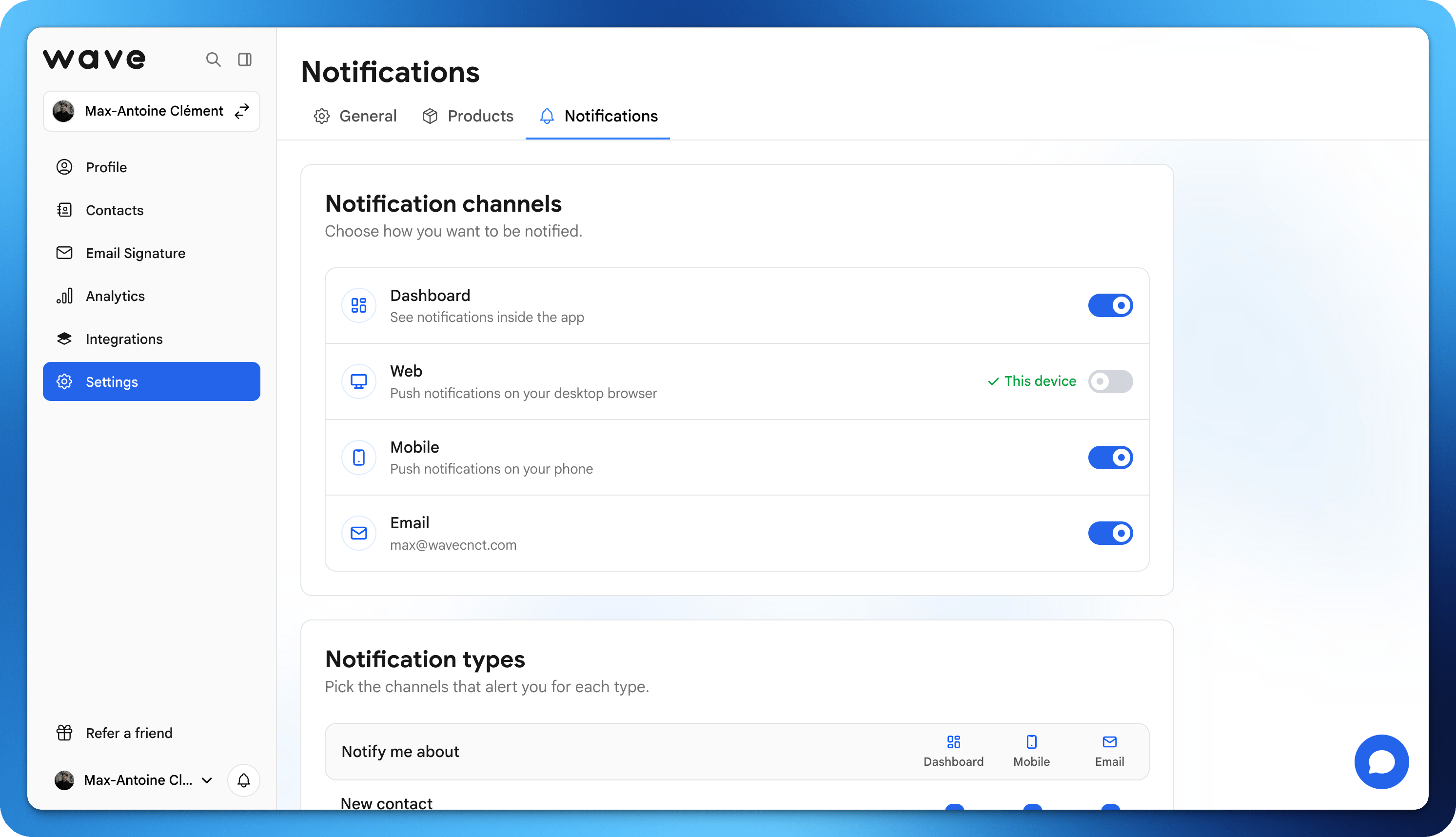
通知チャネル カードには、Wave Connectがあなたに通知を届けるすべての手段が一覧表示されます。チャネルをオンまたはオフに切り替えると、そのチャネル経由で送信されるすべての通知を制御できます。
ウェブ と モバイル は、少なくとも1台のデバイスが登録されるまでロックされています。そのデバイスで通知ページを開き、このデバイスを登録 をクリックしてください。登録が完了すると、その行に このデバイス と表示され、スイッチが使用可能になります。複数のデバイスを登録できます。チャネルをオフにしてもデバイスの登録は維持されるため、再びオンにするとすべてのデバイスですぐに機能します。
スマートフォンでは、このページに モバイル と メールアドレス チャネルのみが表示されます。すべてのオプションを表示するには、デスクトップでWave Connectを開いてください。
通知タイプ
通知タイプ カードはグリッド形式です。通知ごとに1行、オンにしたチャネルごとに1列が表示されます。チェックボックスをオンにして、各タイプを配信する場所を選択します。
上のカードでオフになっているチャネルは、ここではグレー表示になります。そのチャネルの通知を選択するには、まずオンにしてください。
モバイルプッシュ通知の設定
モバイル 通知を受け取るには:- Wave Connectアプリをインストールします:App Store(iPhone)または Google Play(Android)
- 初回起動時に求められたら通知を許可します
- アプリで 設定 → 通知 に移動し、モバイル の行がまだロックされている場合は このデバイスを登録 をクリックします
通知ベル
ダッシュボードサイドバー下部のベルアイコンには、ダッシュボード 通知が表示されます。ベルのバッジは未読の件数を示します。- 通知をクリックすると、関連する連絡先、紹介、またはページが開きます。通知は既読になります。
- 通知にマウスを重ねて×をクリックすると削除されます。
- すべて既読にする で未読バッジがクリアされます。
- 歯車アイコンをクリックすると 設定 → 通知 が開きます。
- 古い通知は さらに読み込む で読み込まれます。