

Disponibile nei piani Teams ed Enterprise.
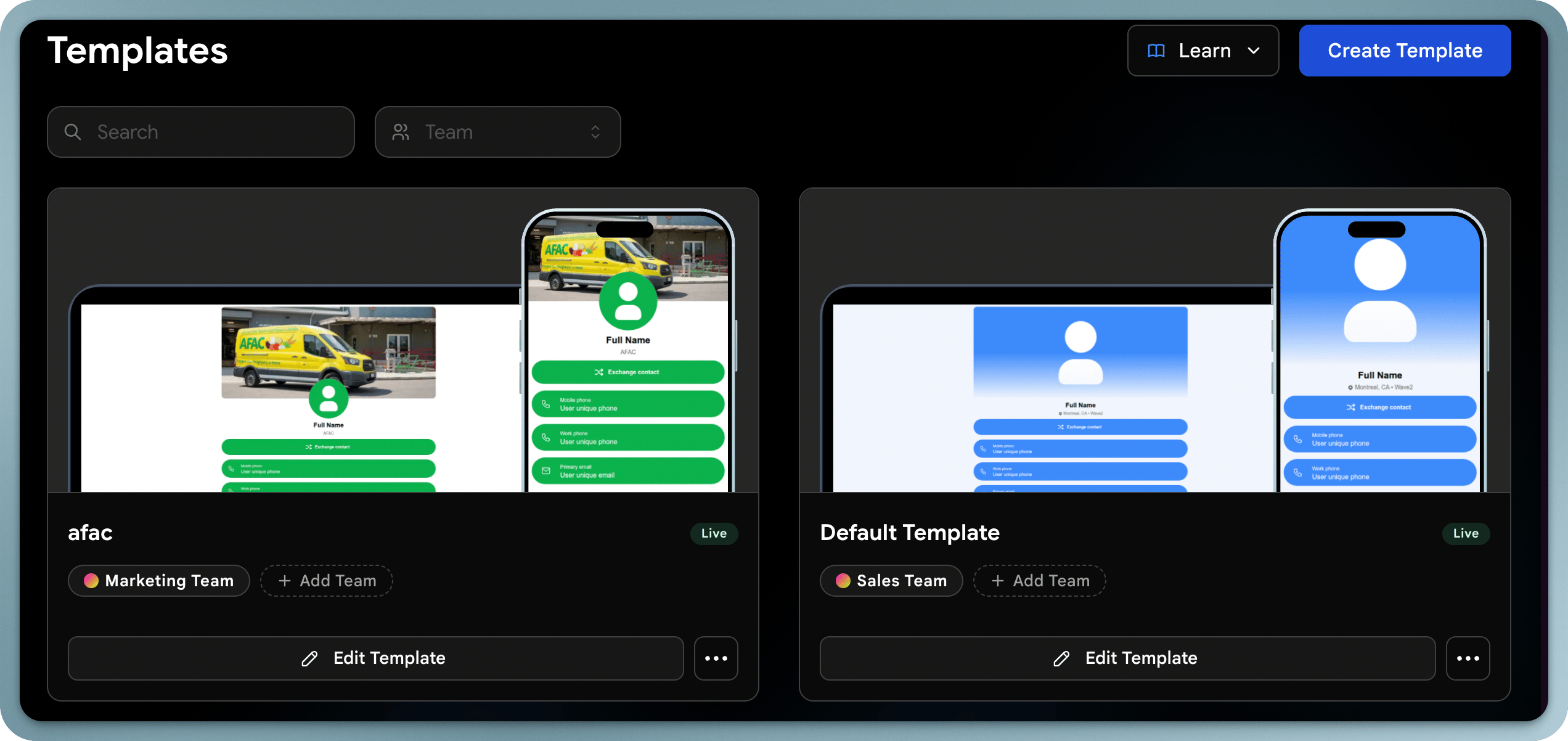
Come funzionano i modelli
Un modello definisce:- Contenuto: quali sezioni appaiono sul biglietto (link, social media, file, ecc.)
- Chi sono: titolo professionale, azienda, posizione e link Calendly
- Aspetto: colori, font e layout del biglietto da visita digitale
- Modulo lead: il modulo di scambio contatti che vedono i destinatari
- Portafoglio digitale: aspetto in Apple Wallet e Google Wallet
- Firma email: la firma email applicata a tutto il tuo team tramite il modello
- Campi bloccati: campi che gli utenti non possono modificare (garantendo la coerenza)
Modello vs. profilo utente
Creazione di un modello
1
Vai su Modelli
Nella tua dashboard di amministrazione, naviga nella sezione Modelli.
2
Clicca su Crea modello
Inizia a creare un nuovo modello.
3
Assegna un nome al modello
Dagli un nome descrittivo (es. “Team Vendite”, “Dirigenti”, “Staff Evento”).
4
Assegnalo a un team
Seleziona il team che utilizzerà questo modello.
5
Conferma
Applica il modello al tuo team.
Modifica di un modello
La modifica di un modello aggiorna i biglietti per tutti gli utenti assegnati, rendendo facile distribuire modifiche di design o aggiornamenti di contenuto a tutto il team.Contenuto
Definisci quali blocchi di contenuto appaiono sul biglietto: link, profili social media, file, documenti e video.Chi sono
Imposta la descrizione dell’azienda, il tagline o il testo di supporto mostrato nella sezione Chi sono del biglietto.Aspetto
Configura il design visivo: layout del profilo, colori, font, immagine di sfondo e logo.Modulo lead
Personalizza il modulo di scambio contatti: scegli quali campi raccogliere (nome, email, telefono, azienda, ecc.).Biglietto Wallet
Controlla come il biglietto appare quando viene salvato in Apple Wallet o Google Wallet.Firma email
Imposta il design predefinito della firma email applicato a tutto il team.Scopri di più
Campi bloccati
Blocca i campi per mantenere i profili coerenti.
Campi unici
Comprendi la differenza tra campi unici e bloccati.