

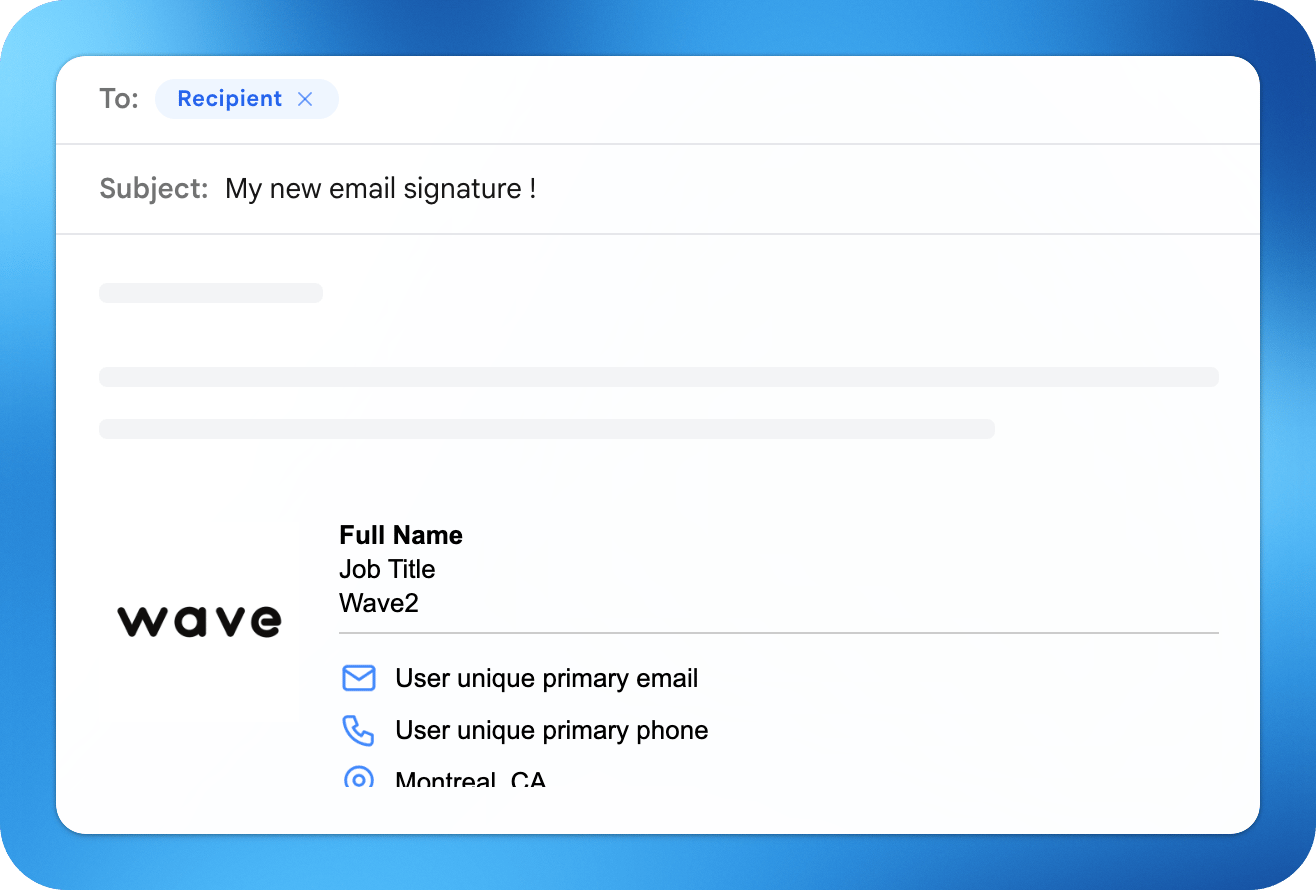
- Generare una firma dal tuo profilo
- Aggiungerla a Gmail o Outlook
- Sincronizzare e gestire le firme di tutto il team
Come creare una firma email
Per creare la tua firma email, scegli prima il layout e compila i tuoi dati personali, aggiungi i tuoi social e personalizza la firma.Aggiungi la firma a Outlook
Puoi installare la tua firma email Wave in Outlook usando un’installazione con un clic o la configurazione manuale. Opzione 1: Installazione con un clic (consigliata)- Crea la tua firma in Wave
- Clicca su Installa in Outlook
- Segui le istruzioni
- Copia la tua firma (HTML) da Wave
- Apri Outlook
- Vai su:
- Impostazioni → Posta → Scrivi e rispondi (web)
- OPPURE File → Opzioni → Posta → Firme (desktop)
- Incolla la tua firma
- Impostala come predefinita per:
- Nuove email
- Risposte/inoltri
- Salva le modifiche
Aggiungi la firma a Gmail
Wave supporta l’installazione con un clic per Gmail, rendendo la configurazione estremamente rapida. Opzione 1: Installazione con un clic (consigliata)- Crea la tua firma in Wave
- Clicca su Installa in Gmail
- Autorizza il tuo account Google
- La tua firma viene impostata automaticamente come predefinita - Segui le istruzioni
- Copia la tua firma da Wave
- Apri Gmail
- Vai su Impostazioni → Visualizza tutte le impostazioni → Firma
- Incolla la tua firma
- Impostala come predefinita per:
- Nuove email
- Risposte/inoltri
- Salva le modifiche
Sincronizza la firma Outlook con tutti i membri
Wave permette ai team di gestire e distribuire le firme email centralmente.Come funziona la sincronizzazione del team
Con Wave Teams:- Le firme vengono generate dal profilo di ciascun membro
- Gli elementi del brand (logo, colori, layout) sono standardizzati
- Gli amministratori possono inviare aggiornamenti a tutti istantaneamente
Come sincronizzare le firme in tutto il team
- Carica o aggiungi i membri del team
- Crea un modello di firma
- Blocca gli elementi del brand (facoltativo)
- Distribuisci le firme a tutti gli utenti
- Invia aggiornamenti in qualsiasi momento