

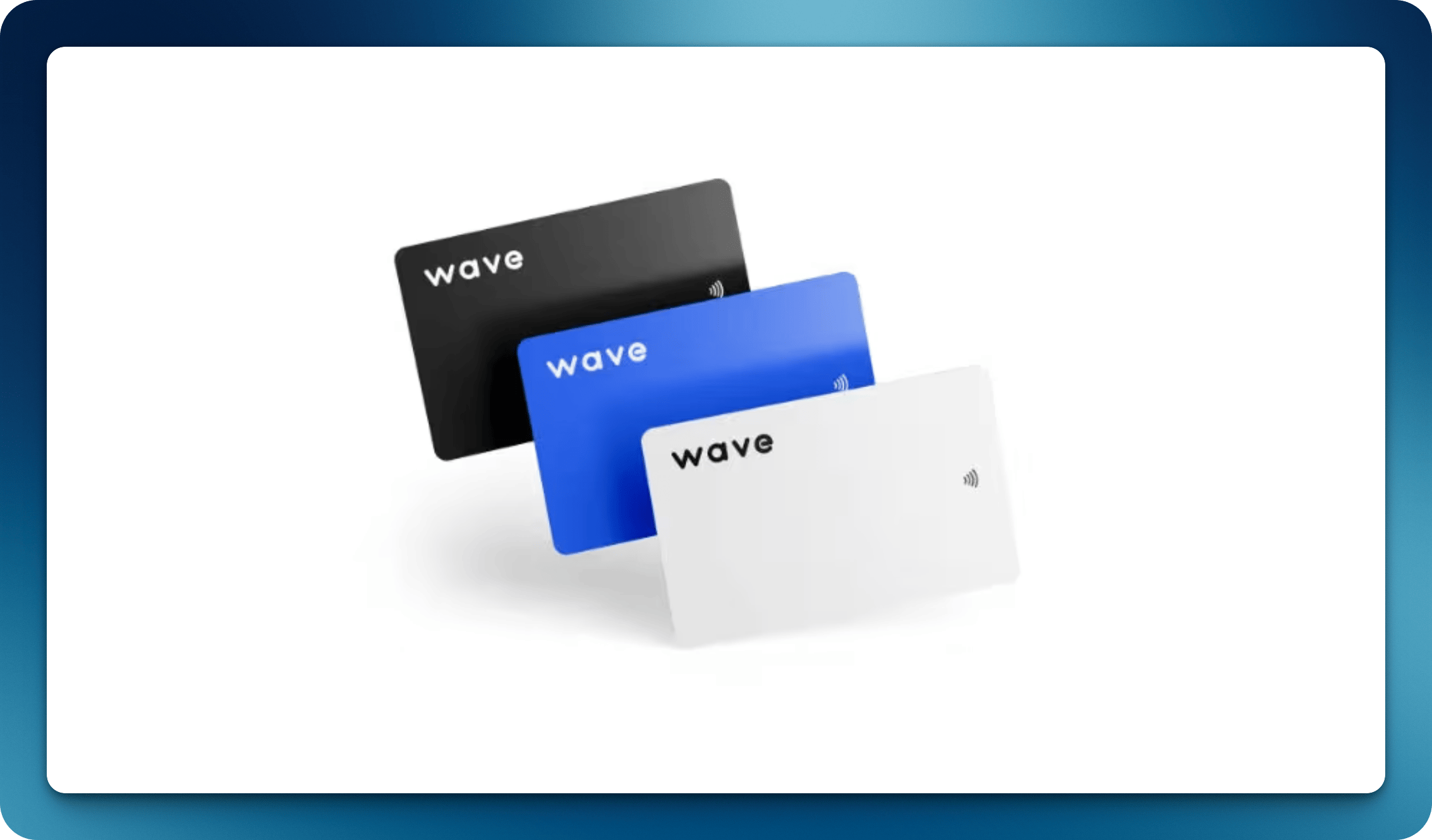
Cómo funcionan las tarjetas NFC
1
Toca la tarjeta
Acerca tu tarjeta NFC de Wave Connect a la parte trasera de un smartphone (cerca del lector NFC).
2
El perfil se abre automáticamente
El teléfono del destinatario abre tu perfil de Wave Connect en su navegador predeterminado.
3
El destinatario guarda tu contacto
Puede guardar tu información de contacto, ver tus enlaces y conectar contigo al instante.
Vincular tu tarjeta NFC
Después de recibir tu tarjeta NFC, debes vincularla a tu perfil de Wave Connect:1
Toca la tarjeta con tu teléfono
Toca tu nueva tarjeta NFC con tu propio smartphone o escanea el código QR impreso en ella.
2
Inicia sesión
Si no has iniciado sesión, aparece un aviso Se detectó un producto nuevo en la página de inicio de sesión. Inicia sesión para continuar.
3
Conéctala
Wave Connect pregunta ¿Desea vincular este producto a su perfil?. Toca Conectar.
Los administradores de la organización ven una opción más, El producto estará vinculado a: elige Mi cuenta o Alguien más en mi organización y luego selecciona el miembro en Conectado a. Si la tarjeta ya está vinculada a otra cuenta, Wave Connect te indica a qué perfil pertenece.
Gestionar tus productos
Todas las tarjetas y accesorios conectados a tu cuenta aparecen en Configuración > Productos (en el móvil, Productos en el menú). Cada producto muestra su nombre y su Fecha activada. Para desvincular un producto, haz clic en la X de su tarjeta y confirma Desvincular el producto. La tarjeta vuelve a funcionar en cuanto se conecta de nuevo a un perfil, lo que facilita pasarle una tarjeta a un compañero. Si aún no hay nada conectado, la página indica Ningún producto conectado y ofrece Mostrar ahora.Productos del equipo y de la organización
Los gestores administran los productos de todos los miembros desde un solo lugar: Configuración > Productos en el panel de la organización, o Productos en la barra lateral de un equipo. La tabla muestra cada Producto, a quién está Conectado a y su Fecha activada.- Haz clic en Numerizar el producto para vincular una tarjeta con tu cámara. Permite el acceso a la cámara (Solicitar acceso a la cámara) y luego mantén el código QR de la tarjeta dentro del encuadre.
- Haz clic derecho en un producto, o abre su menú, para Editar producto y Desvincular el producto. Editar producto te permite renombrarlo en Nombre y cambiar a quién está Conectado a. El Número de producto no se puede cambiar.
- Las tarjetas compradas para la organización pero aún no asignadas muestran Listo para conectarse.
Compatibilidad
El NFC funciona con la mayoría de los smartphones modernos:- iPhone: iPhone 7 y posteriores (iOS 14+)
- Android: la mayoría de los teléfonos Android con NFC habilitado
Tarjetas con marca personalizada
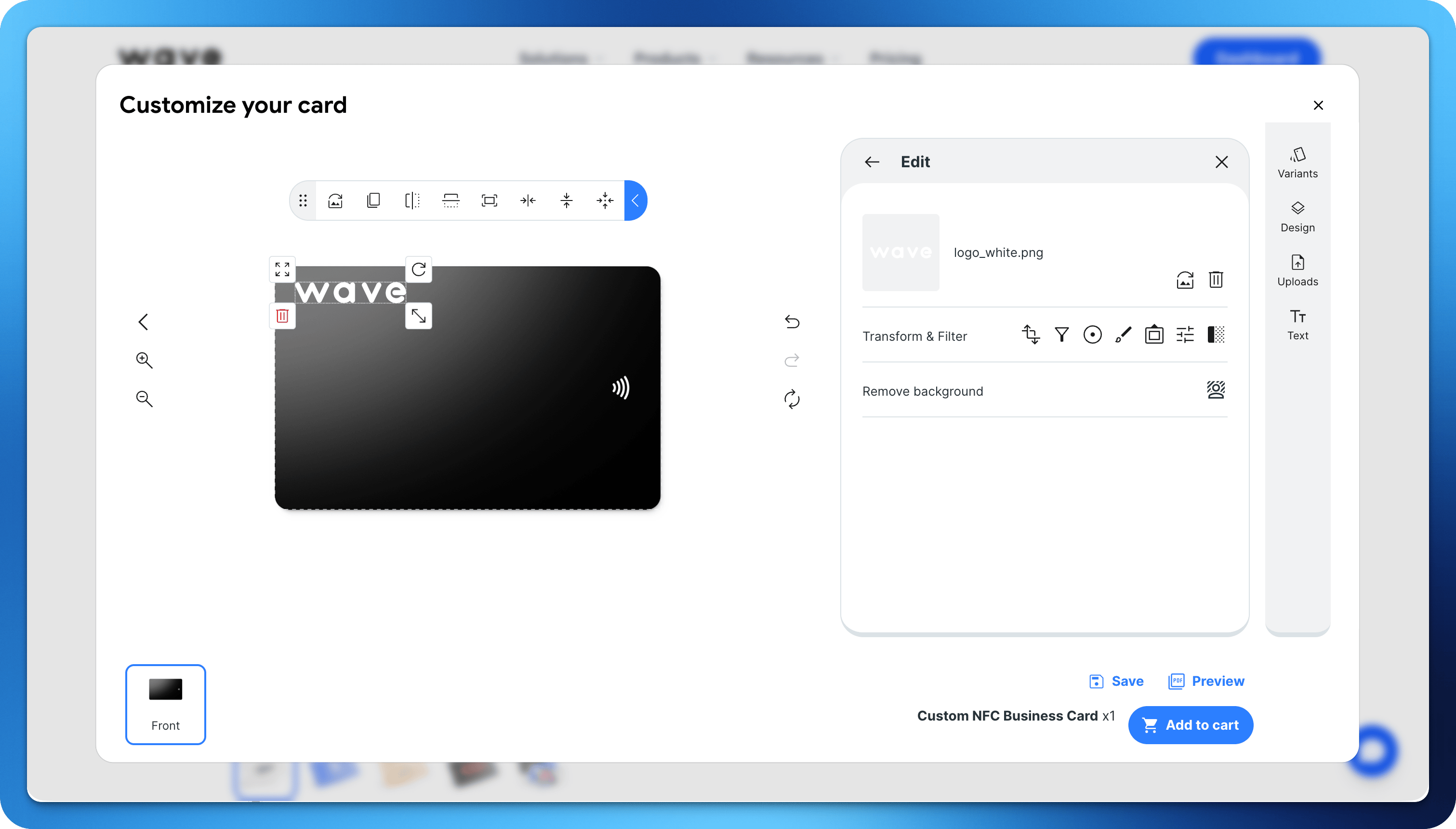
Requisitos de diseño
Al enviar el diseño de tu tarjeta personalizada, sigue estas especificaciones:Pedir tarjetas personalizadas
1
Elige el tipo de tarjeta
Selecciona entre las opciones de tarjeta de PVC o metal en la tienda de Wave Connect, o en la Tienda dentro de la aplicación.
2
Sube tu diseño
Sube el diseño de la cara delantera siguiendo los requisitos de diseño. En la Tienda de la aplicación, usa Personalice su tarjeta para colocar tu logotipo y texto sobre una vista previa en vivo.
3
Realiza tu pedido
Confirma el pedido y la cantidad. Las tarjetas suelen enviarse en un plazo de 5-7 días hábiles.