

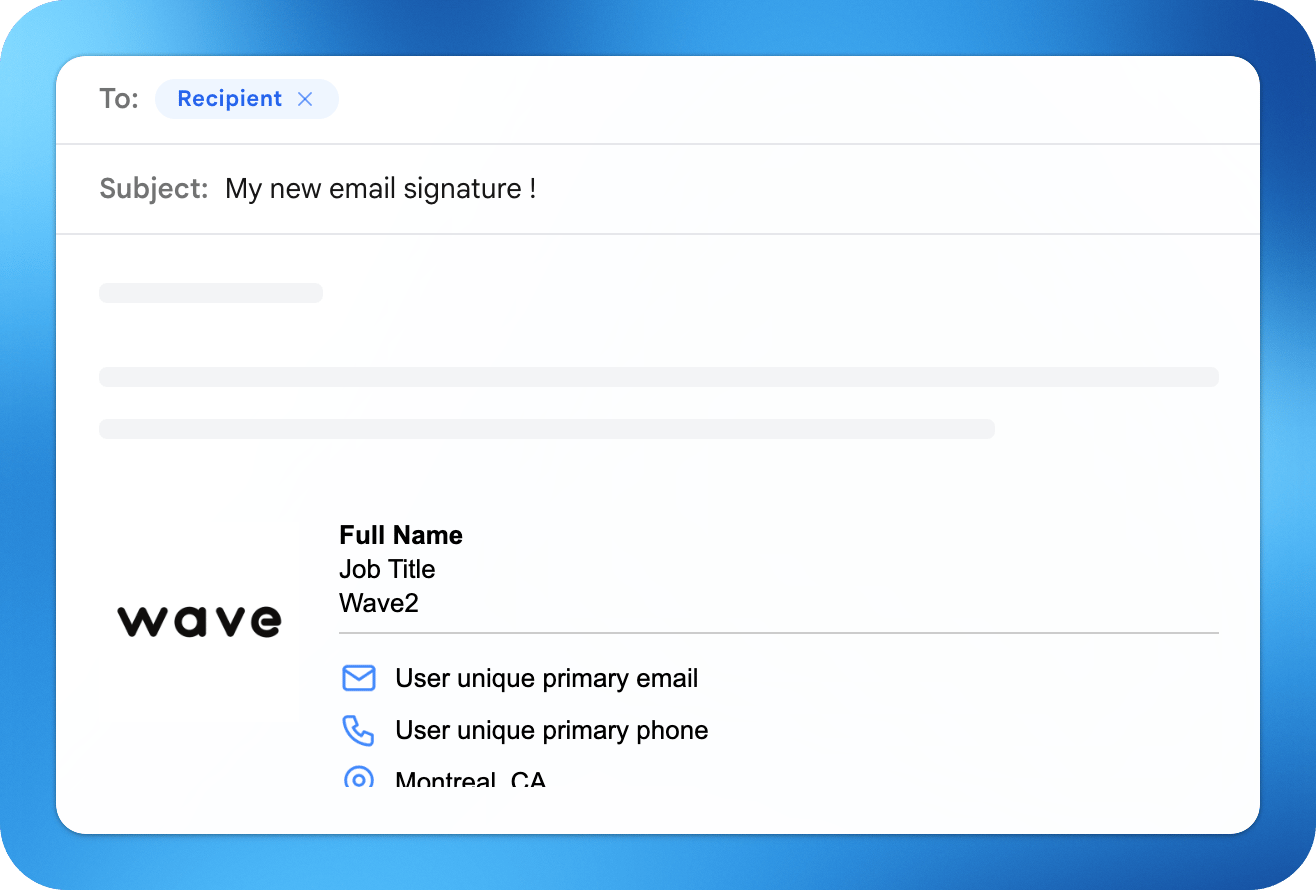
- Eine Signatur aus Ihrem Profil zu generieren
- Sie zu Gmail oder Outlook hinzuzufügen
- Signaturen im gesamten Team zu synchronisieren und zu verwalten
So erstellen Sie eine E-Mail-Signatur
Um Ihre E-Mail-Signatur zu erstellen, wählen Sie zunächst Ihr Layout und füllen Sie Ihre persönlichen Daten aus, fügen Sie Ihre Social-Links hinzu und passen Sie Ihre Signatur an.Signatur zu Outlook hinzufügen
Sie können Ihre Wave E-Mail-Signatur in Outlook entweder per Ein-Klick-Installation oder manueller Einrichtung installieren. Option 1: Ein-Klick-Installation (empfohlen)- Signatur in Wave erstellen
- Auf In Outlook installieren klicken
- Den Anweisungen folgen
- Signatur (HTML) aus Wave kopieren
- Outlook öffnen
- Navigieren Sie zu:
- Einstellungen → E-Mail → Verfassen und Antworten (Web)
- ODER Datei → Optionen → E-Mail → Signaturen (Desktop)
- Signatur einfügen
- Als Standard festlegen für:
- Neue E-Mails
- Antworten/Weiterleitungen
- Änderungen speichern
Signatur zu Gmail hinzufügen
Wave unterstützt Ein-Klick-Installation für Gmail, was die Einrichtung extrem schnell macht. Option 1: Ein-Klick-Installation (empfohlen)- Signatur in Wave erstellen
- Auf In Gmail installieren klicken
- Google-Konto autorisieren
- Ihre Signatur wird automatisch als Standard festgelegt – den Anweisungen folgen
- Signatur aus Wave kopieren
- Gmail öffnen
- Zu Einstellungen → Alle Einstellungen anzeigen → Signatur navigieren
- Signatur einfügen
- Als Standard festlegen für:
- Neue E-Mails
- Antworten/Weiterleitungen
- Änderungen speichern
Outlook-Signatur für alle Mitglieder synchronisieren
Wave ermöglicht Teams, E-Mail-Signaturen zentral zu verwalten und einzusetzen.So funktioniert die Team-Synchronisierung
Mit Wave Teams:- Signaturen werden aus dem Profil jedes Mitglieds generiert
- Markenelemente (Logo, Farben, Layout) werden standardisiert
- Admins können Aktualisierungen sofort an alle weitergeben
So synchronisieren Sie Signaturen im gesamten Team
- Teammitglieder hochladen oder hinzufügen
- Eine Signaturvorlage erstellen
- Markenelemente sperren (optional)
- Signaturen für alle Benutzer einsetzen
- Aktualisierungen jederzeit übertragen