

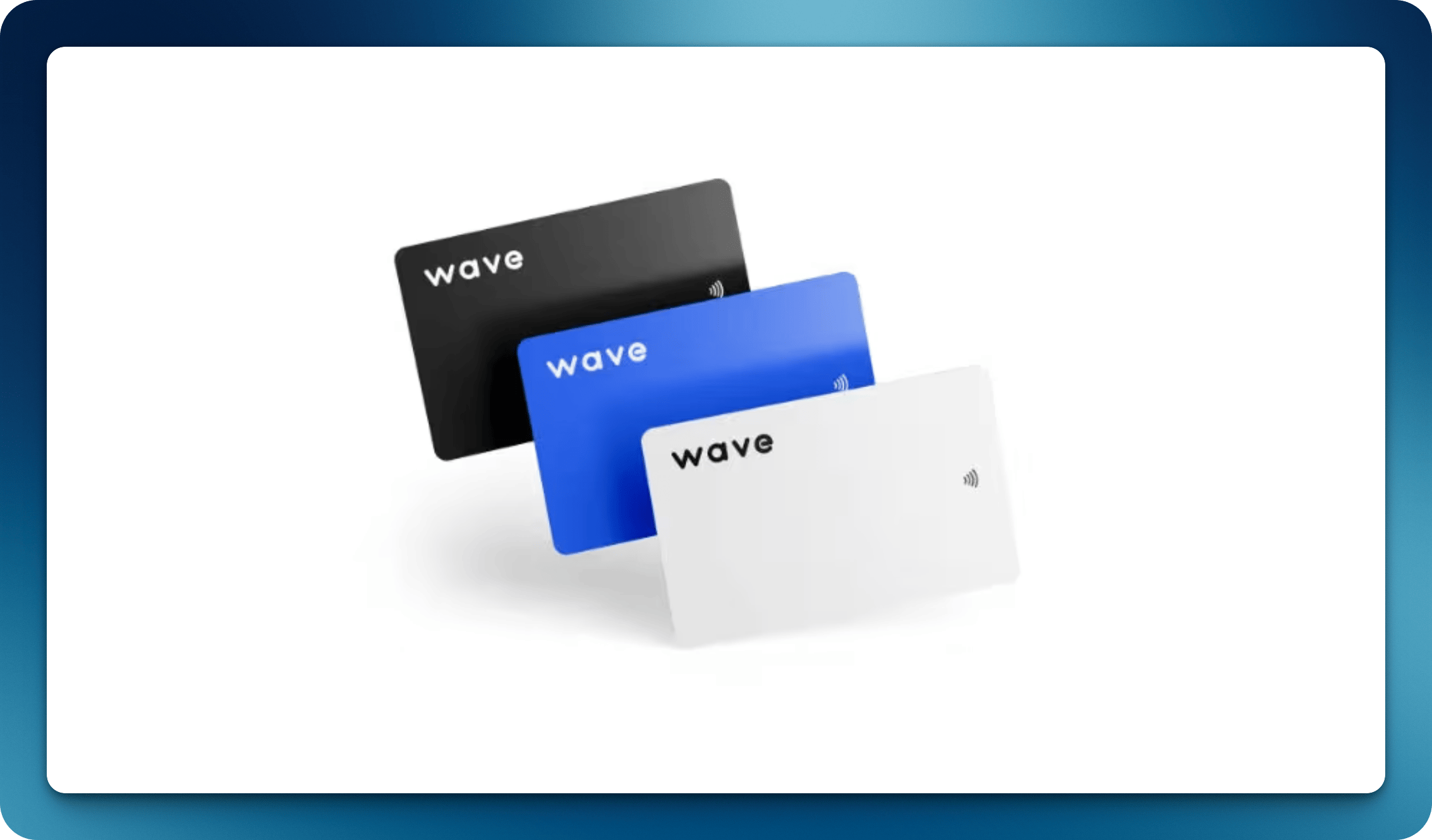
NFC 名片的工作方式
1
轻触名片
将您的 Wave Connect NFC 名片靠近智能手机背面(NFC 读取器附近)。
2
个人资料自动打开
对方的手机会在默认浏览器中打开您的 Wave Connect 个人资料。
3
对方保存您的联系方式
他们可以保存您的联系信息、查看您的链接,并立即与您建立联系。
关联您的 NFC 名片
收到 NFC 名片后,您需要将其关联到您的 Wave Connect 个人资料:1
在您的手机上轻触名片
用您自己的智能手机轻触新的 NFC 名片,或扫描名片上印制的二维码。
2
登录
如果您尚未登录,登录页面会显示 检测到新产品 横幅。登录以继续。
3
连接
Wave Connect 会询问 您想将此产品连接到您的个人资料吗? 轻点 连接。
组织管理员会多看到一个选项,该产品将链接到:选择 我的账户 或 我组织内的其他人,然后在 已连接至 下选择成员。如果该名片已关联到另一个账户,Wave Connect 会告诉您它属于哪个个人资料。
管理您的产品
连接到您账户的每张名片和配件都列在 设置 > 产品 下(在移动端为菜单中的 产品)。每个产品显示其名称和 日期已激活。 若要取消关联某个产品,点击其卡片上的 X 并确认 断开产品连接。名片在再次连接到个人资料后即可继续使用,因此很容易将名片转交给同事。 如果尚未连接任何产品,页面会显示 未连接任何产品 并提供 立即购买。团队和组织产品
经理可以在一个地方管理每位成员的产品:组织控制面板中的 设置 > 产品,或团队侧边栏中的 产品。表格列出每个 产品、其 已连接至 的对象以及 日期已激活。- 点击 扫描产品 以使用相机关联名片。允许相机访问(请求相机访问权限),然后将名片的二维码置于取景框内。
- 右键点击产品或打开其菜单,可进行 编辑产品 和 断开产品连接。编辑产品 允许您在 姓名 下重命名,并更改其 已连接至 的对象。产品编号 无法更改。
- 为组织购买但尚未分配的名片显示 已准备好连接。
兼容性
NFC 适用于大多数现代智能手机:- iPhone:iPhone 7 及更新机型(iOS 14+)
- Android:大多数启用了 NFC 的 Android 手机
自定义品牌名片
设计要求
提交自定义名片设计时,请遵循以下规格:订购自定义名片
1
选择名片类型
在 Wave Connect 商店或应用内商店中选择 PVC 或金属名片。
2
上传您的设计
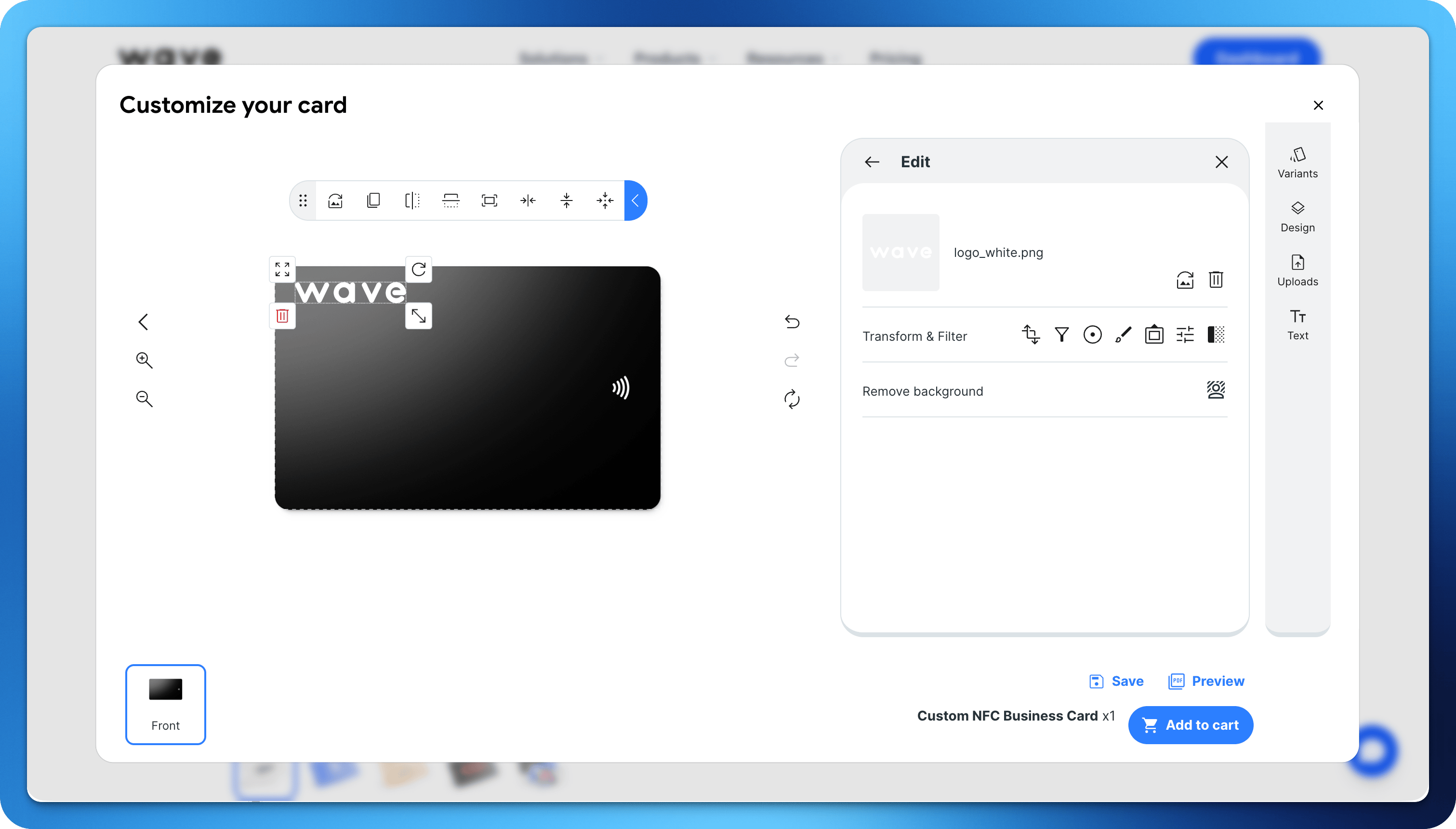
按照设计要求上传正面图稿。在应用内商店中,使用 定制您的卡片 在实时预览上放置您的标志和文字。
3
下单
确认订单和数量。名片通常在 5-7 个工作日内发货。