

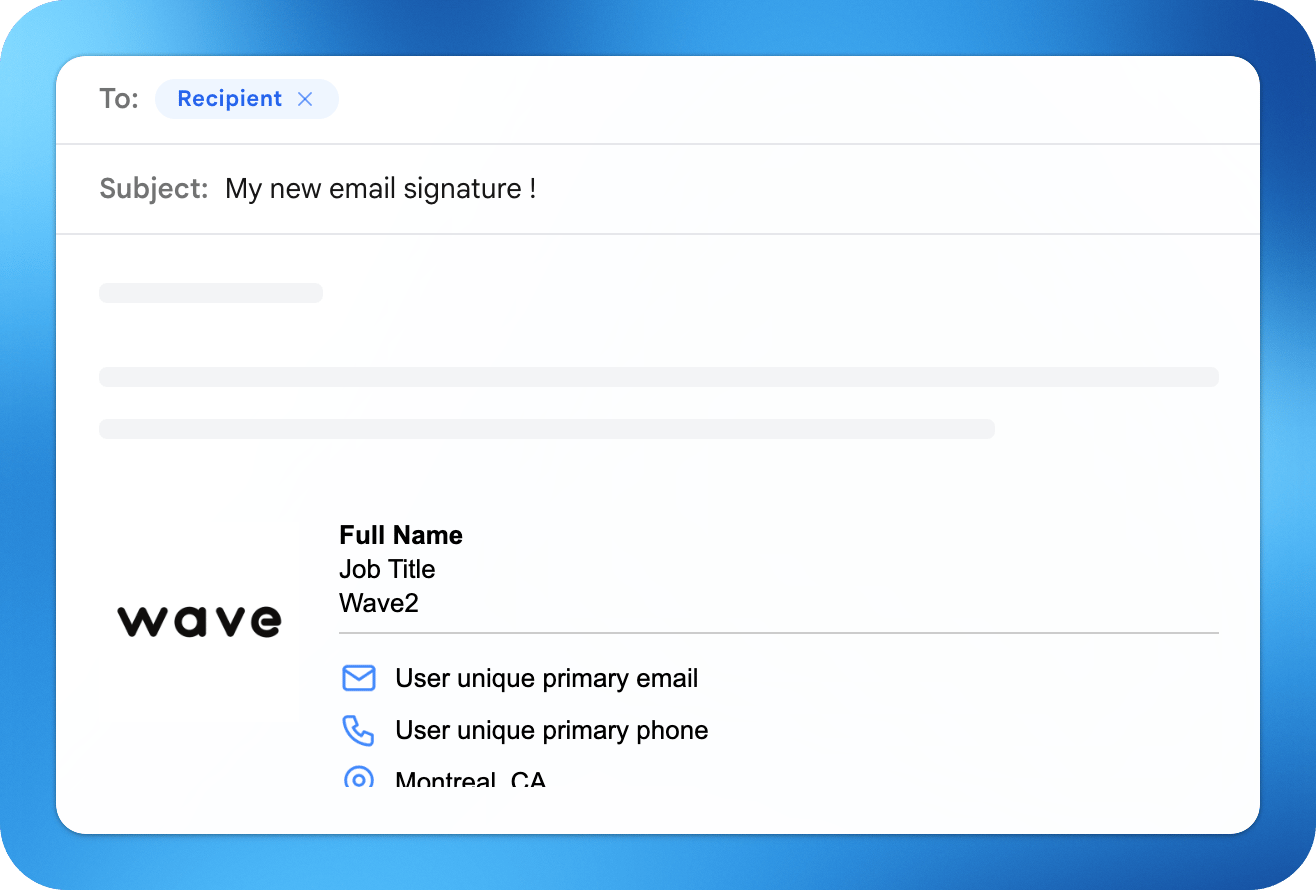
- توليد توقيع من ملفك التعريفي
- إضافته إلى Gmail أو Outlook
- مزامنة التوقيعات وإدارتها عبر فريقك بالكامل
كيفية إنشاء توقيع البريد الإلكتروني
لإنشاء توقيع بريدك الإلكتروني، اختر أولاً التخطيط الذي يناسبك، أضف معلوماتك الشخصية وروابط وسائل التواصل الاجتماعي، ثم خصِّص التوقيع حسب ذوقك.إضافة توقيع في Outlook
يمكنك تثبيت توقيع البريد الإلكتروني Wave في Outlook عبر تثبيت بنقرة واحدة أو الإعداد اليدوي. الخيار الأول: التثبيت بنقرة واحدة (موصى به)- أنشئ توقيعك في Wave
- انقر على تثبيت في Outlook
- اتبع التعليمات
- انسخ توقيعك (HTML) من Wave
- افتح Outlook
- انتقل إلى:
- الإعدادات ← البريد ← الإنشاء والرد (الإصدار الإلكتروني)
- أو ملف ← خيارات ← البريد ← التوقيعات (إصدار سطح المكتب)
- الصق توقيعك
- عيِّنه كتوقيع افتراضي لـ:
- الرسائل الجديدة
- الردود والإعادة
- احفظ التغييرات
إضافة توقيع في Gmail
يدعم Wave التثبيت بنقرة واحدة لـ Gmail، مما يجعل الإعداد سريعاً للغاية. الخيار الأول: التثبيت بنقرة واحدة (موصى به)- أنشئ توقيعك في Wave
- انقر على تثبيت في Gmail
- أذِن لحسابك على Google
- يُعيَّن توقيعك تلقائياً كتوقيع افتراضي — اتبع التعليمات
- انسخ توقيعك من Wave
- افتح Gmail
- انتقل إلى الإعدادات ← عرض جميع الإعدادات ← التوقيع
- الصق توقيعك
- عيِّنه كتوقيع افتراضي لـ:
- الرسائل الجديدة
- الردود والإعادة
- احفظ التغييرات
مزامنة توقيع Outlook لجميع أعضاء الفريق
يتيح Wave للفرق إدارة توقيعات البريد الإلكتروني ونشرها مركزياً.آلية مزامنة الفريق
مع Wave Teams:- تُوَلَّد التوقيعات من ملف تعريف كل عضو
- تتوحّد عناصر العلامة التجارية (الشعار والألوان والتخطيط)
- يمكن للمسؤولين دفع التحديثات إلى الجميع فوراً
كيفية مزامنة التوقيعات عبر فريقك
- استورد أعضاء الفريق أو أضفهم
- أنشئ قالب توقيع
- اقفل عناصر العلامة التجارية (اختياري)
- انشر التوقيعات لجميع المستخدمين
- ادفع التحديثات في أي وقت