George El-Hage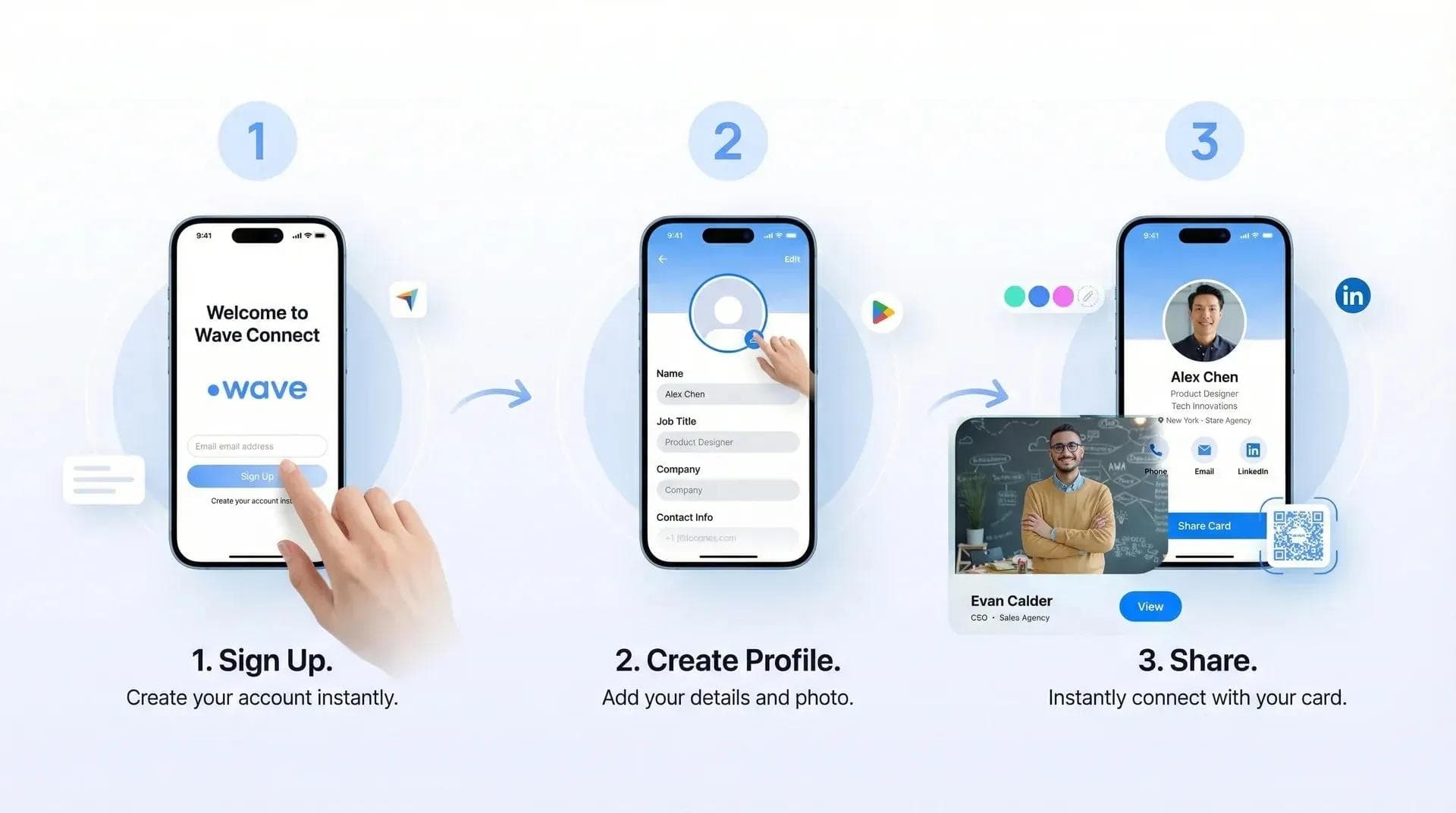
اختيار بطاقة العمل الرقمية المناسبة
أنشأتُ بطاقة عمل رقمية خاصة بي بتقنية NFC في أقل من 10 دقائق، وسأشرح لك بالتفصيل كيف فعلت ذلك لتتمكن من تنفيذه بنفسك. في البداية، حصلت على بطاقة NFC، ثم أنشأت مجموعة من الصفحات بمستويات مهارة وجهد متفاوتة، ثم برمجت الرابط على بطاقة NFC. وسأقدم في نهاية الفيديو والمقال ملخصاً لتكاليف هذه الخيارات المختلفة. والآن، إليك بعض النقاط التي وضعتها في الحسبان:
- أردت تنفيذ ذلك بأسهل طريقة ممكنة حتى تتمكن من تكرار التجربة بسهولة، بدءاً من العثور على البطاقات وإنشاء صفحات الهبوط، وصولاً إلى تعديل شريحة NFC.
- حرصت على إبقاء التكلفة منخفضة، إذ تتيح العديد من شركات بطاقات العمل أسعاراً تبدأ من 7 دولارات، مع خطط تبدأ مجاناً وتتراوح بين 5 و10 دولارات شهرياً. أردت البقاء ضمن هذا النطاق السعري أو أقل مع الحصول على ميزات أكثر تقدماً.
- أردت توفير خيارات تمنحك الحرية لاختيار المستوى الذي يناسبك، سواء كان بسيطاً للغاية أو متقدماً واحترافياً.
- سأقدم أيضاً حلاً مختصراً وسريعاً باستخدام منصة Wave الجاهزة إذا كنت تفضل تخطي الخطوات المفصلة في الفيديو.
- يركز هذا الفيديو والمقال على رواد الأعمال المستقلين الذين يحتاجون إلى ملف شخصي فردي، ولكن يمكنك أيضاً إنشاء بطاقات عمل رقمية لفريقك بالكامل.
كانت الخطوة الأولى في هذه العملية هي العثور على بطاقة عمل مناسبة. توفر العديد من الشركات بطاقات NFC، لكن معظمها يروج لنسخته الخاصة من بطاقة عمل رقمية مزودة بشريحة NFC مبرمجة مسبقاً.
شراء بطاقات NFC فارغة
لذا، اشتريت بطاقات فارغة من Amazon للبدء من الصفر وتبسيط الأمور قدر الإمكان. اشتريت حزمة تحتوي على 20 بطاقة بسعر 16 دولاراً. وتتوفر هذه البطاقات أيضاً بحزم تحتوي على 10، أو 20، أو 40، أو 100، أو 200 بطاقة؛ وتصبح الصفقات أفضل بطبيعة الحال كلما اشتريت كميات أكبر. هذه البطاقات مصنوعة من بلاستيك PVC القياسي، وهي مقاومة للماء وتتميز بلمسة نهائية لامعة وظهر مغلف. تحتوي البطاقة على شريحة NAG 215 بذاكرة سعتها 504 بايت.
الشريحة الداخلية قابلة لإعادة الكتابة، مما يتيح لك تغيير الرابط متى شئت. يعمل مستشعر NFC بكفاءة وموثوقية عالية، حيث يمكنك تمرير الهاتف في منتصف البطاقة أو عند حوافها وتتم القراءة بسهولة، وهو أمر ممتاز يتفوق على بعض البطاقات الأخرى التي قد تواجه مشاكل في الاستجابة.
بطاقات عمل Wave Connect بتقنية NFC، والمتاحة للشراء عبر Amazon، تتيح لك أيضاً إضافة ملفك الشخصي إلى Apple Wallet أو Google Wallet عبر التكامل المدمج، وبذلك يمكنك الاستغناء عن البطاقة الفعلية تماماً والتواصل عبر هاتفك عن طريق مسح رمز QR.
خيارات التخصيص المتاحة
تجدر الإشارة قبل المتابعة إلى أن هذه بطاقات NFC فارغة ولا تحمل أي طباعة. وإذا كنت ترغب في الحصول على بطاقة مخصصة مطبوع عليها شعارك، فستحتاج إلى التعامل مع مطبعة متخصصة. ولكن من واقع تجربتي، كلما أضفت المزيد من الأيقونات ورموز QR والإرشادات على البطاقة، زادت حيرة الطرف الآخر عند رؤيتها لأول وهلة. أما إذا لم تكن هناك أي علامات، فسينتظر إرشاداتك لتمرير هاتفه فوق البطاقة. والآن، حان الوقت لتحديد الوجهة التي تريد توجيه الأشخاص إليها عند تمرير هواتفهم على البطاقة.
تتيح لك بطاقات العمل الرقمية هذه، أو صفحات الهبوط، مشاركة معلومات الاتصال وملفك المهني. كما يمكنها الاتصال بنظام CRM، وتضمين نموذج لجمع بيانات العملاء المحتملين، أو استخدامها ببساطة لمشاركة بيانات الاتصال الخاصة بك. هذه كلها ميزات سنأخذها بعين الاعتبار عند تصميم صفحة الهبوط.
إنشاء بطاقة جهة اتصال باستخدام تطبيق NFC
توجد عدة طرق لإنشاء صفحة هبوط باستخدام تطبيق NFC، لكننا سنبدأ أولاً باستعراض كيفية إنشاء بطاقة جهة اتصال بسيطة يمكن مشاركتها وتنزيلها.
أولاً، أنشئ بطاقة Vcard الخاصة بك باستخدام أداة إنشاء Vcard. بمجرد ملء ملفك الشخصي، انقر على «إنشاء بطاقة» (Create Card). انسخ الرابط الذي يظهر لك ثم افتح تطبيق لكتابة بطاقات NFC، ثم انقر على «كتابة» (Write)، واضغط على «إضافة سجل» (Add Record)، واختر URL.
أدخل الرابط (URL) وانقر على موافق. تأكد من وجود سجل واحد فقط واحذف أي سجلات أخرى قد تظهر. بعد ذلك، انقر على كتابة وقرّب بطاقتك من الهاتف. هكذا تصبح بطاقتك مبرمجة وموجهة إلى تلك الصفحة.
تتيح العديد من بطاقات العمل الذكية في السوق هذا الخيار عبر توفير صفحة هبوط أنيقة تستضيف بياناتك. لذا، أعددت بضع طرق لإعادة إنشاء هذه التجربة في القسم التالي.
من المفيد معرفة أنه يمكنك تخطي كل هذه الخطوات باستخدام حساب Wave، حيث يتوفر تطبيق مخصص لأجهزة Android أو Apple يتيح لك تحديث معلومات بطاقة NFC فورياً. يضمن لك ذلك إبقاء بياناتك محدثة دائماً دون الحاجة إلى إعادة برمجة البطاقة وكتابتها من جديد عند كل تعديل.
تصميم صفحة هبوط لبطاقة NFC الخاصة بك
أول موقع استخدمته لإنشاء صفحة هبوط كان Webflow. يمكنك نظرياً استخدام أي أداة أخرى لإنشاء المواقع الإلكترونية، لكنني اخترت Webflow لسلاسة وسرعة مواقعه. بالإضافة إلى ذلك، يوفر قالباً جاهزاً ومميزاً ومتوافقاً مع الحواسيب والهواتف المحمولة لتسريع العملية.
خصصت القالب لإضافة معلوماتي وإطلاق الموقع. تضمن الموقع الذي أنشأته ملفاً تعريفياً، ووصفاً مع صورة شخصية، وروابط وسائل التواصل الاجتماعي، ورابطاً لقناتي على YouTube مع نبذة عنها، ومواعيد توفري، ونموذج اتصال.
تجدر الإشارة إلى أن هذا الخيار يمنحك حرية بلا حدود؛ فيمكنك إضافة أي تكامل برمجي أو تصميم مخصص، لكنه يتطلب بطبيعة الحال وقتاً وعملاً مخصصاً أكبر، ويعتمد كلياً على مهاراتك؛ والخيارات المتاحة أمامه لا حصر لها.
خيارات بديلة لصفحات هبوط NFC
الخيار الثاني لصفحة الهبوط هو استخدام الإصدار المجاني من HubSpot مع أداة إنشاء صفحات الهبوط المدمجة وأداة جدولة الاجتماعات. اخترت هذا الخيار لأنه مجاني بالكامل وسهل الإعداد ويتكامل مباشرة مع نظام CRM من HubSpot، مما يتيح لك متابعة العملاء المحتملين بسهولة من مكان واحد.
في هذا الخيار، اخترت قالباً جاهزاً للاجتماعات، تماماً كما فعلت مع صفحة الهبوط السابقة. خصصت الصفحة لتلائم جميع احتياجاتي، وأضفت النصوص والشعارات والتفاصيل الكاملة. وعندما وصلت إلى نموذج الاجتماع، عدت إلى حسابي في HubSpot، وتوجهت إلى قسم المبيعات (Sales) ثم الاجتماعات (Meetings)، وأنشأت اجتماعاً جديداً.
يمكنك تسجيل الدخول والربط مع أي خدمة اجتماعات تستخدمها، ثم إضافة وصف يوضح موضوع الاجتماع وما يمكن توقعه منه. ومن خلال قسم الأتمتة، يمكنك إرسال بريد إلكتروني للتأكيد وتذكير قبل بدء الاجتماع مباشرة. وعند الانتهاء، ارجع إلى صفحة الهبوط وانقر على قسم الاجتماع وحدد رابط الاجتماع الذي أنشأته.
يُرجى ملاحظة أن هذه الصفحة ستحتفظ بشعار HubSpot ما لم تشترك في باقة CRM Suite المبتدئة، ومع ذلك ستستفيد من قيمة كبيرة مجاناً إن لم يكن ظهور الشعار يزعجك. والآن، عندما يمرر عميل محتمل هاتفه على بطاقتي، سيرى صفحة هبوط تتيح له حجز موعد بسهولة، وسيؤدي ذلك تلقائياً إلى إرسال بريد إلكتروني للتأكيد مع رابط الحجز، وإضافة بياناته مباشرة إلى نظام CRM في HubSpot مجاناً دون أي تكلفة إضافية.
يتضح من هنا سبب تميز هذا الخيار؛ فأنت لا تدفع أي مقابل، ومع ذلك تحصل على تنظيم ممتاز لكل بياناتك. يركز هذا الخيار بشكل أساسي على إدارة علاقات العملاء (CRM) ومتابعة العملاء المحتملين، مع خيارات أبسط في تخصيص صفحة الهبوط مقارنة بالحلول الأخرى التي استعرضناها. فإذا كنت تستخدم HubSpot بالفعل أو تبحث عن حل متكامل لإدارة العملاء، فهذا خيار مثالي لك.
بطاقة عمل رقمية من Wave بخاسبة NFC
يُعد الاعتماد على شركة متخصصة في بطاقات العمل الذكية، وهو خيارنا الثالث، الأسهل على الإطلاق. ولا يدرك الكثيرون أن العديد من هذه الشركات لا تشترط شراء بطاقاتها للاستفادة من ميزات صفحاتها.
إذا كنت ترغب في استخدام بطاقة Wave، فقد استعرضت جميع أنواعها في الفيديو أعلاه، بما في ذلك بطاقات عمل Wave بتقنية NFC وبعض البطاقات المخصصة أو أساور NFC، وجميعها تتميز بجودة عالية وتحتوي على شريحة NFC مدمجة. تتوفر هذه البطاقات أيضاً للشراء عبر Amazon USA وCanada إذا كنت تفضل ذلك على الشراء المباشر من موقعهم.
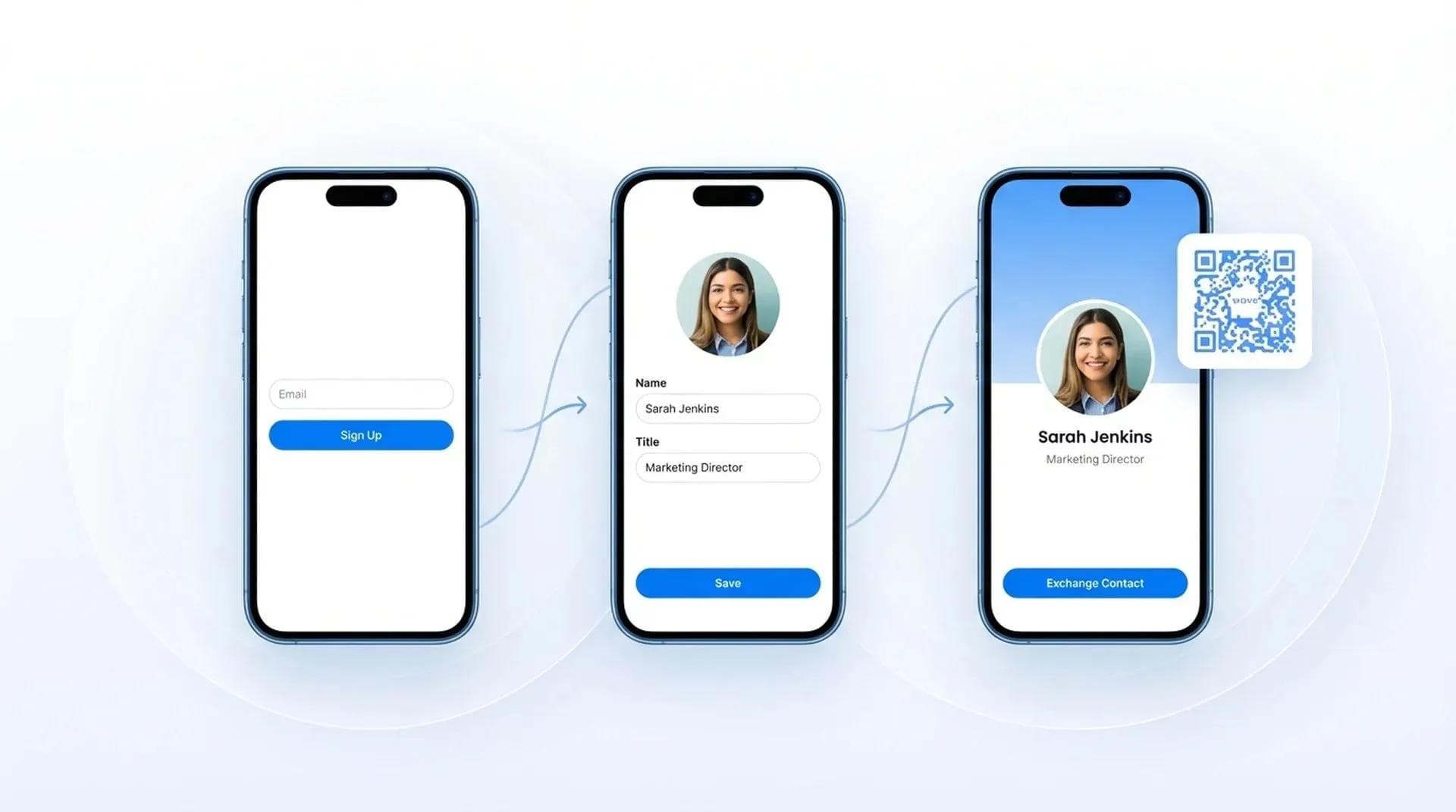
بعد ذلك، انتقل إلى بوابة حساب Wave واختر «تسجيل» (Sign Up). يتضمن الإصدار المجاني كافة الميزات الأساسية التي تحتاج إليها، مثل مشاركة بيانات الاتصال، وصورة الغلاف والخلفية، والصورة الشخصية، والمشاركة غير المحدودة، والتقاط العملاء المحتملين، وتبادل جهات الاتصال، وغير ذلك الكثير.
وإذا أردت الانتقال إلى مستوى أكثر احترافية، فإن الإصدار المدفوع يوفر ميزات متقدمة مثل رفع مقاطع الفيديو أو الملفات، والتطبيقات المدمجة، ودليل الفرق، وأكثر من 6,000 تكامل برمجي عبر Zapier، والتكامل مع أنظمة CRM، وتحليلات الأداء للملف الشخصي الفردي. صممتُ ملفي بخلفية مخصصة تحمل الشعار، وصورة شخصية، وروابط التواصل الاجتماعي، ونبذة تعريفية، وفيديو مخصص يناسب قناة YouTube. كما قمت بتضمين رابط Calendly الخاص بي، والذي ستراه في الفيديو؛ وتشمل الخيارات الأخرى ملفات PDF والتكامل مع Typeform.
بمجرد ربط ملفي بالبطاقة، يمكن للعميل المحتمل تمرير هاتفه على البطاقة ليرى صفحة هبوط جذابة تضم روابط حساباتي ومحتواي. ويمكنه تبادل معلومات الاتصال عبر إدخال بياناته، مما يرسل إليّ بريداً إلكترونياً ويضيفه إلى مدير جهات الاتصال المدمج في Wave، ثم يزامنها مع نظام CRM الخاص بي في حال تفعيل الربط. كما يتيح له تنزيل بطاقة جهة الاتصال مباشرة على هاتفه، أو النقر على أيقونة التقويم لحجز موعد عبر Calendly لجدولة اجتماع مؤتمت وسلس معي.
يُعد هذا الخيار الأسهل والحل الشامل المتكامل الذي يجمع بيانات العملاء المحتملين وينظمها ويشارك معلوماتك بأناقة واحترافية. وتذكر دائماً أن اختيارك يعتمد على التكلفة والوقت الذي تريد تخصيصه للإعداد والتصميم.
يُعد إنشاء ملف شخصي وربطه ببطاقة NFC عبر Wave الخيار الأبسط على الإطلاق. أولاً، امسح رمز QR الموجود على البطاقة ليتم توجيهك إلى صفحة تسجيل الدخول. وبمجرد الدخول، سجل دخولك إلى حسابك واربطه ببطاقة NFC، مما سيمكنك من برمجة ملفك الشخصي على البطاقة مباشرة.
خاتمة
في جميع الخيارات الأخرى باستثناء Wave، استخدمنا بطاقة بيضاء بسيطة من حزمة الـ 20 بطاقة بسعر 16 دولاراً. بينما تبلغ تكلفة بطاقة Wave الرسمية 19.99 دولاراً، والبطاقة المخصصة 49.99 دولاراً.
طريقة مشاركة بطاقة جهة الاتصال باستخدام VCard وطريقة صفحة هبوط HubSpot لا تتطلبان أي رسوم اشتراك، مما يجعل التكلفة مقتصرة على ثمن البطاقة لمرة واحدة. أما حساب Webflow فيمنحك تحكماً كاملاً في التخصيص مع بعض الرسوم الاختيارية، مثل تكلفة النطاق المخصص (URL) وباقة سنوية إضافية حسب الميزات التي تحتاج إليها.
Wave توفر خططاً بتكاليف متفاوتة حسب اختيارك، وتشمل خطة مجانية وخطة Pro بسعر 6.99 دولارات شهرياً تتيح لك ميزات متقدمة يمكنك إضافتها إلى صفحتك.
عن الكاتب
George El-Hage
المؤسس والرئيس التنفيذي لشركة Wave Connect
أسس George شركة Wave Connect، المتخصصة في بطاقات العمل الرقمية بهدف إحداث نقلة نوعية في طريقة تواصل الأشخاص وبناء العلاقات. وقد ساعدت Wave أكثر من 20,000 شركة على التقاط العملاء المحتملين، والتواصل مع العملاء، وزيادة المبيعات.
بيانات الاتصال: george@wavecnct.com
موقع المكتب: 3 Place Ville Marie, Montreal, QC H3B 4W8