George El-Hage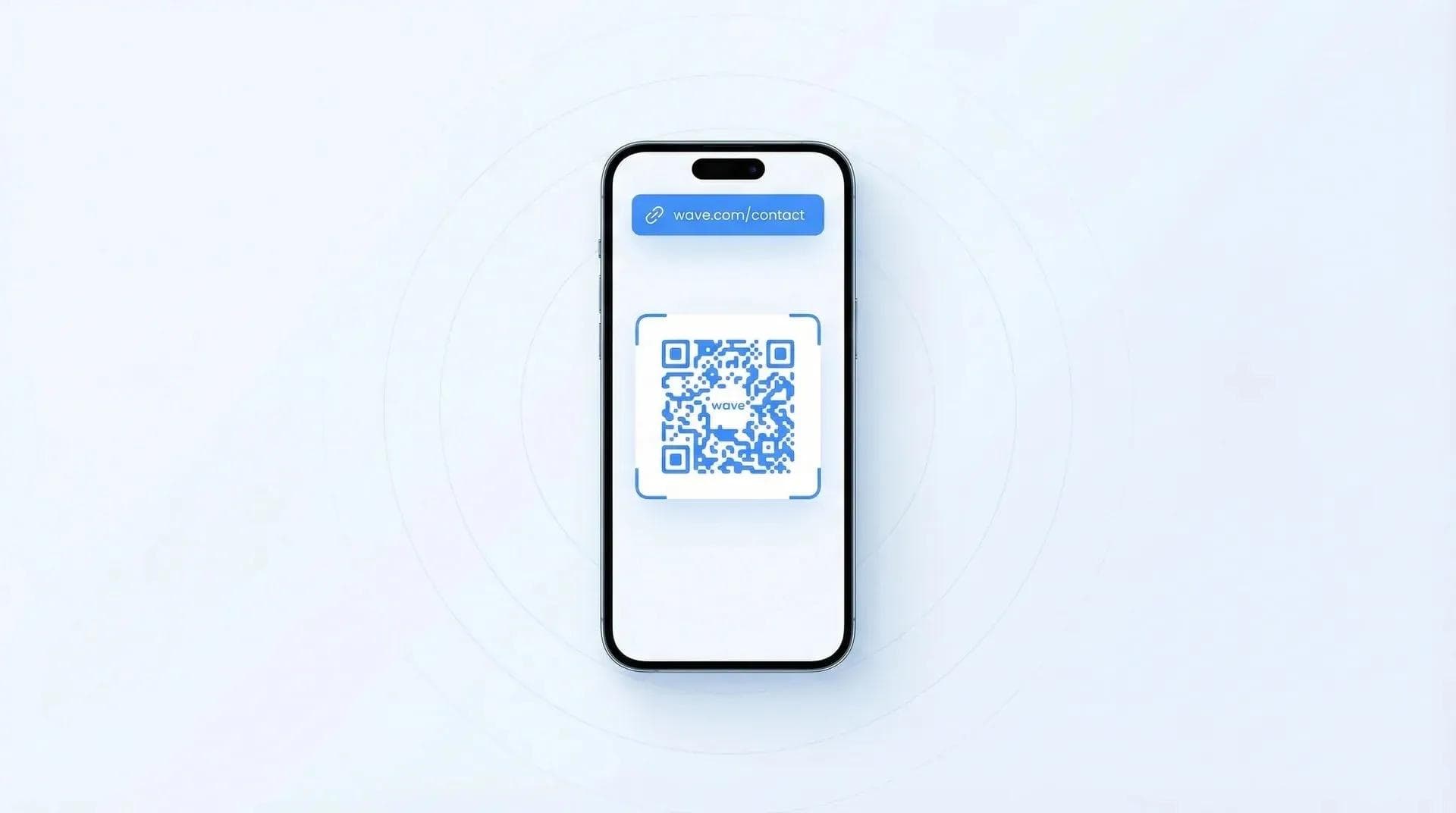
هل تتساءل عن كيفية مسح رمز QR على هاتف iPhone؟ إليك الخبر السار: يحتوي هاتف iPhone بالفعل على كل ما تحتاجه مدمجاً دون الحاجة لتنزيل أي تطبيق إضافي. ما عليك سوى فتح تطبيق الكاميرا، وتوجيهه نحو الرمز، ثم الضغط على الإشعار الذي يظهر.
في هذا الدليل، سأشرح لك الطرق الأربع لمسح رموز QR على iPhone، بما في ذلك حيلة مخصصة لـ مسح الرموز مباشرة من لقطات الشاشة. وسأستعرض أيضاً الحلول العملية عندما يتعذر المسح، وكيفية حماية بياناتك بأمان. دعنا نبدأ مباشرة.
يمتلك هاتف iPhone ميزة مسح رموز QR المدمجة دون الحاجة لتثبيت أي تطبيقات خارجية. افتح تطبيق الكاميرا، ووجّهه إلى أي رمز QR، ثم انقر على إشعار الرابط الذي يظهر أمامك. وبالنسبة للصور المحفوظة، يمكنك استخدام ميزة النص الحي (Live Text) في تطبيق الصور (على نظام iOS 15 أو أحدث). وللوصول الفوري، أضف «ماسح الرمز» إلى مركز التحكم لديك. يغطي هذا الدليل الطرق الأربع بالكامل مع خطوات استكشاف الأخطاء وإصلاحها إذا لم تنجح عملية المسح.
- طريقة تطبيق الكاميرا: أسرع طريقة لمسح أي رمز QR (تعمل على نظام iOS 11 والإصدارات الأحدث)
- اختصار مركز التحكم: وصول سريع بسحبة واحدة إلى ماسح مخصص يدعم تشغيل الفلاش المدمج
- المسح من الصور المحفوظة: كيفية قراءة رموز QR من لقطات الشاشة وألبوم الصور
- حلول استكشاف الأخطاء وإصلاحها: ما يجب فعله عندما لا يتعرف هاتف iPhone على رمز QR
كيفية مسح رمز QR باستخدام كاميرا iPhone
افتح تطبيق الكاميرا، ووجّهه نحو رمز QR، ثم اضغط على إشعار التنبيه الأصفر الذي يظهر أمامك. هذا كل ما في الأمر. تعمل هذه الطريقة على أي جهاز iPhone يعمل بنظام iOS 11 أو أحدث (iPhone 5S والإصدارات الأحدث). لا حاجة لتطبيقات إضافية أو إعدادات خاصة، فتطبيق الكاميرا يتعرف تلقائياً على رموز QR ويعرض لك الرابط قبل الضغط عليه.
إليك الخطوات بالتفصيل:
- افتح تطبيق الكاميرا - اضغط على أيقونة الكاميرا من الشاشة الرئيسية أو اسحب لليسار من شاشة القفل
- وجّه الكاميرا نحو رمز QR - اجعل الرمز في منتصف الإطار، على مسافة 6 إلى 12 بوصة تقريباً
- انتظر لمدة ثانية إلى ثانيتين - سيظهر مربع تحديد أصفر يحيط بالرمز
- اضغط على شريط الإشعار - سيعرض لك الرابط لتتأكد من وجهته قبل الضغط عليه
💡 نصيحة احترافية: إذا لم يحدث شيء عند توجيه الكاميرا نحو رمز QR، فتحقق من إعدادات جهازك. انتقل إلى الإعدادات > الكاميرا وتأكد من تفعيل خيار "مسح رموز QR". يحدث أحياناً أن يُعطَّل هذا الخيار تلقائياً في بعض الهواتف، خاصة بعد تحديث النظام أو إعادة تعيين الجهاز.
هذه هي الطريقة التي أعتمد عليها في 90% من الأوقات؛ فهي سريعة وموثوقة ولا تتطلب أي عناء، فتطبيق الكاميرا في متناول يدك دائماً على شاشة القفل والشاشة الرئيسية. وإذا كنت تمسح الرموز في المعارض التجارية أو المؤتمرات، فإن استخدام برنامج مخصص لالتقاط العملاء المحتملين في الفعاليات سيجعل العملية أسرع من خلال تنظيم بيانات كل مشارك تمسح رمزه على الفور.
كيفية مسح رموز QR من مركز التحكم
أضف "ماسح الرمز" إلى مركز التحكم للوصول السريع إلى ماسح مخصص لرموز QR بتمريرة واحدة، دون الحاجة لفتح تطبيق الكاميرا أولاً. تتيح لك هذه الطريقة أيضاً زر تشغيل الفلاش مباشرة، مما يجعلها خياراً أفضل من تطبيق الكاميرا عند المسح في الأماكن ذات الإضاءة الضعيفة مثل المطاعم الخافتة أو مواقف السيارات.
إليك كيفية إعداده (خطوة تُجرى لمرة واحدة فقط):
- انتقل إلى الإعدادات > مركز التحكم
- اضغط على علامة + بجانب "ماسح الرمز" (قد تحتاج إلى التمرير لأسفل للعثور عليه)
- اسحب لأسفل من الزاوية العلوية اليمنى لشاشتك لفتح مركز التحكم
- اضغط على أيقونة ماسح الرمز (تظهر على شكل رمز QR داخل إطار تحديد)
- وجّه الجهاز نحو رمز QR وسيتم مسحه على الفور
أستخدم هذه الطريقة عندما أكون داخل تطبيق آخر ولا أرغب في التبديل إلى تطبيق الكاميرا أولاً. اسحب لأسفل، واضغط، وامسح الرمز، وانتهى الأمر! كما أن زر الفلاش في الزاوية السفلية منقذ حقيقي عند محاولة مسح رمز مطبوع على ملصق منتج في إضاءة ضعيفة.
كيفية مسح رمز QR من صورة أو لقطة شاشة
بدءاً من نظام iOS 15 والإصدارات الأحدث، يمكنك مسح رموز QR من أي صورة محفوظة أو لقطة شاشة باستخدام ميزة "النص الحي" (Live Text). افتح الصورة في تطبيق الصور، ثم اضغط على أيقونة النص الحي في الزاوية السفلية أو اضغط مطولاً على رمز QR مباشرة. سيتعرف iPhone على الرمز ويسمح لك بفتح الرابط دون الحاجة لتوجيه الكاميرا إلى أي شيء.
طريقتان للقيام بذلك:
الطريقة الأولى: أيقونة النص الحي (Live Text)
- افتح تطبيق الصور وحدد الصورة التي تحتوي على رمز QR
- اضغط على أيقونة النص الحي في الزاوية السفلية (تظهر على شكل أسطر داخل مربع مستدير الحواف)
- سيصبح رمز QR قابلاً للنقر - اضغط عليه وسيفتح متصفح Safari الرابط
الطريقة الثانية: الضغط المطول
- افتح الصورة التي تحتوي على رمز QR
- اضغط مطولاً على رمز QR مباشرة داخل الصورة
- ستظهر نافذة منبثقة تتضمن الرابط - اضغط على "فتح في Safari"
هذه الميزة مفيدة للغاية عندما يرسل لك شخص ما رمز QR عبر رسالة نصية أو بريد إلكتروني أو وسائل التواصل الاجتماعي. فبدلاً من توجيه شاشة هاتف نحو شاشة هاتف آخر، ما عليك سوى أخذ لقطة شاشة ومسح الرمز مباشرة من تطبيق الصور.
لمزيد من التفاصيل، راجع دليلنا الشامل حول كيفية مسح رمز QR من صورة - والذي يغطي أيضاً خطوات أجهزة Android.
كيفية مسح رموز QR باستخدام تطبيق Wallet
يمكن لتطبيق Wallet مسح رموز QR المصممة خصيصاً لتذاكر الفعاليات، وبطاقات صعود الطائرة، وبطاقات الولاء، وتصاريح العضوية. افتح تطبيق Wallet، واضغط على زر + في الزاوية العلوية، ثم حدد "مسح الرمز". سيقوم iPhone بمسح رمز QR وإضافة البطاقة مباشرة إلى Apple Wallet.
ملاحظة مهمة: تعمل هذه الميزة فقط مع البطاقات المتوافقة مع تطبيق Wallet (بصيغة pkpass). ولن تعمل مع رموز QR العادية الخاصة بالمواقع الإلكترونية أو شبكات Wi-Fi؛ ولهذه الحالات، استخدم تطبيق الكاميرا أو مركز التحكم المذكورين أعلاه.
أستخدم هذه الطريقة غالباً في المطارات والحفلات. فإذا أرسل لك شخص ما بطاقة صعود الطائرة أو تذكرة فعالية عبر البريد الإلكتروني، يمكنك إضافتها إلى Wallet لتكون جاهزة للاستخدام الفوري وقتما احتجت إليها دون الحاجة للبحث في رسائلك.
الوصول السريع من شاشة القفل (نصيحة إضافية)
يمكنك مسح رمز QR دون الحاجة إلى إلغاء قفل جهاز iPhone الخاص بك. اسحب لليسار من شاشة القفل لفتح الكاميرا على الفور، ثم وجّهها نحو الرمز. سيظهر شريط الإشعار ويمكنك الضغط عليه لفتح الرابط، وكل ذلك دون الحاجة لإدخال رمز المرور أو استخدام Face ID أولاً.
هذه هي أسرع طريقة عندما يعرض عليك شخص ما رمز QR لمسحه مباشرة؛ فلا حاجة لإلغاء القفل أو البحث عن تطبيقات، فقط اسحب ووجّه الكاميرا. أستخدم هذه الطريقة قرابة 10 مرات أسبوعياً في المقاهي، وفعاليات التواصل المهني، والمعارض التجارية.
ماذا يحدث بعد مسح رمز QR
عند مسح رمز QR على iPhone، يظهر شريط إشعار يعرض الرابط المقصود قبل الضغط عليه. اضغط على الإشعار وسيفتح متصفح Safari المحتوى، سواء كان موقعاً إلكترونياً، أو بطاقة جهة اتصال، أو تسجيل دخول لشبكة Wi-Fi، أو تنزيل تطبيق، أو ملف بطاقة عمل رقمية. ويتعامل iPhone مع كل نوع من المحتوى بطريقة مخصصة وفقاً لما يحتويه رمز QR.
إليك ما يحدث مع كل نوع:
- رابط موقع إلكتروني (URL) - يفتح في متصفح Safari (وهو الاستخدام الأكثر شيوعاً)
- بطاقة جهة اتصال (vCard) - يطلب منك إضافة الشخص إلى جهات الاتصال لديك
- شبكة Wi-Fi - تظهر نافذة منبثقة تسألك عما إذا كنت ترغب في الانضمام إلى الشبكة
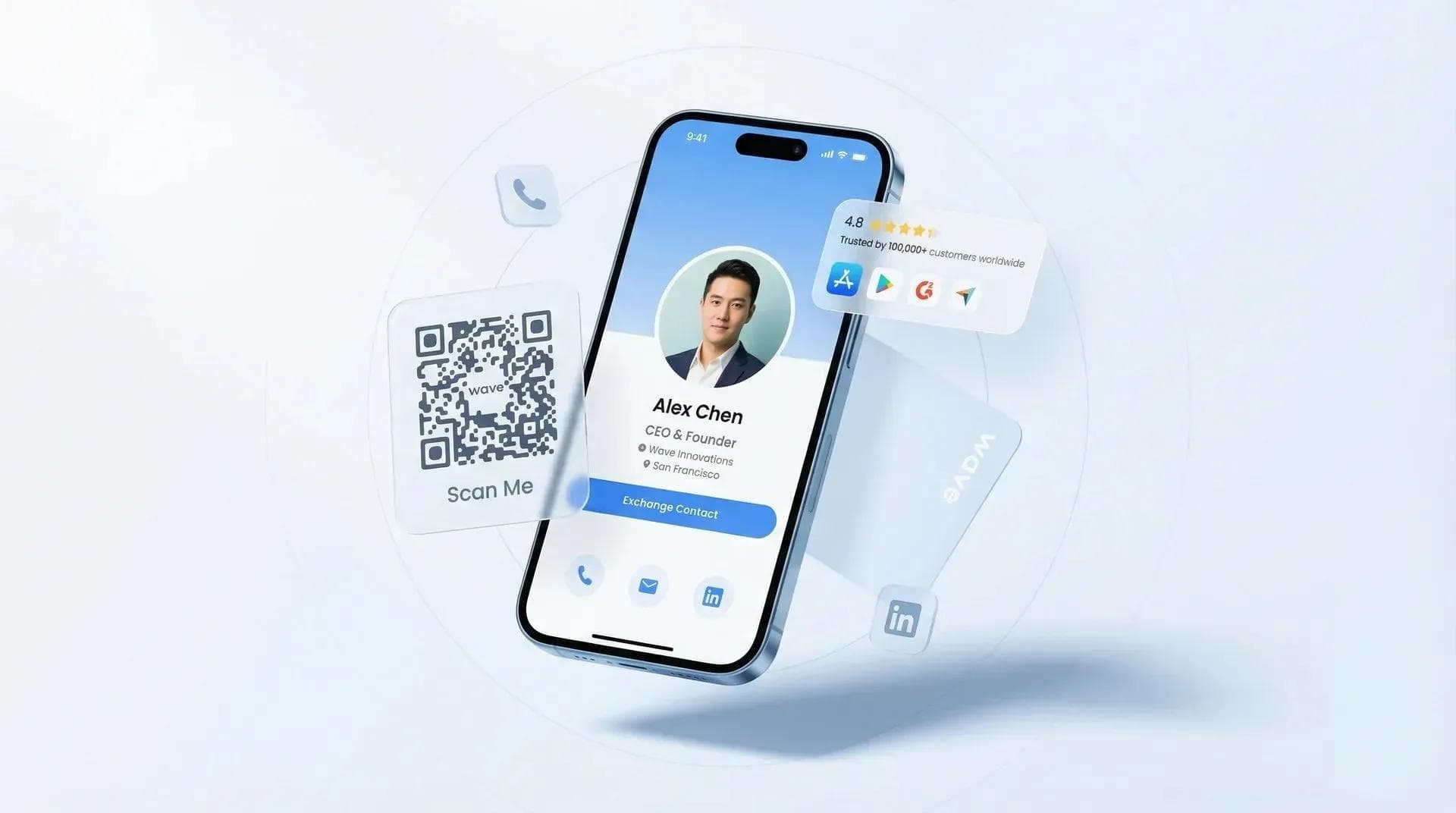
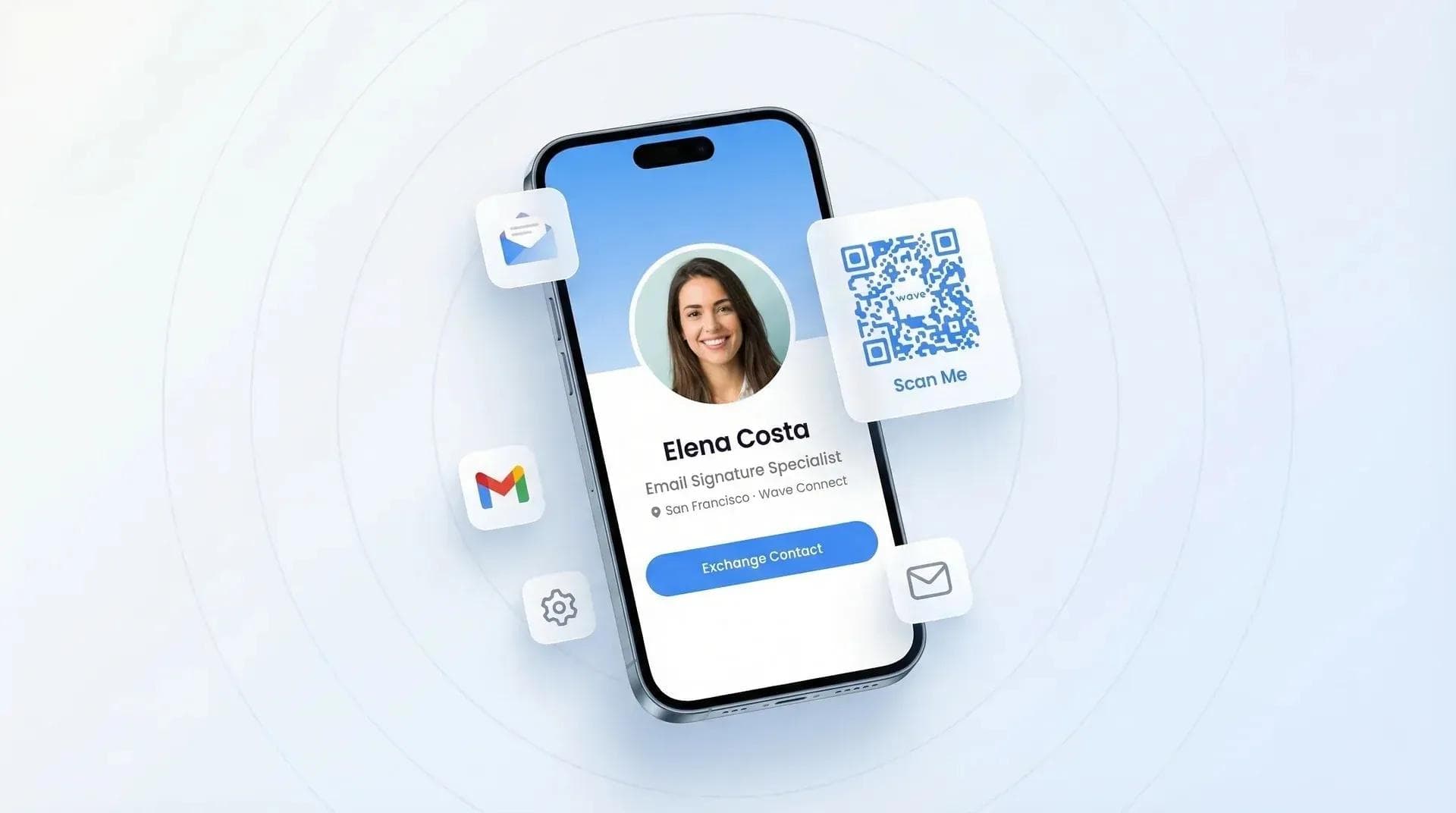
- بطاقة عمل رقمية - تفتح صفحة الملف الشخصي في متصفح Safari، حيث يمكنك حفظ بيانات التواصل الخاصة بالشخص، والاطلاع على روابطه، والتواصل معه عبر LinkedIn. على سبيل المثال، فإن مسح رمز QR على بطاقة عمل يفتح الملف الرقمي الكامل لصاحب البطاقة دون الحاجة لأي تطبيق لدى أي من الطرفين
- تنزيل تطبيق - يفتح متجر App Store مباشرة على صفحة التطبيق
- حدث في التقويم - يطلب منك إضافة الحدث إلى التقويم الخاص بك
تُستخدم رموز QR اليوم في مجموعة واسعة ومتنوعة من الأغراض. وإذا كنت ترغب في معرفة كافة استخداماتها، فإليك قائمة بحالات الاستخدام العملية لرموز QR والتي تتجاوز مجرد فتح الروابط.
💡 من واقع خبرتي: أكثر رموز QR التي ستصادفها هي روابط بسيطة لمواقع إلكترونية؛ حيث تستخدمها المطاعم لعرض قوائم الطعام، والفعاليات لتسجيل الحضور، والمهنيون على بطاقات العمل لمشاركة بيانات الاتصال. وأياً كانت وجهة الرمز، سيعرض لك iPhone دائماً الرابط أولاً لتعرف وجهتك قبل الضغط عليه.
استكشاف الأخطاء وإصلاحها: لماذا لا يمسح iPhone رموز QR؟
إذا لم يمسح iPhone رمز QR، فإن الحل الأكثر شيوعاً هو إعادة تفعيل ماسح رموز QR من الإعدادات. انتقل إلى الإعدادات > الكاميرا > مسح رموز QR وتأكد من تفعيله. وإذا كان مفعّلاً بالفعل، فعادةً ما تكون المشكلة متعلقة بمسافة المسح، أو الإضاءة، أو تلف الرمز نفسه. إليك المشاكل الست الأكثر شيوعاً وطرق حلها.
- خاصية مسح رموز QR معطلة - انتقل إلى الإعدادات > الكاميرا وفعّل خيار "مسح رموز QR". يتعطل هذا الخيار عن طريق الخطأ أكثر مما تتوقع.
- طراز iPhone قديم جداً - يتطلب مسح رموز QR نظام iOS 11 أو أحدث (iPhone 5S والإصدارات الأحدث). وإذا كان هاتفك لا يدعم نظام iOS 11، فستحتاج إلى تطبيق ماسح خارجي من App Store.
- ضعف الإضاءة - تحتاج الكاميرا إلى إضاءة كافية لقراءة الرمز. انتقل إلى مكان أكثر إضاءة، أو استخدم ماسح مركز التحكم الذي يحتوي على زر مدمج لتشغيل الفلاش.
- عدسة الكاميرا متسخة أو ملطخة - قد يبدو الأمر بديهيًا، لكنه سبب شائع للغاية. امسح العدسة بقطعة قماش ناعمة ثم حاول مجددًا.
- المسافة قريبة جدًا أو بعيدة جدًا - أمسك هاتفك على بُعد 6 إلى 12 بوصة من الرمز. إذا كان الرمز صغير الحجم (كما في ملصقات المنتجات)، اقترب منه قليلًا، وإذا كان كبيرًا (كما في اللوحات الإعلانية)، ابتعد حتى يظهر الرمز بالكامل داخل الإطار.
- رمز QR تالف أو منخفض الجودة - إذا كان الرمز ممزقًا، أو باهتًا، أو مشوشًا، أو مغطى جزئيًا، فقد يتعذر مسحه. جرب زاوية أخرى، وإن لم يفلح الأمر، فقد يكون الرمز نفسه معطوبًا.
إذا جربت جميع الحلول ولم تتمكن من مسح الرمز، فأعد تشغيل iPhone. تساعد إعادة التشغيل السريعة على حل المشكلات البرمجية البسيطة التي قد تعيق عمل الكاميرا. اضغط مطولًا على زر التشغيل وزر خفض الصوت معًا، ثم اسحب لإيقاف التشغيل، وأعد تشغيله مجددًا.
نصائح أمان رموز QR لمستخدمي iPhone
تحقق دائمًا من معاينة الرابط قبل النقر عليه - يعرض لك iPhone وجهة رمز QR قبل أن تفتحه. هذا هو خط دفاعك الأول. إذا بدا لك الرابط مريبًا، أو غير مألوف، أو غير متطابق مع ما تتوقعه، فلا تنقر عليه. فرموز QR الرسمية لقوائم الطعام، وبطاقات العمل، وتسجيل الحضور في الفعاليات تفتح مباشرة في متصفحك دون أن تطلب منك تثبيت أي ملفات أو برامج.
- تحقق من معاينة الرابط - يعرض لك iPhone وجهة الرابط قبل النقر. تأكد من وجود بروتوكول HTTPS واسم نطاق موثوق ومعروف.
- احذر من رموز QR العشوائية - قد تكون الملصقات الموضوعة فوق رموز QR أصلية في الأماكن العامة محاولات تصيد احتيالي. إذا لاحظت أن رمز QR على عداد مواقف أو ملصق إعلاني قد تم لصقه فوق الرمز الأصلي، فتجنب مسحه.
- لا تُثبت أي برامج عبر رمز QR مطلقًا - لا تستخدم الشركات الموثوقة رموز QR لتثبيت البرامج. إذا أدى مسح الرمز إلى ظهور نافذة تطلب منك تنزيل ملف، فأغلقها على الفور.
- اعتمد على المصادر الموثوقة - تُعد رموز QR في المطاعم، وعلى المواد الرسمية للفعاليات، وفي المتاجر، وعلى بطاقات العمل الاحترافية آمنة بشكل عام. أما الرموز العشوائية في الشوارع أو الأماكن العامة المجهولة، فقد لا تكون كذلك. 😬
الأسئلة الشائعة
هل أحتاج إلى تطبيق لمسح رموز QR على iPhone؟
لا - يمسح تطبيق الكاميرا المدمج في iPhone رموز QR تلقائيًا على نظام iOS 11 والإصدارات الأحدث. كل ما عليك فعله هو توجيه الكاميرا نحو الرمز والنقر على شريط الإشعار الظاهر، دون الحاجة لأي تطبيق خارجي.
ما هو إصدار iOS المطلوب لمسح رموز QR؟
نظام iOS 11 أو أحدث، وهو مدعوم على iPhone 5S وجميع الطرازات التي صدرت بعده. إذا كان هاتفك يعمل بنظام iOS 11+، فإن تطبيق الكاميرا يدعم مسح رموز QR مباشرة دون الحاجة لأي إعدادات إضافية.
هل يمكنني مسح رمز QR من صورة محفوظة على iPhone؟
نعم - في نظام iOS 15 والإصدارات الأحدث، افتح الصورة واضغط مطولًا على رمز QR، أو انقر على أيقونة «النص الحي» (Live Text). وسيفتح متصفح Safari الرابط مباشرة من الصورة المحفوظة.
هل مسح رموز QR آمن؟
نعم بوجه عام، طالما أنك تتأكد من معاينة الرابط قبل النقر عليه. يتيح لك iPhone رؤية الرابط أولًا؛ لذا تجنب مسح الرموز من المصادر غير الموثوقة أو المريبة.
لماذا لا يمسح iPhone رمز QR؟
الحل الأكثر شيوعًا: اذهب إلى الإعدادات > الكاميرا وتأكد من تفعيل خيار "مسح رموز QR". تحقق أيضًا من ترك مسافة مناسبة (6 إلى 12 بوصة)، والتأكد من وضوح الإضاءة ونظافة العدسة.
هل يمكنني مسح رمز QR باستخدام ساعة Apple Watch؟
لا - لا تحتوي ساعة Apple Watch على كاميرا مخصصة لمسح رموز QR. ستحتاج إلى استخدام جهاز iPhone لمسح الرموز.
كيف أمسح رمز QR معروضًا على موقع ويب في iPhone؟
التقط لقطة شاشة لصفحة الويب، ثم افتحها في تطبيق الصور واضغط مطولًا على رمز QR. ستتعرف ميزة «النص الحي» (في نظام iOS 15+) على الرمز وتتيح لك فتح الرابط فورًا.
ما الفرق بين رمز QR والباركود؟
يخزن رمز QR البيانات في مصفوفة ثنائية الأبعاد ويمكنه استيعاب روابط ونصوص وبيانات اتصال، بينما يأتي الباركود بتصميم أحادي البعد ويقتصر عادةً على تخزين رقم المنتج فقط. وبذلك تستوعب رموز QR حجمًا أكبر بكثير من المعلومات.
هل ترغب في إنشاء رمز QR خاص بك قابل للمسح؟
تتضمن بطاقة العمل الرقمية المجانية من Wave Connect رمز QR يُنشأ تلقائيًا ويفتح ملفك التعريفي عبر أي متصفح - دون الحاجة إلى تنزيل تطبيقات، سواء لك أو لمن يمسح بطاقتك.
أنشئ بطاقتي المجانيةعن الكاتب: George El-Hage هو مؤسس Wave Connect، منصة بطاقات العمل الرقمية الرائدة التي تخدم أكثر من 150,000 متخصص حول العالم. وبفضل خبرته الممتدة لأكثر من 6 سنوات في مساعدة المؤسسات على التحول من التواصل الورقي إلى الرقمي، يمتلك George دراية عميقة بما يجعل بطاقات العمل الرقمية فعالة وناجحة للأفراد وفرق العمل. تتوافق Wave Connect مع معايير SOC 2 Type II وتتكامل بسلاسة مع أبرز منصات CRM مثل Salesforce وHubSpot وPipedrive.