George El-Hage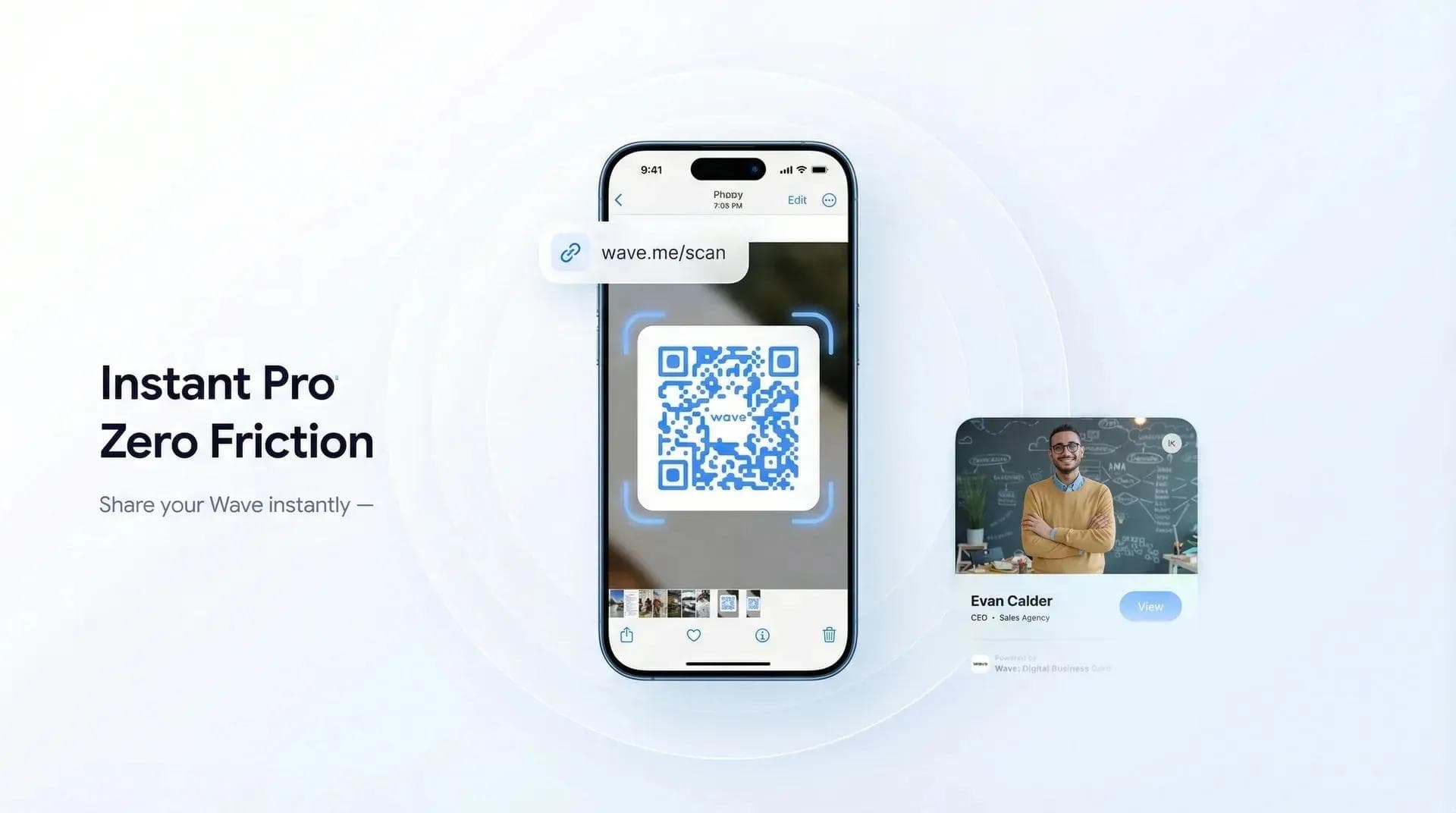
هل تحتاج إلى مسح رمز QR من صورة على هاتفك أو جهاز الكمبيوتر؟ لا تحتاج إلى تطبيق مخصص، فجهازك يمتلك هذه الميزة بالفعل. سأوضح لك الطريقة في 30 ثانية تقريباً.
أدير منصة Wave Connect، وهي منصة متخصصة في ابتكار كل بطاقة عمل رقمية، لذا أتعامل مع رموز QR يومياً. يرسل لي الأشخاص لقطات شاشة، ويحفظون رموزاً من رسائل البريد الإلكتروني، ويلتقطون صوراً للملصقات—ويسألون دائماً: «كيف أمسح هذا الرمز عملياً؟» يغطي هذا الدليل كافة الطرق المتاحة على أجهزة iPhone وAndroid وأجهزة الكمبيوتر. وإذا كنت تمسح رموز QR في المعارض التجارية لجمع بيانات الحضور، فمن المفيد دمج ذلك مع منصة التقاط العملاء المحتملين في الفعاليات المصممة خصيصاً لهذا الغرض.
- iPhone: 3 طرق لمسح رمز QR من صورة (طريقة الضغط المطول هي الأسرع)
- Android: طرق استخدام Google Lens وGoogle Photos وSamsung Gallery
- أجهزة الكمبيوتر: كيفية مسح صور QR على أنظمة Windows وMac دون الحاجة إلى هاتفك
- استكشاف الأخطاء وإصلاحها: أسباب عدم قدرة هاتفك على قراءة رمز QR—وكيفية معالجتها
- الأمان: كيفية التأكد من أمان رمز QR قبل النقر على الرابط
هل يمكنك مسح رمز QR من صورة؟
نعم. يستطيع أي هاتف iPhone أو Android حديث مسح رمز QR مباشرة من صورة محفوظة أو لقطة شاشة—دون الحاجة إلى أي تطبيق خارجي. تستخدم هواتف iPhone تطبيق Photos المدمج أو ميزة Live Text، بينما تعتمد هواتف Android على Google Lens.
وتعمل هذه الميزة مع لقطات الشاشة، والصور المستلمة عبر الرسائل، وصور البريد الإلكتروني، وتلك المحفوظة من وسائل التواصل الاجتماعي—وحتى صور لافتات الإعلانات الواقعية. الشرط الوحيد؟ أن يكون رمز QR واضحاً بدرجة كافية. سأستعرض حلول المشكلات الشائعة أدناه، ولكن الميزة تعمل بسلاسة تامة في معظم الحالات.
💡 من واقع خبرتي: يتم مسح نحو 9 من كل 10 صور لرموز QR من المحاولة الأولى. وعند تعذر ذلك، يكون السبب غالباً لقطة شاشة منخفضة الدقة أو رمزاً مقطوعاً جزئياً. كبّر الصورة وأعد التقاط الشاشة إذا واجهت ذلك.
كيفية مسح رمز QR من صورة على iPhone
بدءاً من نظام iOS 16 والإصدارات الأحدث، تتوفر ثلاث طرق مدمجة لمسح رمز QR من صورة—دون الحاجة لأي تطبيقات خارجية. إليك هذه الطرق مرتبة حسب السرعة.
الطريقة الأولى: الضغط المطول في تطبيق Photos (الأسرع)
هذه هي الطريقة التي أعتمد عليها يومياً، وتعمل على أي هاتف iPhone بنظام iOS 16 أو أحدث.
- افتح تطبيق Photos وابحث عن الصورة التي تحتوي على رمز QR
- اضغط مطولاً (مع الاستمرار بالضغط) مباشرة على رمز QR داخل الصورة
- ستظهر قائمة منبثقة بالرابط أو الإجراء المتاح—اضغط على «فتح في Safari» (أو «فتح في [اسم التطبيق]»)
هذا كل شيء، يستغرق الأمر ثلاث ثوانٍ فقط. يُفعّل الضغط المطول ميزة Visual Look Up من Apple، والتي تتعرف تلقائياً على رموز QR في صورك. إذا لم تنجح، فتأكد من الضغط مباشرة على رمز QR نفسه ومن أن هاتفك يعمل بنظام iOS 16 أو أحدث (الإعدادات > عام > حول).
الطريقة الثانية: استخدام أداة Code Scanner في مركز التحكم
إذا كنت تريد مسح رمز QR معروض على شاشة أخرى (مثل الكمبيوتر المحمول أو التلفزيون)، فإن أداة Code Scanner المدمجة هي خيارك الأمثل.
- اسحب للأسفل من أعلى الشاشة لفتح مركز التحكم (Control Center)
- اضغط على أيقونة Code Scanner (التي تشبه إطار مسح رمز QR)
- وجّه الكاميرا نحو صورة رمز QR على أي شاشة أو مطبوعة
- سيتم المسح تلقائياً—اضغط على شريط الإشعار لفتح الرابط
ألا تظهر لك أيقونة Code Scanner؟ انتقل إلى الإعدادات > مركز التحكم (Control Center) واضغط على علامة + الخضراء بجوار Code Scanner. وتعد هذه الطريقة الأفضل لمسح رموز QR المعروضة على شاشة أخرى—كشاشة الكمبيوتر المحمول، أو التلفزيون، أو هاتف آخر، أو ملصق مطبوع.
الطريقة الثالثة: ميزة Live Text (في نظام iOS 16 والإصدارات الأحدث)
تتعرف ميزة التعرف الضوئي على الحروف (OCR) من Apple على رموز QR أيضاً. تعمل بطريقة مشابهة للضغط المطول، لكنها تنجح أحياناً في قراءة الرموز التي قد تفوت الطريقة الأولى.
- افتح الصورة في تطبيق Photos
- ابحث عن أيقونة Live Text في الزاوية السفلية (تبدو كخطوط نصية داخل مربع)
- اضغط عليها—سيحدد الهاتف أي نصوص أو رموز QR يتم رصدها
- اضغط على رمز QR المحدد لفتح الرابط
تتطلب هذه الميزة هاتف iPhone XS أو أحدث (بمعالج A12 أو أحدث). أما بالنسبة للهواتف الأقدم، فيُفضل الاعتماد على الطريقة الأولى أو الثانية.
💡 نصيحة احترافية: هل تمسح رمز QR من بطاقة عمل رقمية؟ الضغط المطول هو الخيار الأسرع؛ حيث يفتح الملف التعريفي لجهة الاتصال مباشرة في متصفحك—اضغط ببساطة على «فتح في Safari» واحفظ البيانات دون الحاجة لتنزيل أي تطبيق.
كيفية مسح رمز QR من صورة على Android
يتولى نظام Android هذه المهمة عبر Google Lens، المدمجة في معظم الهواتف. تختلف الخطوات الدقيقة بحسب طراز الهاتف، لكن إليك الطرق الثلاث الأكثر موثوقية.
الطريقة الأولى: Google Lens عبر تطبيق Google Photos
إذا كان رمز QR محفوظاً بالفعل كصورة أو لقطة شاشة على هاتفك، فهذه هي أسهل طريقة.
- افتح تطبيق Google Photos وابحث عن الصورة التي تحتوي على رمز QR
- اضغط على أيقونة Lens في أسفل الشاشة (تشبه محدد منظر الكاميرا وبداخله نقطة)
- ستحلل Google Lens الصورة وتحدد رمز QR
- اضغط على رمز QR المحدد – وسيظهر رابط في أسفل الشاشة
- اضغط على الرابط لفتحه في متصفحك
يأتي تطبيق Google Photos مثبتاً مسبقاً على معظم هواتف Android، لذا فهو موجود لديك على الأرجح.
الطريقة الثانية: تطبيق Google Lens المستقل
يمكنك أيضاً استخدام تطبيق Google Lens مباشرة، وهو خيار عملي لمسح الرموز المعروضة على شاشة أخرى.
- افتح تطبيق Google Lens (أو اضغط على أيقونة Lens في شريط بحث Google)
- لمسح صورة محفوظة: اضغط على أيقونة معرض الصور المجاورة لزر التقاط الصور واختر الصورة
- لمسح رمز على شاشة أخرى: وجّه الكاميرا نحوه ببساطة
- ستتعرف Lens على رمز QR وتعرض الرابط – اضغط عليه لفتحه
يمكنك أيضاً الوصول إلى Lens عبر تطبيق Google أو بالضغط المطول على زر الشاشة الرئيسية وقول: "امسح رمز QR هذا".
الطريقة الثالثة: معرض صور Samsung (لهواتف Samsung فقط)
أدمجت Samsung ميزة مسح رموز QR مباشرة في تطبيق الاستوديو (Gallery) دون الحاجة إلى Google Lens.
- افتح تطبيق Samsung Gallery وابحث عن الصورة
- اضغط على أيقونة Bixby Vision (رمز العين) أو أيقونة Lens الصفراء في الأسفل
- سيتعرف التطبيق تلقائياً على رمز QR ويحدده
- اضغط على رمز QR لفتح الرابط
في هواتف Samsung الأحدث (نظام One UI 4.0 وما بعده)، يمكنك أيضاً مسح رموز QR من تطبيق الكاميرا. افتح تطبيق الكاميرا، ووجّهها نحو رمز QR وستظهر لك نافذة منبثقة. تأكد من تفعيل الميزة عبر: الكاميرا > الضبط > مسح رموز QR.
كيفية مسح رمز QR من لقطة شاشة
مسح رمز QR من لقطة شاشة يتم تماماً مثل مسح أي صورة محفوظة، فلقطات الشاشة مجرد صور تنطبق عليها كافة الطرق المذكورة أعلاه.
إليك الملخص السريع:
- هواتف iPhone: افتح لقطة الشاشة في تطبيق الصور (Photos) > اضغط مطولاً على رمز QR > اضغط على "فتح في Safari"
- هواتف Android: افتح لقطة الشاشة في Google Photos > اضغط على أيقونة Lens > اضغط على رابط رمز QR
- هواتف Samsung: افتح الصورة في المعرض (Gallery) > اضغط على أيقونة Bixby Vision أو Lens > اضغط على الرمز
تتميز لقطات الشاشة عادةً بدقة كافية لقراءة رموز QR بسهولة. لكن الصعوبة تكمن في أخذ لقطة شاشة للقطة شاشة أخرى، حيث تقل الجودة مع كل تكرار، وبحلول المرة الثالثة أو الرابعة قد تصبح قراءة الرمز متعذرة.
💡 نصيحة سريعة: إذا أرسل إليك شخص ما رمز QR عبر رسالة نصية أو WhatsApp، فاحفظ الصورة أولاً (ضغط مطول > حفظ الصورة)، ثم امسحها عبر تطبيق الصور؛ فالمسح مباشرة من تطبيقات المراسلة لا ينجح دائماً.
كيفية مسح رمز QR من صورة على أجهزة الكمبيوتر
تتجاهل معظم الأدلة هذه النقطة: ماذا تفعل إذا كانت لديك صورة لرمز QR على الكمبيوتر ولم يكن هاتفك في متناول يدك؟ إليك الحلول.
Windows
لا يتضمن Windows ماسحاً مدمجاً لرموز QR، لكن الخيارات متاحة أمامك:
- Google Lens (في Chrome): انقر بزر الفأرة الأيمن على أي صورة في Chrome وحدد "البحث عن الصورة باستخدام Google Lens". ستقرأ Lens رمز QR وتعرض لك الرابط، وهي أسرع طريقة على أجهزة الكمبيوتر.
- ماسح عبر الويب: ارفع الصورة إلى قارئ رموز QR مجاني عبر الإنترنت (مشروح في القسم التالي)؛ يستغرق الأمر حوالي 10 ثوانٍ.
أجهزة Mac
يوفر نظام macOS خيارات مدمجة إضافية:
- Google Lens (في Chrome): تماماً كما في Windows: انقر بزر الفأرة الأيمن على الصورة > "البحث عن الصورة باستخدام Google Lens".
- متصفح Safari / تطبيق Preview (نظام macOS Ventura وما بعده): انقر بزر الفأرة الأيمن على رمز QR في الصورة، وإذا تعرّف عليه macOS، سيظهر لك خيار "Open URL".
- ماسح عبر الويب: مثل Windows تماماً؛ ارفع الصورة إلى قارئ رموز QR عبر الإنترنت.
ما نصيحتي الأفضل لأجهزة الكمبيوتر؟ Google Lens في متصفح Chrome. فهو الخيار الأكثر موثوقية ويعمل على مختلف الأنظمة (Windows وMac وChromeOS)، كما أنه مدمج مباشرة في قائمة النقر بزر الفأرة الأيمن داخل المتصفح دون الحاجة لأي إضافات أو تنزيلات.
💡 من واقع تجربتي: تصلني صور رموز QR عبر البريد الإلكتروني باستمرار؛ مثل رموز مخصصة يُرسلها أصحابها لمراجعتها أو لقطات شاشة لبطاقات يرسلها العملاء. وتتكفل ميزة النقر بزر الفأرة الأيمن في Chrome بالتعامل معها جميعاً، لذا فهي خياري المفضل دائماً.
أدوات مجانية لمسح رموز QR عبر الإنترنت
هل تستخدم جهازاً قديماً أو كمبيوتر عمل بصلاحيات مقيدة؟ تتيح لك هذه الأدوات المستندة إلى الويب رفع الصورة وقراءة الرمز فوراً:
- WebQR - واجهة بسيطة تعتمد على السحب والإفلات. ارفع صورة أو استخدم كاميرا الويب. الأداة مجانية ولا تتطلب أي تسجيل.
- ScanQR.org - واجهة أنيقة بإعلانات محدودة للغاية. ارفع ملف الصورة لفك تشفيره على الفور.
- ZXing Decoder - أداة مفتوحة المصدر لفك تشفير رموز QR. الصق رابط صورة الرمز أو ارفع الملف مباشرة. تصميمها كلاسيكي نوعاً ما لكنها فائقة الموثوقية.
تعمل هذه الأدوات الثلاث على أي متصفح وأي جهاز. احرص فقط على مراعاة نصائح الأمان الواردة أدناه قبل فتح أي رابط.
استكشاف الأخطاء وإصلاحها: لماذا يتعذر على هاتفك قراءة رمز QR؟
إذا تعذر على هاتفك مسح رمز QR في صورة ما، فالسبب غالباً واحد من هذه المشكلات:
- صورة ضبابية أو منخفضة الدقة. يتعذر على هاتفك تمييز المربعات الدقيقة. الحل: كبّر الصورة والتقط لقطة شاشة لرمز QR فقط، أو اطلب نسخة بدقة أعلى.
- رمز QR صغير جداً داخل الإطار. قُصّ الصورة بحيث يملأ رمز QR معظم الإطار، ثم حاول مرة أخرى.
- اقتطاع جزء من الرمز. تتطلب رموز QR ظهور جميع مربعات الزوايا الثلاثة. إذا كان أحدها مقتطعاً، فلن يُمسح الرمز؛ لذا احرص على الحصول على الصورة كاملة.
- ضعف التباين. تعمل رموز QR على أفضل نحو عندما تكون داكنة فوق خلفية فاتحة. يصعب قراءة الرموز منخفضة التباين (مثل الرمادي على الأبيض أو الأزرق على الأسود). جرّب تعديل السطوع/التباين في تطبيق الصور لديك.
- الرمز تالف أو محجوب. تستطيع رموز QR تحمّل تلف يصل إلى 30% بفضل ميزة تصحيح الأخطاء، لكن أكثر من ذلك سيفشل المسح. ابحث عن نسخة أوضح.
- نظام تشغيل الهاتف قديم. لا تدعم إصدارات iOS الأقدم من 16 المسح بالضغط المطول. كما قد تفتقر هواتف Android القديمة إلى Google Lens. حدّث نظام التشغيل، أو استخدم أداة مسح عبر الويب.
- انتهاء صلاحية الرابط المرتبط بالرمز. ينجح المسح لكن الصفحة تكون معطلة. لهذا السبب من المهم فهم أنواع رموز QR—إذ يمكن تحديث الرموز الديناميكية بعد إنشائها، بينما لا يمكن تعديل الرموز الثابتة.
نصائح للأمان عند استخدام رموز QR
تتميز رموز QR بالسهولة والسرعة، لكن يمكن استخدامها في عمليات التصيّد الاحتيالي تماماً كالروابط في البريد الإلكتروني. قبل النقر على أي رابط بعد مسح رمز QR، استغرق ثانيتين فقط للتحقق منه. 🔐
- عاين عنوان URL قبل النقر. يعرض لك كل من iPhone وAndroid عنوان URL قبل فتحه. تفقّد اسم النطاق؛ فإذا كان paypal.com، فالأمر آمن. أما إذا كان paypa1-secure.xyz، فلا تنقر عليه إطلاقاً.
- احذر من روابط تقصير عناوين URL. تخفي الروابط مثل bit.ly/xxxx الوجهة الحقيقية للرابط. الصق الروابط المختصرة في أداة لتوسيع الروابط (URL expander) لتعرف إلى أين تؤدي بالفعل.
- توخَّ الحذر مع رموز QR العشوائية في الأماكن العامة. يلصق المحتالون ملصقات QR مزيفة فوق الأصلية على عدادات مواقف السيارات وقوائم المطاعم. إذا لاحظت أن الرمز ملصق فوق رمز آخر، فتجنبه.
- لا تُدخل كلمات المرور أو بيانات الدفع أبداً في صفحة فتحتها عبر رمز QR ما لم تتأكد تماماً من صحة عنوان URL. احفظ مواقع البنوك والدفع المفضلة لديك وتصفحها مباشرة.
- استخدم رموز QR الصادرة عن مصادر موثوقة فقط. تُعد رموز QR الموجودة على بطاقة عمل رقمية لأحد زملائك، أو على موقع رسمي لشركة موثوقة، أو على عبوات المنتجات الأصلية آمنة عموماً. أما الرموز العشوائية الملصقة على أعمدة الإنارة؟ فتحلَّ بالحذر وتجنبها.
خلاصة القول: لا يكمن الخطر في رمز QR نفسه، بل في الوجهة التي ينقلك إليها. تعامل مع الروابط الممسوحة بالطريقة ذاتها التي تتعامل بها مع أي رابط غير معروف.
الأسئلة الشائعة
هل يمكن مسح رمز QR من لقطة شاشة؟
نعم، تعمل لقطات الشاشة تماماً مثل أي صورة أخرى محفوظة على جهازك. افتح لقطة الشاشة في تطبيق الصور (على iPhone) أو Google Photos (على Android) واستخدم طريقة الضغط المطول أو Google Lens لمسحها بسهولة.
هل أحتاج إلى تطبيق خاص لمسح رموز QR من الصور؟
لا. تتيح هواتف iPhone (بنظام iOS 16 أو أحدث) وهواتف Android المزودة بـ Google Lens مسح رموز QR من الصور المحفوظة مباشرة دون الحاجة لأي تطبيق إضافي.
لماذا لا يمسح هاتفي رمز QR الموجود في الصورة؟
عادة ما تكون الصورة ضبابية للغاية، أو صغيرة جداً، أو مقتطعة جزئياً. جرّب قص الصورة بحيث يملأ رمز QR معظم الشاشة، وتأكد من ظهور جميع مربعات الزوايا الثلاث بوضوح.
هل يمكنني مسح رمز QR من صورة أرسلها لي شخص ما؟
نعم. احفظ الصورة في معرض الصور أولاً، ثم افتحها في تطبيق الصور واضغط مطولاً عليها (على iPhone) أو استخدم Google Lens (على Android) لمسح رمز QR.
كيف أمسح رمز QR من صورة على هاتف Samsung؟
افتح الصورة في معرض Samsung واضغط على أيقونة Bixby Vision أو Lens. سيتعرف الهاتف تلقائياً على رمز QR في الصورة ويحدده. انقر على الرمز لفتح الرابط مباشرة.
ما هي أسرع طريقة لمسح رمز QR من صورة على iPhone؟
الضغط المطول على رمز QR مباشرة داخل تطبيق الصور. لا يستغرق الأمر سوى ثلاث ثوانٍ تقريباً: افتح الصورة، واضغط باستمرار على رمز QR، ثم اختر "فتح في Safari".
هل يمكن مسح رمز QR من صورة ضبابية؟
يعتمد ذلك على درجة الضبابية. تتضمن رموز QR ميزة تصحيح الأخطاء التي تتيح قراءة الرموز ذات الضبابية الطفيفة، لكن الصور التالفة بشدة لن تُمسح. حاول زيادة تباين الصورة أو الحصول على نسخة بدقة أعلى.
هل مسح رموز QR الموجودة في الصور آمن؟
رمز QR في حد ذاته مجرد رابط، وتكمن الخطورة في الوجهة التي يقودك إليها. احرص دائماً على معاينة عنوان URL قبل فتحه، واحذر من النطاقات المشبوهة، ولا تُدخل بياناتك السرية مطلقاً في صفحات فتحتها عبر رموز QR مجهولة.
كيف أمسح رمز QR من صورة على جهاز الكمبيوتر؟
انقر بزر الفأرة الأيمن على الصورة في Google Chrome واختر "Search image with Google Lens". سيقرأ Lens رمز QR فوراً ويعرض لك عنوان URL. تعمل هذه الطريقة بسلاسة على أنظمة Windows وMac وChromeOS.
هل يمكن مسح رمز QR من ملف PDF؟
نعم. التقط لقطة شاشة لرمز QR داخل ملف PDF، ثم امسحها باتباع أي من الطرق المذكورة في هذا الدليل. على أجهزة Mac، يمكنك أيضاً النقر بزر الفأرة الأيمن على رمز QR مباشرة في تطبيق Preview.
أنشئ رمز QR الخاص بك مع بطاقة عمل رقمية
تأتي كل بطاقة من Wave Connect مزودة برمز QR مدمج يربط مباشرة بملفك التعريفي الكامل. شارك بياناتك عبر البريد الإلكتروني، أو في العروض التقديمية، أو مطبوعة على بطاقات NFC. مجانية دائماً ودون الحاجة لأي تطبيق.
أنشئ بطاقتك المجانيةعن الكاتب: George El-Hage هو مؤسس Wave Connect، وهي منصة بطاقات عمل رقمية يعتمد عليها أكثر من 150,000 متخصص حول العالم. بخبرة تزيد عن 6 سنوات في مساعدة المؤسسات على التحول من الأدوات الورقية التقليدية إلى التواصل الرقمي، يمتلك George خبرة عميقة في تقنيات رموز QR وبطاقات NFC وحلول مشاركة بيانات الاتصال. تواصل مع George عبر LinkedIn.