George El-Hage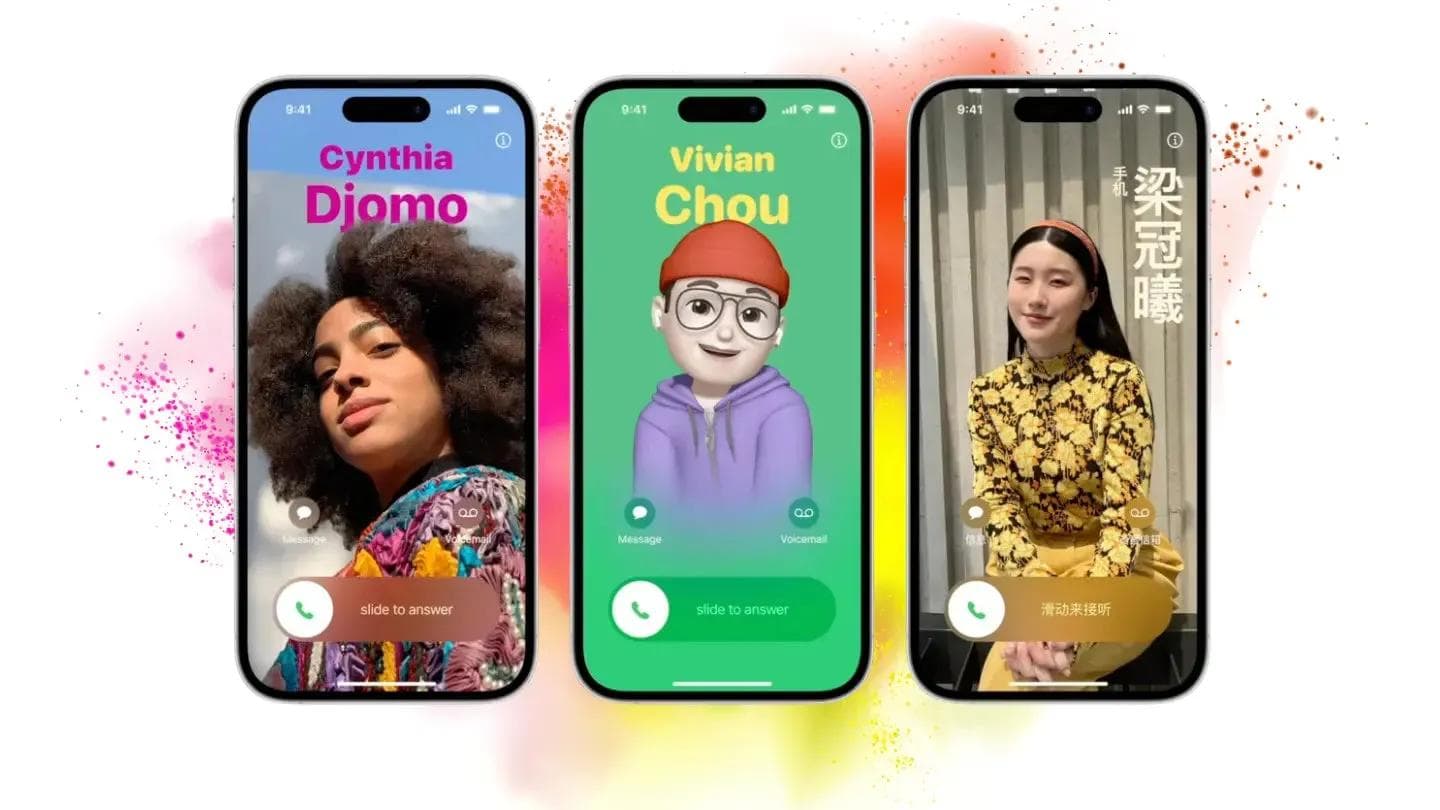
مع آخر تحديثات نظام iOS، أصبحت مشاركة بيانات الاتصال على هاتفك iPhone أسهل وأكثر تفاعلية من أي وقت مضى. وسواء كنت تتواصل مع أصدقاء جدد أو شركاء عمل، يغطي هذا الدليل كل ما تحتاج لمعرفته حول مشاركة بطاقة جهة اتصال على iPhone.
ما هي بطاقة جهة الاتصال على iPhone؟
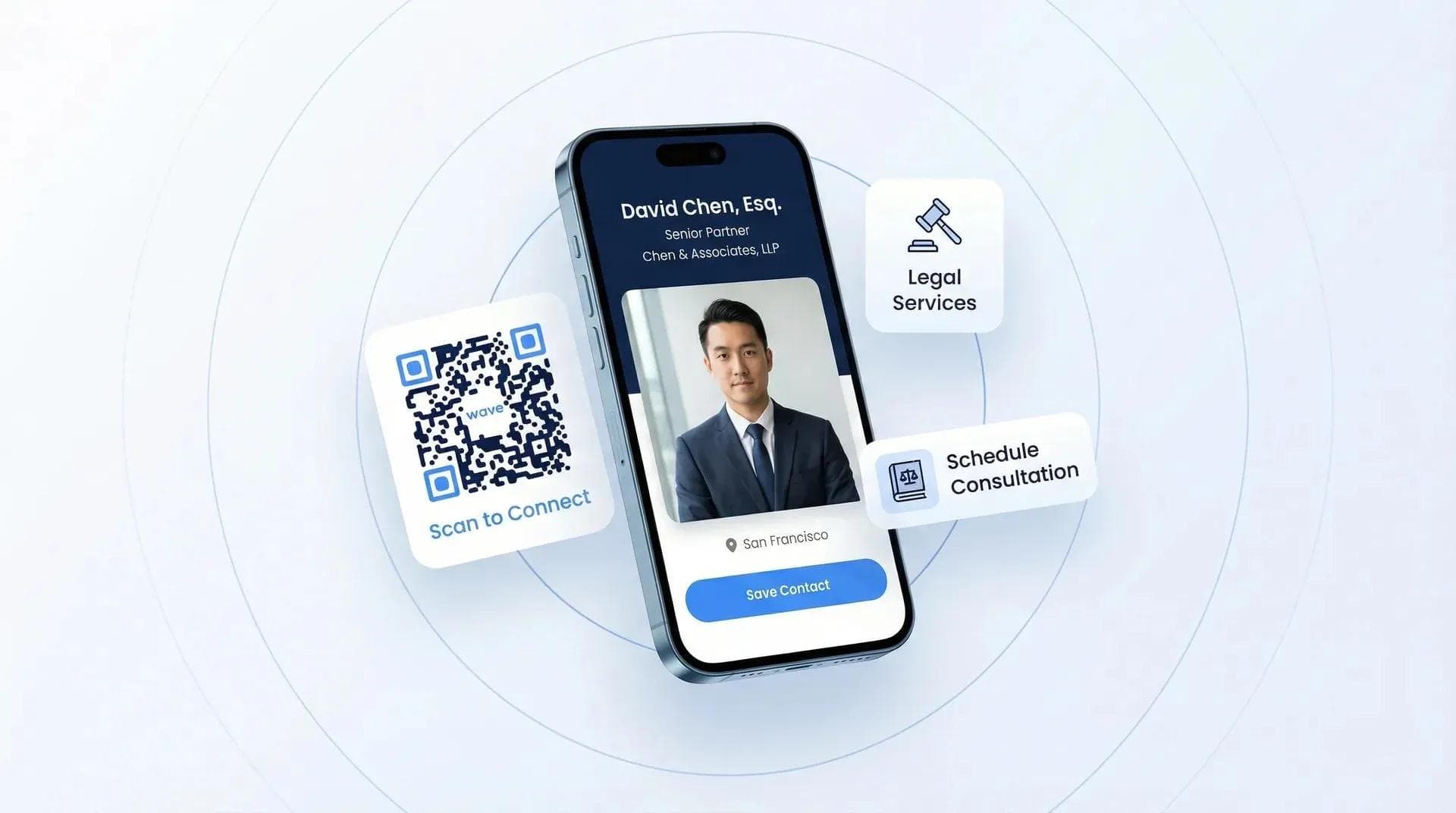
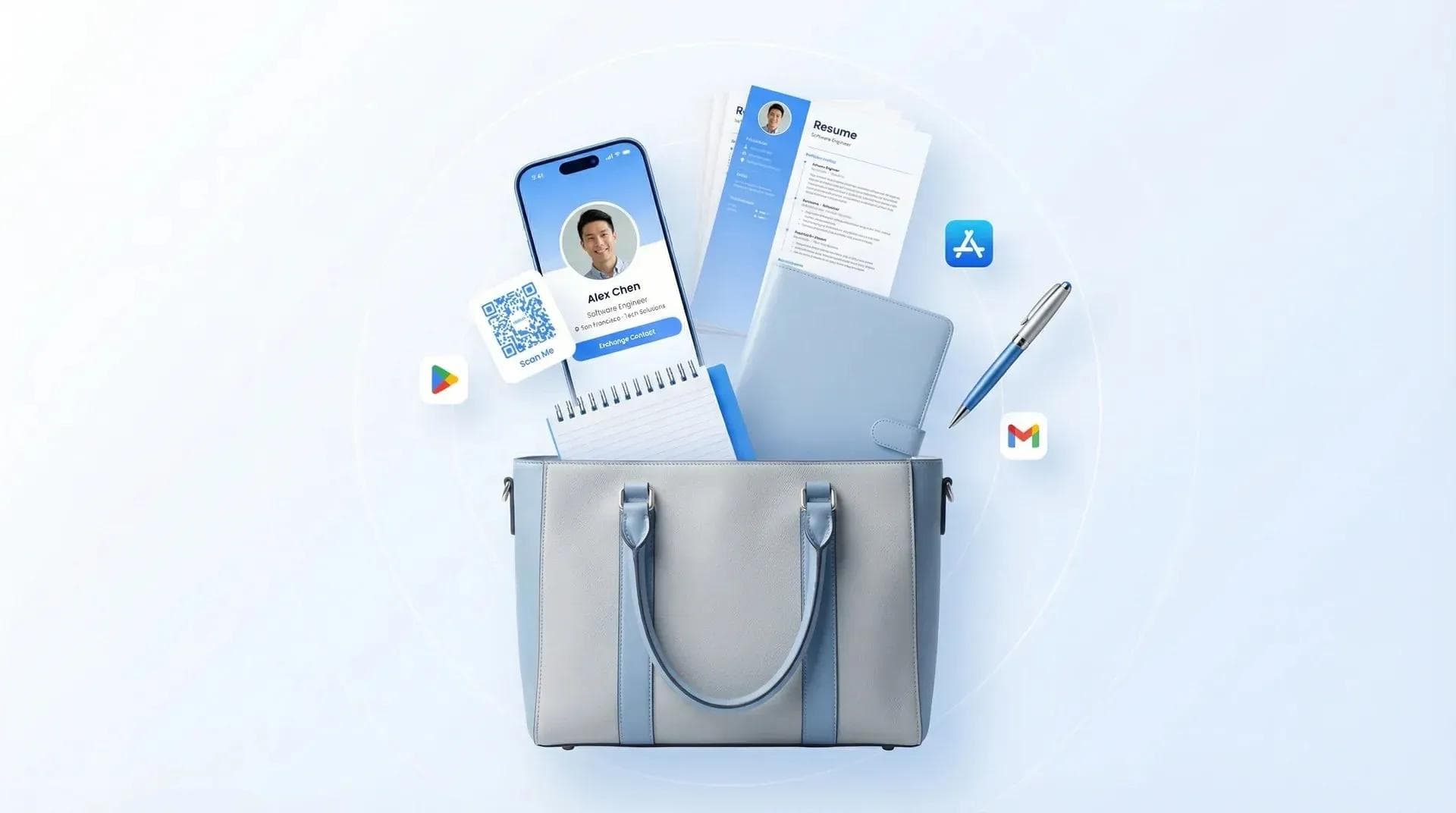
تُعد بطاقة جهة الاتصال على iPhone نسخة رقمية من بطاقة العمل، وتحتوي على بيانات الاتصال الخاصة بك. يمكنك استخدام بطاقة جهة الاتصال المدمجة من Apple أو إنشاء بطاقة عمل رقمية أكثر شمولاً وتفصيلاً باستخدام Wave. وإذا كنت تجمع بيانات الحضور في المؤتمرات أو المعارض التجارية بدلاً من الاكتفاء بمشاركة بياناتك، فإن أداة مخصصة لالتقاط العملاء المحتملين في الفعاليات تكون خياراً أفضل بكثير من مشاركة البطاقات يدوياً.
الطريقة الأولى: مشاركة بطاقات جهات الاتصال تلقائياً عبر NameDrop
إذا كنت أنت والمستلم تستخدمان هاتفَي iPhone، فيمكنكما استخدام ميزة NameDrop لمشاركة بطاقة جهة الاتصال تلقائياً.
متطلبات استخدام ميزة NameDrop:
- نظام التشغيل: iOS 17.1 أو أحدث (يدعم iOS 18) ونظام watchOS 10.1 أو أحدث.
- الأجهزة: iPhone X والإصدارات الأحدث، وiPhone SE (الجيل الثاني).
- قد تحتاج أجهزة iPhone التي لا تحتوي على Dynamic Island إلى تفعيل مشاركة الاسم والصورة من خلال تطبيق جهات الاتصال > بطاقتي > ملصق وصورة جهة الاتصال.
خطوات المشاركة التلقائية عبر NameDrop:
- قرّب الجزء العلوي من هاتف iPhone الخاص بك من الجزء العلوي لهاتف المستلم.
- انتظر حتى يظهر توهج على الشاشة وتشعر باهتزاز، مما يشير إلى نجاح الاتصال.
- ستظهر ملصقات جهات الاتصال (عبر NameDrop) على شاشتي الهاتفين.
- اضغط على أيقونة السهم لاختيار البيانات التي ترغب في مشاركتها، مثل رقم هاتفك أو بريدك الإلكتروني.
- اختر ما إذا كنت تريد مشاركة بطاقتك واستلام بطاقتهم، أو الاستلام فقط.
- اضغط على تم للإنهاء وتعديل بيانات جهة الاتصال إذا لزم الأمر.
تتيح لك ميزة NameDrop مشاركة بطاقة جهة الاتصال الخاصة بك فقط. وإذا أردت مشاركة جهة اتصال شخص آخر، فستحتاج إلى استخدام طريقة أخرى.
الطريقة الثانية: مشاركة بطاقات جهات الاتصال يدوياً
إليك عدة طرق يدوية لمشاركة بطاقات جهات الاتصال على iPhone:
2.1: استخدام تطبيق جهات الاتصال (Contacts)
- افتح تطبيق جهات الاتصال على هاتفك iPhone.
- ابحث عن جهة الاتصال التي تريد مشاركتها واضغط على مشاركة جهة الاتصال.
- حدد بيانات الاتصال المراد مشاركتها ثم اضغط على تم.
- اختر وسيلة المشاركة مثل الرسائل، أو البريد، أو Telegram، أو WhatsApp، أو AirDrop.
سيتلقى المستلم بيانات جهة الاتصال بتنسيق .vcf، ويمكنه حفظها مباشرةً كجهة اتصال جديدة.
2.2: استخدام التعبئة التلقائية (AutoFill) في الرسائل
- افتح تطبيق الرسائل وأنشئ رسالة جديدة.
- انقر مرتين داخل حقل النص وحدد تعبئة تلقائية > جهة اتصال.
- اختر بطاقة جهة الاتصال التي تريد مشاركتها وحدد البيانات المراد تضمينها.
سيتم نسخ البيانات في حقل النص، لكن هذه الطريقة لن ترسل بطاقة جهة الاتصال كاملة كملف .vcf. أما إذا كنت تستخدم بطاقة عمل رقمية، فيمكنك أيضاً إرسال رابط بطاقتك عبر رسالة نصية مباشرةً — ليرى المستلم ملفك الشخصي بالكامل في متصفحه.
2.3: مشاركة بطاقات جهات اتصال متعددة في قائمة جماعية
- انتقل إلى تطبيق جهات الاتصال > إضافة قائمة > إدخال اسم القائمة.
- اضغط على زر إضافة جهات اتصال (زر +) لإضافة جهات الاتصال.
- عُد إلى صفحة القوائم الرئيسية.
- المس القائمة الجديدة مع الاستمرار، ثم حدد تصدير.
- اختر معلومات بطاقة جهة الاتصال التي تريد تضمينها، ثم اضغط على تم.
- اختر وسيلة لمشاركة القائمة.
سيتلقى المستلم ملف .vcf يحتوي على بطاقات جهات اتصال متعددة.
الطريقة 3: مشاركة بطاقات جهات الاتصال عبر AirDrop
تُعد ميزة AirDrop خياري المفضل عند الرغبة في إرسال بطاقة جهة اتصال كاملة (وليس مجرد رقم هاتف) إلى شخص قريب. وعلى عكس NameDrop، تعمل AirDrop حتى لو لم يُعِدّ الطرف الآخر بطاقة جهة الاتصال الخاصة به بعد.
- افتح تطبيق جهات الاتصال وابحث عن جهة الاتصال التي تريد مشاركتها.
- اضغط على مشاركة جهة الاتصال في أسفل البطاقة.
- حدد الحقول التي ترغب في تضمينها (الهاتف، البريد الإلكتروني، العنوان) ثم اضغط على تم.
- اختر AirDrop من خيارات المشاركة.
- حدد جهاز المستلم من قائمة AirDrop.
- يضغط المستلم على قبول، وتُحفظ جهة الاتصال تلقائيًا كملف .vcf.
يرسل AirDrop ملف .vcf بالكامل، ما يعني أن المستلم يحصل على جميع الحقول التي حددتها: الهاتف، البريد الإلكتروني، العنوان، الشركة، وحتى صورة جهة الاتصال. تقتصر ميزة NameDrop على مشاركة بطاقتك الخاصة فقط، بينما يتيح لك AirDrop مشاركة جهة اتصال أي شخص آخر.
نصائح للحفاظ على الخصوصية عند مشاركة بطاقات جهات الاتصال على iPhone
قبل مشاركة بطاقة جهة الاتصال الخاصة بك، خصص دقيقة للتحكم في المعلومات المرفقة بها. لقد رأيت الكثير من الأشخاص يشاركون عناوين منازلهم بالخطأ خلال فعاليات التواصل المهني.
- راجع "بطاقتي" بانتظام. انتقل إلى جهات الاتصال > بطاقتي وأزل أي معلومات لا ترغب في مشاركتها علنًا (عنوان المنزل، البريد الإلكتروني الشخصي، تاريخ الميلاد).
- استخدم أداة تحديد الحقول. عند المشاركة عبر تطبيق جهات الاتصال أو NameDrop، يتيح لك نظام iOS تحديد الحقول التي تريد تضمينها بدقة. ألغِ تحديد أي معلومات خاصة.
- أنشئ بطاقة جهة اتصال مخصصة للتواصل المهني. جهّز بطاقة جهة اتصال ثانية تحتوي فقط على تفاصيلك المهنية: بريد العمل، رقم المكتب، وحساب LinkedIn. وشارك هذه البطاقة في الفعاليات.
- أوقف تفعيل NameDrop عند عدم الحاجة إليها. انتقل إلى الإعدادات > عام > AirDrop وعطّل خيار "تقريب الأجهزة معًا" لتجنب المشاركة غير المقصودة في الأماكن المزدحمة.
- فكّر في استخدام بطاقة عمل رقمية للتواصل المهني. تتيح لك أدوات مثل Wave التحكم بدقة في المعلومات المعروضة، وتتبع من شاهد بطاقتك، وتحديث بياناتك دون الحاجة لإعادة مشاركتها.
المفاضلة بين بطاقة جهة الاتصال المدمجة وتطبيق بطاقات العمل الرقمية
- استخدم بطاقة جهة الاتصال المدمجة لمشاركة البيانات الأساسية مع مستخدمي iPhone الآخرين.
- وفكّر في استخدام تطبيق بطاقات عمل رقمية للحصول على مزيد من التخصيص، وإبراز الهوية البصرية، والتحليلات، وخيارات المشاركة المتقدمة، لا سيما إن كنت تتواصل مهنيًا بكثرة أو تحتاج إلى مشاركة بياناتك مع أشخاص لا يستخدمون iPhone.
تؤدي بطاقة جهة الاتصال المدمجة في هاتف iPhone الغرض تمامًا عند المشاركة البسيطة مع مستخدمي iPhone الآخرين. ولكن إذا كنت تبني علاقات مهنية بانتظام، فإن تطبيق بطاقة عمل رقمية مثل Wave قد يكون خيارًا أفضل بكثير.
يتيح لك Wave إضافة هويتك البصرية ومقاطع الفيديو وروابط حساباتك على منصات التواصل الاجتماعي، فضلًا عن توفير تحليلات تفصيلية. كما يجعل المشاركة سهلة وسلسة حتى مع غير مستخدمي iPhone. إذا كنت جادًا بشأن بناء شبكة علاقاتك أو التقاط العملاء المحتملين في الفعاليات، فإن Wave هو خيارك الأمثل.
أي طريقة يجب أن تستخدم؟
إليك دليلي السريع لاتخاذ القرار بعد سنوات من مشاركة جهات الاتصال عبر iPhone:
- هل تقابل شخصًا جديدًا وجهًا لوجه؟ استخدم خاصية NameDrop؛ فهي الطريقة الأسرع والأكثر إبهارًا.
- هل ترسل جهة اتصال إلى صديق؟ استخدم AirDrop إذا كان بالقرب منك، أو Messages/Mail إذا كان بعيدًا عنك.
- هل تشارك جهات اتصال متعددة؟ استخدم طريقة تصدير قائمة المجموعات لإرسالها جميعًا في وقت واحد.
- هل تبني شبكة علاقات بانتظام أو تحضر الفعاليات؟ استخدم بطاقة عمل رقمية؛ فهي تعمل مع أجهزة iPhone وAndroid على حد سواء، وتتضمن تحليلات للأداء، ولن تقلق أبدًا بشأن مشاركة الكثير من معلوماتك الشخصية دون قصد.
الأسئلة الشائعة
كيف أشارك بطاقة جهة الاتصال الخاصة بي على iPhone عبر NameDrop؟
قرّب الجزء العلوي من هاتف iPhone الخاص بك من الجزء العلوي لهاتف iPhone آخر (على أن يعمل كلاهما بنظام iOS 17.1 أو أحدث). ستظهر لك نافذة NameDrop، حدد المعلومات التي ترغب في مشاركتها واضغط على مشاركة. يجب أن يكون كلا الهاتفين في وضع إلغاء القفل.
هل يمكنني مشاركة بطاقة جهة اتصال من iPhone إلى Android؟
لا يمكن ذلك عبر NameDrop أو AirDrop، فهما مخصصتان لأجهزة Apple فقط. للمشاركة مع مستخدمي Android، يمكنك إرسال جهة الاتصال عبر الرسائل (Messages) أو البريد الإلكتروني أو WhatsApp كملف بصيغة .vcf. أو يمكنك ببساطة استخدام بطاقة عمل رقمية تعمل بسلاسة على أي جهاز مزود بمتصفح إنترنت.
كيف أشارك عدة جهات اتصال دفعة واحدة على iPhone؟
أنشئ قائمة جهات اتصال في تطبيق جهات الاتصال (Contacts)، وأضف جهات الاتصال التي تريد مشاركتها، ثم اضغط مطولًا على القائمة واختر تصدير. سيؤدي ذلك إلى إرسال جميع جهات الاتصال في ملف .vcf واحد.
هل يمكنني التحكم في المعلومات التي تتم مشاركتها عبر NameDrop؟
نعم. عند ظهور نافذة NameDrop، اضغط على أيقونة السهم لتحديد الحقول التي ترغب بمشاركتها (رقم الهاتف، البريد الإلكتروني، إلخ). يمكنك أيضًا تعديل "بطاقتي" (My Card) مسبقًا لإزالة أي معلومات خاصة.
هل تعمل مشاركة بطاقة جهة الاتصال على iPhone بدون إنترنت؟
نعم. تعتمد خاصية NameDrop على تقنية NFC (المشاركة بمجرد التلامس)، بينما تستخدم خاصية AirDrop تقنيتي Bluetooth وWi-Fi Direct — وكلاهما لا يتطلب اتصالًا بالإنترنت، حيث يتم نقل جهة الاتصال مباشرة بين الأجهزة.
كيف أوقف تفعيل NameDrop على جهاز iPhone الخاص بي؟
انتقل إلى الإعدادات > عام > AirDrop وأوقف خيار تقريب الأجهزة معًا. سيمنع هذا مشاركة جهات الاتصال عن طريق الخطأ عندما يقترب هاتفك من جهاز iPhone آخر.
ما الصيغة التي يستخدمها iPhone لمشاركة بطاقات جهات الاتصال؟
يشارك iPhone جهات الاتصال بتنسيق ملفات .vcf (vCard). وتُعد هذه صيغة عالمية قياسية متوافقة مع Android وWindows وMac ومعظم برامج البريد الإلكتروني؛ حيث يمكن للمستلم الضغط على الملف لحفظه مباشرة في جهات اتصاله.
أيهما أفضل لبناء شبكة العلاقات: بطاقة جهة اتصال iPhone أم تطبيق بطاقات العمل الرقمية؟
للمشاركة غير الرسمية بين مستخدمي iPhone، تفي بطاقة جهات الاتصال المدمجة بالغرض تمامًا. أما لبناء العلاقات المهنية والعمل الاحترافي، فإن بطاقة عمل رقمية تُعد خيارًا أفضل بكثير؛ فهي تعمل مع أي هاتف (وليس فقط أجهزة iPhone)، وتتضمن هويتك المهنية، وروابط حساباتك، وتحليلات لتتبع من فتح بطاقتك وتفاعل معها.
شارك بطاقة عملك مع الجميع — وليس فقط مستخدمي iPhone
تعمل بطاقة عمل Wave الرقمية على كافة الهواتف، وتوفر تحليلات لأداء بطاقتك، وتتيح لك تحديث بياناتك دون الحاجة لإعادة مشاركتها، ودون الحاجة لتنزيل أي تطبيق.
أنشئ بطاقتك المجانية الآنعن الكاتب: George El-Hage هو مؤسس منصة Wave Connect، وهي منصة متخصصة في التقاط العملاء المحتملين في الفعاليات مزودة بنظام متكامل لإنشاء بطاقة عمل رقمية، وتخدم أكثر من 200,000 متخصص حول العالم. بفضل خبرته التي تزيد عن 6 سنوات في مساعدة المؤسسات على الانتقال من التواصل الورقي التقليدي إلى الرقمي، يتمتع George بخبرة عميقة في حلول مشاركة جهات الاتصال، وتقنية NFC، وبطاقات العمل الرقمية. تواصل مع George عبر LinkedIn.