George El-Hage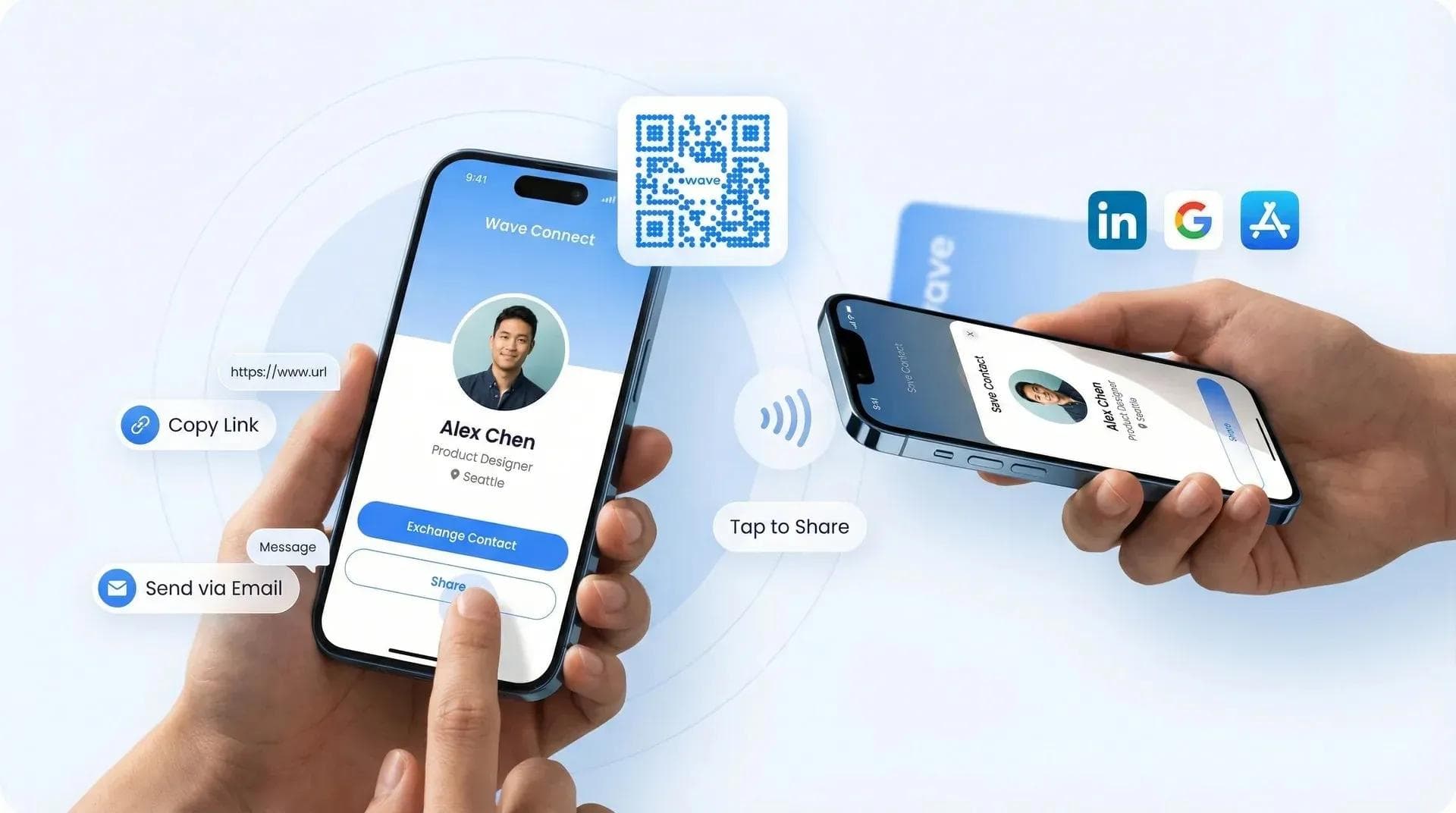
تعتمد مشاركة بطاقة عمل رقمية على 5 طرق رئيسية: رمز QR، أو رابط عبر الرسائل النصية والبريد الإلكتروني، أو Apple/Google Wallet، أو الخلفية الافتراضية، أو التمرير عبر NFC. إذا كنت تتساءل عن الطريقة الأنسب لاحتياجاتك، فهذا الدليل موجه لك خصيصاً.
في هذا الدليل، سأشرح لك خطوة بخطوة كيفية مشاركة بطاقة عمل رقمية مجانية على iPhone وAndroid والكمبيوتر. وسأوضح لك أسرع الطرق للمؤتمرات ومكالمات الفيديو ولقاءات التعارف اليومية، بالإضافة إلى كيفية تجنب الخطأ الأكبر الذي يحرمك من التفاعل (تلميح: تجنب المنصات التي ترسل رسائل غير مرغوب فيها لجهات اتصالك).
- أسرع طريقة: المشاركة عبر رمز QR (تستغرق ثانيتين إلى 3 ثوانٍ وتعمل على جميع الأجهزة)
- الأفضل للفعاليات: إظهار رمز QR على شاشة الهاتف أو طباعته داخل بطاقة الشارة المعلقة
- الأفضل لمكالمات الفيديو: خلفية افتراضية تتضمن رمز QR أو إرسال الرابط في المحادثة
- دون الحاجة لتطبيق: تعمل Wave عبر أي متصفح، مما يتيح للطرف الآخر حفظ بياناتك فوراً ودون أي تنزيلات
- بلا أي رسائل مزعجة: لا تراسل Wave جهات اتصالك مطلقاً (على عكس المنافسين الذين يزعجون المستلمين بالإعلانات)
5 طرق لمشاركة بطاقتك الرقمية للعمل
تنشئ معظم منصات بطاقات العمل الرقمية (بما فيها Wave) رابطاً مخصصاً لملفك الشخصي. إذا لم تكن قد أنشأت بطاقتك بعد، فراجع دليلنا حول كيفية إنشاء بطاقة عمل رقمية. بعد ذلك، يمكنك مشاركتها عبر رمز QR، أو رسالة نصية، أو البريد الإلكتروني، أو Apple/Google Wallet، أو كخلفية افتراضية في مكالمات الفيديو.
دون الحاجة لتنزيل أي تطبيق. هذه الميزة حاسمة جداً؛ فمنصة Wave تعتمد كلياً على المتصفح. عندما يمسح شخص ما رمز QR الخاص بك أو ينقر على رابطك، يرى بياناتك فوراً دون مواجهة العائق المزعج المتمثل في "نزّل التطبيق لعرض هذا الملف الشخصي".
إليك مقارنة سريعة بين الطرق الخمس:
| الطريقة | الأنسب لـ | السرعة | هل تتطلب تطبيقاً؟ | تعمل بلا إنترنت؟ |
|---|---|---|---|---|
| رمز QR | الفعاليات والمؤتمرات واللقاءات المباشرة | فوري (2-3 ثوانٍ) | ❌ لا | ✅ نعم |
| رابط نصي / SMS | المتابعات والتواصل غير الرسمي | سريع (10-15 ثانية) | ❌ لا | ❌ لا |
| البريد الإلكتروني | ما بعد الاجتماعات والمتابعات الرسمية | سريع (10-20 ثانية) | ❌ لا | ❌ لا |
| الخلفية الافتراضية | مكالمات الفيديو (Zoom وTeams وMeet) | فوري | ❌ لا | ❌ لا |
| Apple/Google Wallet | الوصول السريع والراحة التامة | فوري | ❌ لا | ✅ نعم |
| التمرير عبر NFC (اختياري) | الفعاليات التقنية ولإضفاء طابع مميز ومبهر | فوري (1-2 ثانية) | ❌ لا | ✅ نعم |
كيفية المشاركة على أجهزة iPhone (أنظمة Apple)
تتميز أجهزة iPhone بسهولة المشاركة بفضل ماسح رموز QR المدمج في تطبيق الكاميرا. إليك أفضل 5 خيارات:
الخيار 1: مشاركة رمز QR من هاتفك مباشرة
هذه هي الطريقة المثالية والأكثر استخداماً في الفعاليات. افتح ملف Wave التعريفي على هاتفك بالانتقال إلى رابطك المخصص (مثل wavecnct.com/yourname) وسيظهر رمز QR الخاص بك بوضوح. يقوم الطرف الآخر بفتح كاميرا iPhone وتوجيهها نحو شاشتك، لتظهر له نافذة إشعار في الأعلى. بمجرد النقر عليها، يُفتح ملفك في متصفح Safari، ويمكنه حفظ بياناتك بلمسة واحدة.
السرعة: تستغرق العملية من ثانيتين إلى 3 ثوانٍ من العرض حتى الحفظ. تعمل على هواتف iPhone بنظام iOS 11 والإصدارات الأحدث (أي جميع هواتف iPhone النشطة تقريباً).
الخيار 2: الإضافة إلى Apple Wallet
تدعم Wave محفظة Apple Wallet مجاناً (نعم، حتى في الخطة المجانية). بعد إضافة بطاقتك إلى Apple Wallet، يمكنك إظهارها من شاشة القفل بمسحة واحدة، حيث يظهر رمز QR فوراً بسرعة فائقة. (اطّلع على دليلنا الشامل حول إضافة بطاقة عملك الرقمية إلى Apple Wallet.)
لإضافتها: افتح ملفك الشخصي في Wave، واضغط على "Add to Apple Wallet"، ثم قم بالتأكيد، وهذا كل شيء.
سر تميز هذه الطريقة: لا تحتاج لفتح قفل الهاتف أو تشغيل المتصفح؛ ما عليك سوى التمرير من شاشة القفل لعرض رمز QR في ثانية واحدة.
الخيار 3: الرسائل النصية أو AirDrop
يمكنك إرسال رابط Wave عبر رسالة نصية مباشرة: "إليك بيانات التواصل الخاصة بي: wavecnct.com/yourname".
أو استخدام AirDrop (إذا كان الطرفان يستخدمان أجهزة Apple): افتح ملف Wave الخاص بك، واضغط على أيقونة المشاركة، ثم اختر AirDrop، وحدد جهاز الطرف الآخر.
متى تستخدم هذا الخيار: في المتابعات بعد الاجتماعات أو عند التواصل عبر الرسائل النصية بالفعل. لشرح تفصيلي خطوة بخطوة، راجع دليلنا حول كيفية إرسال بطاقة عملك الرقمية عبر الرسائل النصية.
الخيار 4: البريد الإلكتروني مع الرابط
أضف رابط Wave إلى توقيع البريد الإلكتروني، بحيث يتضمن كل بريد إلكتروني ترسله رابط بطاقة عمل رقمية تلقائياً. يتيح لك ذلك بناء علاقات مهنية مستمرة دون أي مجهود إضافي.
مثال على التنسيق:
George El-Hage
Founder, Wave Connect
📧 george@wavecnct.com
📇 اعرض بطاقتي الرقمية: wavecnct.com/george
الخيار 5: خلفية افتراضية على (Zoom/Teams)
تتيح لك Wave إنشاء خلفيات افتراضية مخصصة مدمج بها رمز QR الخاص بك. يمكنك رفعها على Zoom أو Teams أو Google Meet. وأثناء مكالمات الفيديو، يمكن للمشاركين مسح الرمز بهواتفهم مباشرة أثناء حديثك.
طريقة الإعداد: حمّل خلفيتك الافتراضية من Wave، ثم ارفعها إلى Zoom عبر (Settings ← Background & Filters ← Upload Image).
في أحد مؤتمرات SaaS في سان فرانسيسكو، قارنتُ بين المشاركة عبر رمز QR وبطاقات NFC. وقد تفوقت رموز QR وحققت معدل مسح أعلى، لأن الجميع يعرفون كيفية مسح رمز QR، بينما لا يزال NFC يبدو أمراً تقنياً معقداً بالنسبة لكثيرين.
كيفية المشاركة على أجهزة Android
يعمل نظام Android بطريقة مطابقة تقريباً لهواتف iPhone؛ حيث يتضمن تطبيقا الكاميرا في Google وSamsung ماسحاً مدمجاً لرموز QR (في إصدار Android 9 والإصدارات الأحدث).
الخيار 1: عرض رمز QR
تماماً كما في iPhone — افتح ملفك التعريفي على Wave، واعرض رمز QR الخاص بك، ثم يمسحه المستلم باستخدام تطبيق الكاميرا لديه. يعمل هذا على هواتف Samsung وGoogle Pixel وOnePlus وXiaomi وأي هاتف Android حديث.
التوافق: يغطي نظام Android 9 والإصدارات الأحدث (الذي أُطلق عام 2018) الغالبية العظمى من أجهزة Android النشطة حتى عام 2026.
الخيار 2: الإضافة إلى Google Wallet
تدعم Wave أيضاً محفظة Google Wallet (المعروفة سابقاً باسم Google Pay). أضف بطاقتك مرة واحدة لتصل إليها من شاشة القفل أو الإعدادات السريعة، مع وصول فوري خلال ثانية واحدة مثل Apple Wallet تماماً.
لإضافتها: افتح ملفك التعريفي على Wave، واضغط على «Add to Google Wallet» (إضافة إلى Google Wallet)، ثم أكّد، وبذلك تصبح جاهزة.
الخيار 3: إرسال رسالة نصية أو مشاركة الرابط
تسهّل قائمة المشاركة في Android هذه العملية كثيراً. افتح ملفك التعريفي على Wave، واضغط على أيقونة المشاركة، ثم اختر SMS أو WhatsApp أو Telegram أو غيرها، وسيُدرج رابطك مباشرة في الرسالة.
نصيحة احترافية: ثبّت ملفك التعريفي على Wave كاختصار في Chrome على شاشتك الرئيسية، لتفتح بطاقتك وتشاركها بلمسة واحدة.
الخيار 4: توقيع البريد الإلكتروني والمشاركة عبر وسائل التواصل الاجتماعي
تماماً كما في iPhone — أضف رابط Wave الخاص بك إلى توقيع البريد الإلكتروني في Gmail أو Outlook.
يمكنك أيضاً لصق رابط Wave في رسائل LinkedIn، ونبذة Instagram، ونبذة Twitter/X، وFacebook Messenger — أو في أي منصة تتواصل عبرها على الإنترنت.
حيلة ذكية لـ LinkedIn: أضف رابط Wave إلى قسم «معلومات الاتصال» في LinkedIn، ليتمكن زوار ملفك الشخصي من حفظ بيانات الاتصال الكاملة الخاصة بك بنقرة واحدة.
كيفية المشاركة من أجهزة الكمبيوتر المكتبية أو المحمولة
تُعد المشاركة من الكمبيوتر ميزة يغفل عنها الكثيرون. إذا كنت في مكالمة فيديو أو تعمل من حاسوبك، فلن تحتاج إلى الإمساك بهاتفك.
الخيار 1: توقيع البريد الإلكتروني
أضف رابط Wave إلى توقيع البريد الإلكتروني الخاص بك. اضبطه مرة واحدة في Gmail أو Outlook أو Apple Mail، وستتحول كل رسالة ترسلها إلى فرصة جديدة لبناء العلاقات.
الخيار 2: الخلفية الافتراضية
ارفع الخلفية الافتراضية المنشأة عبر Wave على Zoom أو Teams أو Google Meet. سيكون رمز QR مرئياً للجميع أثناء المكالمة، ليتمكنوا من مسحه بهواتفهم بينما تتحدث.
إعداد مكالمات الفيديو:
- Zoom: الإعدادات (Settings) ← الخلفية والفلاتر (Background & Filters) ← رفع صورة (Upload Image) ← اختر خلفية Wave الخاصة بك
- Teams: الإعدادات (Settings) ← الأجهزة (Devices) ← تأثيرات الخلفية (Background effects) ← إضافة جديد (Add new) ← رفع الصورة
- Google Meet: تشغيل الكاميرا ← خيارات (Options) ← تغيير الخلفية (Change background) ← رفع الصورة
الخيار 3: إرسال الرابط عبر الرسائل
انسخ رابط Wave الخاص بك (wavecnct.com/yourname) والصقه في Slack أو Microsoft Teams أو Discord أو WhatsApp Web — أو أي منصة مراسلة تستخدمها.
الخيار 4: لقطة شاشة لرمز QR
التقط لقطة شاشة لرمز QR من ملفك التعريفي على Wave، واحفظها على سطح المكتب لديك. يمكنك مشاركتها كصورة في المحادثات أو البريد الإلكتروني أو العروض التقديمية.
متى تستخدم هذا الخيار: أثناء مشاركة الشاشة أو التقديم في الفعاليات الافتراضية؛ ضع رمز QR في إحدى شرائح العرض وقل: «امسحوا هذا الرمز إذا أردتم التواصل معي لاحقاً».
طبّقتُ منصة Wave لفريق مبيعات مكوّن من 200 شخص، وأضفنا خلفيات افتراضية تتضمن رموز QR في جميع مكالمات Zoom. والنتيجة؟ ارتفاع ملحوظ في اتصالات المتابعة خلال 48 ساعة مقارنة بالطريقة القديمة لكتابة البيانات يدوياً في المحادثة.
أفضل طرق المشاركة حسب الموقف
إليك متى تستخدم كل طريقة بناءً على كل موقف. (للمزيد من الأفكار المبتكرة، اطّلع على 10 طرق لاستخدام بطاقة عملك الرقمية المجانية).
في المؤتمرات والفعاليات:
- الخيار الأساسي: رمز QR على شاشة الهاتف
- الخيار الاحتياطي: رمز QR مطبوع على بطاقة الاسم أو لافتات الطاولات
- المتابعة: رسالة نصية أو بريد إلكتروني خلال 24 ساعة
أثناء مكالمات الفيديو:
- الخيار الأساسي: خلفية افتراضية مع رمز QR (تظل ظاهرة طوال المكالمة)
- الخيار الاحتياطي: مشاركة الرابط في نافذة المحادثة عند بدء المكالمة
- المتابعة: إرسال بريد إلكتروني يتضمن الرابط بعد انتهاء المكالمة
بعد الاجتماعات المباشرة:
- الخيار الأساسي: إرسال رسالة نصية أو بريد إلكتروني بالرابط خلال ساعتين (استغل تفاعل اللقاء فوراً)
- الخيار الثانوي: التواصل عبر LinkedIn وتضمين رابط Wave في الرسالة
على LinkedIn:
- الخيار الأساسي: إضافة رابط Wave إلى قسم «معلومات الاتصال» (بشكل دائم)
- الخيار الثانوي: تضمين رابط Wave في رسائل طلب التواصل
للفرق والمشاركة الجماعية:
- استخدم خطة Wave للفرق مع ميزة الاستيراد المجمّع عبر Excel لنشر البطاقات وتوزيعها في دقائق معدودة
- أنشئ دليلاً لفريق العمل يربط جميع البطاقات ببعضها
- يحصل كل عضو في الفريق على رمز QR ورابط فريد خاص به
لماذا تتميز تجربة المشاركة مع Wave؟
إليك ما يجعل تجربة المشاركة عبر Wave تتفوق على المنافسين:
1. انعدام الإعلانات والمضايقات للمستلم (ميزة فارقة تماماً)
عندما يمسح شخص ما رمز QR الخاص بك على Wave أو ينقر على رابطك، يرى معلوماتك ويحفظها مباشرة، دون أي تعقيد. بلا نوافذ منبثقة، وبلا طلبات «حمّل تطبيقنا!»، وبلا رسائل متابعة بريدية مزعجة من Wave.
بينما تقوم تطبيقات Blinq وHiHello وPopl بإزعاج مستلمي بطاقتك بنوافذ منبثقة تطلب منهم تنزيل تطبيقاتها وإنشاء بطاقات خاصة بهم؛ مما يحوّل جهات اتصالك فعلياً إلى عملاء محتملين لهم.
أما Wave فلا تفعل ذلك إطلاقاً. جهات اتصالك ملك لك وحدك — وليست قاعدة بيانات لنا.
2. لا حاجة لتثبيت تطبيق (يعمل مباشرة عبر المتصفح)
تعتمد Wave كلياً على المتصفح؛ فلا يحتاج المستلمون إلى تنزيل أي شيء. ينقرون على الرابط، ليشاهدوا معلوماتك في Safari أو Chrome أو أي متصفح يستخدمونه، ويحفظونها في جهات الاتصال بنقرة واحدة.
3. تحليلات مجانية مدمجة
تتضمن باقة Wave المجانية تحليلات أساسية توضح من شاهد بطاقتك وموعد المشاهدة ومكانها، بينما يفرض المنافسون رسوماً تتراوح بين 8 و10 دولارات شهرياً للوصول إلى التحليلات.
4. ميزات متكاملة لفرق العمل
تتضمن باقة Wave Teams (بسعر 5 دولارات/مستخدم) استيراداً مجمّعاً عبر ملفات Excel، وقوالب مخصصة، وأدوات لإدارة الفريق؛ مما يتيح إطلاق البطاقات بسرعة دون الحاجة للإدخال اليدوي لكل موظف.
| Wave | Blinq | HiHello | Popl | |
|---|---|---|---|---|
| هل يحتاج المستلم إلى تطبيق؟ | ❌ لا | ❌ لا | ❌ لا | ❌ لا |
| مضايقة المستلم بالإعلانات | ✅ منعدمة | ❌ نوافذ منبثقة + رسائل بريد | ❌ نوافذ منبثقة + رسائل بريد | ❌ نوافذ منبثقة + رسائل بريد |
| المشاركة عبر رمز QR | ✅ مجاناً | ✅ مجاناً | ✅ مجاناً | ✅ مجاناً |
| Apple/Google Wallet | ✅ مجاني | ✅ مجاني | ✅ مجاني | ✅ مجاني |
| تتبع التحليلات | ✅ مجاني | ❌ مدفوع | ❌ مدفوع (6 دولارات شهرياً، باشتراك سنوي) | ❌ مدفوع (باقة Pro) |
| العمل عبر المتصفح | ✅ أساسي | ⚠️ ثانوي | ✅ متوفر | ⚠️ محدود |
| إدارة فرق العمل | ✅ 5 دولارات لكل مستخدم | ✅ 7 دولارات لكل مستخدم | ✅ 6 دولارات لكل مستخدم | تواصل مع المبيعات |
تم التحقق من الأسعار والميزات اعتباراً من فبراير 2026. للاطلاع على التفاصيل الكاملة، يُرجى مراجعة Blinq وHiHello وPopl.
الخاتمة
تُعد مشاركة رمز QR الطريقة الأسرع والأكثر موثوقية في الفعاليات والمؤتمرات وفرص التواصل المباشر. ولمكالمات الفيديو، تُعد الخلفيات الافتراضية المزودة برمز QR خياراً رائعاً. أما للمشاركة التلقائية والمستمرة، فما عليك سوى إضافة رابط Wave الخاص بك إلى توقيع البريد الإلكتروني.
وهنا يكمن الجزء الأهم: اختر منصة لا تُزعج جهات اتصالك بالرسائل الترويجية. تُعد Wave المنصة الرئيسية الوحيدة التي تضمن عدم مضايقة المستلمين على الإطلاق؛ في حين تلاحق منصات Blinq وHiHello وPopl جهات اتصالك بنوافذ منبثقة ورسائل بريد إلكتروني متكررة لحثهم على «تنزيل تطبيقنا».
لا ينبغي لجهات اتصالك أن تتحول إلى عملاء محتملين لصالح شركات أخرى.
الأسئلة الشائعة
ما هي أسرع طريقة لمشاركة بطاقة عمل رقمية؟
المشاركة عبر رمز QR، حيث تستغرق العملية من ثانيتين إلى 3 ثوانٍ فقط من وقت العرض حتى الحفظ. افتح بطاقتك، واعرض رمز QR، ليقوم المستلم بمسحه بكاميرا هاتفه.
هل يمكنني مشاركة بطاقة العمل الرقمية الخاصة بي دون الحاجة إلى تطبيق؟
نعم، تعمل Wave مباشرة عبر المتصفح، لذا لا تحتاج أنت أو المستلم إلى تثبيت أي تطبيق. يفتح ملفك التعريفي في أي متصفح، ويتم حفظ بيانات الاتصال بنقرة واحدة.
كيف أشارك بطاقة العمل الرقمية الخاصة بي على أجهزة iPhone؟
افتح ملف Wave التعريفي الخاص بك واعرض رمز QR، ليقوم المستلم بمسحه بكاميرا iPhone لحفظ جهة اتصالك. يمكنك أيضاً إضافة بطاقتك إلى Apple Wallet للوصول إليها خلال ثانية واحدة من شاشة القفل مباشرة.
هل يمكنني مشاركة بطاقة العمل الرقمية عبر الرسائل النصية أو البريد الإلكتروني؟
نعم، ما عليك سوى إرسال رابط Wave المخصص لك (wavecnct.com/yourname) عبر الرسائل النصية القصيرة (SMS) أو البريد الإلكتروني. ينقر المستلمون على الرابط ليفتح ملفك التعريفي في متصفحهم، ويحفظون معلوماتك على الفور.
هل يحتاج المستلمون إلى تطبيق لحفظ بطاقة العمل الرقمية الخاصة بي؟
لا، تعمل Wave عبر أي متصفح مع إمكانية الحفظ الفوري مباشرة في جهات الاتصال. يضغط المستلم على «حفظ في جهات الاتصال» لتُضاف معلوماتك إلى تطبيق جهات الاتصال الأساسي في هاتفه دون الحاجة لأي تنزيل.
ما هي أفضل طريقة لمشاركة بطاقات العمل الرقمية في المؤتمرات؟
عرض رمز QR على شاشة هاتفك كطريقة أساسية، مع الاستعانة ببطاقة مطبوعة برمز QR داخل شارة المؤتمر كخيار احتياطي. يضمن لك ذلك جاهزية تامة حتى لو كانت الإضاءة ضعيفة أو نفدت بطارية هاتفك.
هل يمكنني إضافة بطاقة العمل الرقمية إلى Apple Wallet أو Google Wallet؟
نعم، تدعم Wave كلاً من Apple Wallet وGoogle Wallet مجاناً في جميع الباقات. يمكنك الوصول إلى رمز QR الخاص بك من شاشة القفل بتمريرة واحدة دون الحاجة لفتح قفل الهاتف.
كيف أشارك بطاقة العمل الرقمية الخاصة بي أثناء مكالمات Zoom؟
استخدم خلفية Wave افتراضية تحتوي على رمز QR الخاص بك، أو الصق الرابط في المحادثة. يستطيع الحاضرون مسح رمز QR بهواتفهم بسهولة أثناء المكالمة.
هل تؤدي مشاركة بطاقة Wave إلى إزعاج المستلم بالإعلانات غير المرغوب فيها؟
لا على الإطلاق، لا تقوم Wave بملاحقة المستلمين بنوافذ منبثقة أو رسائل بريد إلكتروني ترويجية. جهات اتصالك تظل ملكك وحدك، بخلاف Blinq وHiHello وPopl التي تزعج المستلمين بطلبات تنزيل تطبيقاتها.
هل يمكنني تتبع من شاهد بطاقة العمل الرقمية الخاصة بي أو حفظها؟
نعم، تتضمن باقة Wave المجانية تحليلات شاملة (المشاهدات، والموقع الجغرافي، والتوقيت)، بينما يفرض المنافسون رسوماً تتراوح بين 8 و10 دولارات شهرياً مقابل هذه الميزة. تحجب منصات Blinq وHiHello وPopl ميزات التحليلات خلف اشتراكات مدفوعة.
هل أنت مستعد للتخلي عن بطاقات العمل الورقية؟
أنشئ بطاقة عمل رقمية مجانية من Wave في أقل من دقيقتين. شاركها عبر رمز QR أو البريد الإلكتروني أو الرسائل النصية أو Apple Wallet. دون الحاجة لأي تطبيق، مع تحليلات مجانية وضمان كامل لعدم إزعاج جهات اتصالك.
أنشئ بطاقتي المجانيةعن الكاتب: George El-Hage هو مؤسس Wave Connect، منصة التقاط العملاء المحتملين في الفعاليات المزودة بنظام بطاقة عمل رقمية متكامل، والتي تخدم أكثر من 200,000 متخصص حول العالم. بفضل خبرة تمتد لأكثر من 6 سنوات في مساعدة المؤسسات على الانتقال من التواصل الورقي إلى التواصل الرقمي، يمتلك George دراية واسعة بما يجعل بطاقات العمل الرقمية ناجحة للأفراد والفرق. تتوافق Wave Connect مع معايير SOC 2 Type II وتتكامل مع أبرز منصات CRM مثل Salesforce وHubSpot وPipedrive.