George El-Hage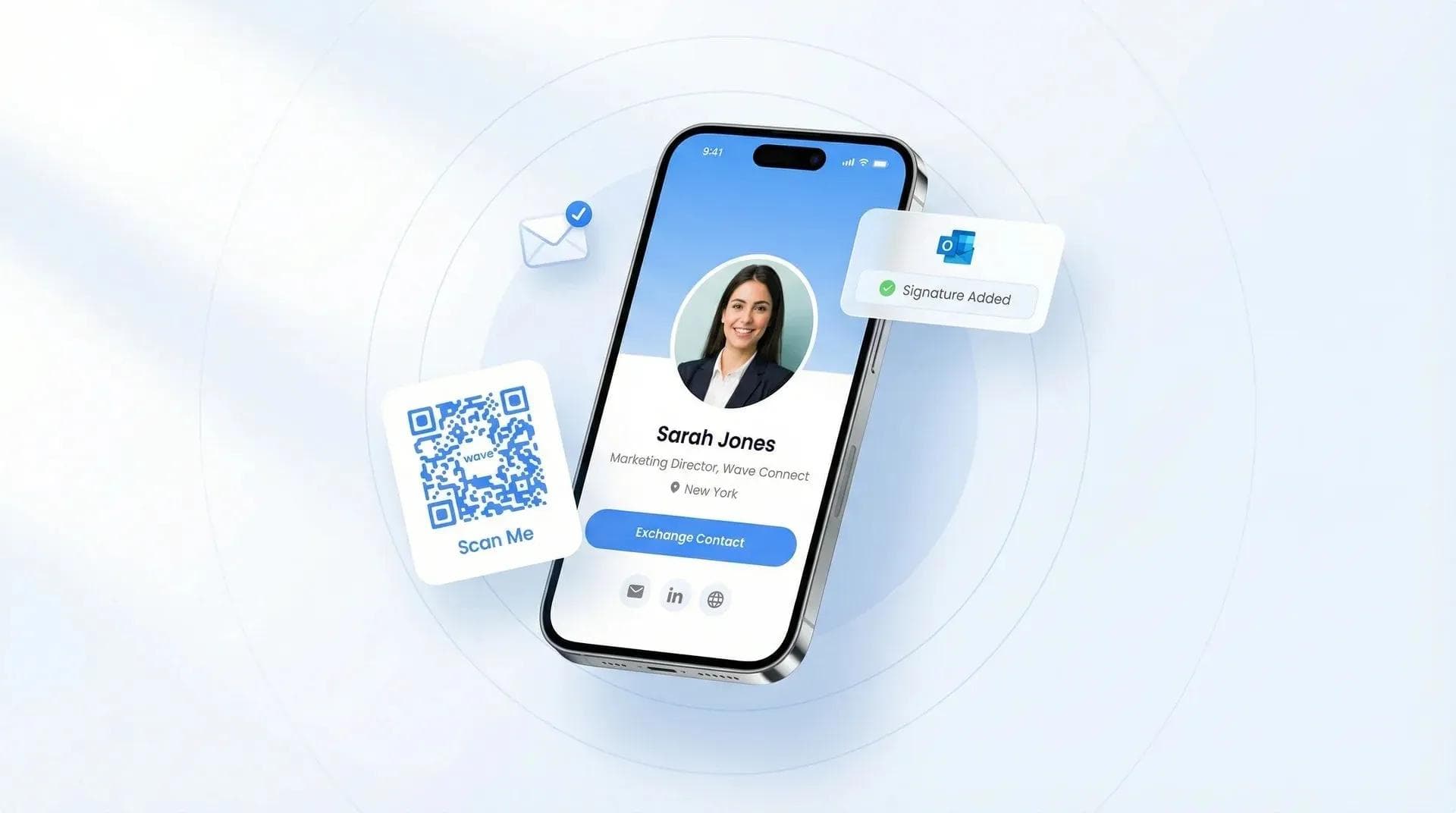
在 Outlook 中添加电子邮件签名只需大约两分钟——但大多数人要么完全忽略它,要么设置一次后就再也没管过。这两种做法都白白错失了绝佳机会。
在本指南中,我将逐步为您讲解 Outlook 各个版本(网页版、新版 Windows、经典版 Windows、Mac、iPhone 和 Android)的具体设置步骤,还会分享一个其他教程鲜少提及的实用秘诀:在签名中加入电子名片链接,让您的联系方式始终自动保持最新。我已经通过 Wave Connect 为数百个团队部署过包含电子名片链接的签名,因此这些经验全部来自实战沉淀。
要在 Outlook 中添加电子邮件签名,只需前往“设置”>“账户”>“签名”,创建新签名并排版,然后将其设为新邮件和回复/转发的默认签名即可。 这一流程适用于 Outlook 网页版、Windows 桌面版、Mac 及移动端。如果想进一步升级,不妨加入您的电子名片链接——这样即使联系信息变动,也无需每次手动修改签名,内容即可实时更新。
- 全面覆盖所有 Outlook 版本: 网页版、新版 Windows、经典版 Windows、Mac、iOS 和 Android 详细分步指南
- 集成电子名片: 其他教程鲜少提及的升级技巧(以及它的关键价值)
- 图片与 Logo: 如何添加图片且保证收件人端排版不走样
- 常见问题排查: 五大最常见 Outlook 签名故障的解决方法
为什么在 2026 年电子邮件签名依然至关重要
在商务沟通中,电子邮件签名是最容易被低估的营销触点之一。全球每天发送的商务邮件高达 3470 亿封,且约 80% 的职场人士都会使用签名,这意味着您发出的每一封邮件都是绝佳的品牌展示机会。根据 Exclaimer 的调研,带有统一品牌形象的电子邮件签名能将发件人的可信度提升 57%。
不妨算一笔账:如果您每天发送 40 封邮件,一周就是 200 封,一年就超过 10,000 封。每一封邮件的底部都可以展示您的姓名、职位和联系方式——而如果您没有设置签名,这些展示机会就全都浪费了。
一个优秀的电子邮件签名能真正为您带来以下价值:
- 建立专业信誉 ——尤其在第一印象至关重要的陌生拜访(Cold Outreach)中
- 保持品牌一致性 ——在每封邮件中统一呈现企业 Logo、品牌配色与联系方式
- 打造营销触点 ——每封邮件都在潜移默化地推广您的联系方式和核心链接
- 紧跟前沿趋势 ——加入电子名片链接,实现实时信息更新与点击数据分析
💡 实战经验: 在我协助一个 200 人的销售团队接入 Wave 签名链接后,他们反馈称,经常收到数周前收到邮件的客户主动发来的好友或联系申请。签名在无形中为他们完成了持续跟进的工作——通过每一封日常邮件被动实现转化。
如何在 Outlook 中添加电子邮件签名(分步指南)
在 Outlook 中添加电子邮件签名的具体步骤取决于您使用的版本:网页版、新版 Windows、经典版 Windows、Mac 还是移动端。 各个版本的核心逻辑基本一致:打开设置、新建签名、编辑排版并设为默认。下面我将详细介绍这六个平台的具体操作,无论您使用哪种设备都能轻松上手。
Outlook 网页版(Outlook.com / Microsoft 365)
- 点击右上角的齿轮图标,然后选择 “查看所有 Outlook 设置”
- 进入 “账户”>“签名”
- 点击“+ 新建签名” 并为其命名(例如“工作签名”)
- 在编辑器中输入并排版您的签名——添加您的姓名、职位、电话以及相关链接
- 在“选择默认签名”下方,分别将其分配给新邮件与回复/转发
- 点击“保存”
大功告成,全程只需约 90 秒。之后从网页端撰写的每封邮件底部都会自动显示该签名。
Outlook Windows 版(新版 Outlook)
- 点击右上角的齿轮图标,然后前往 “账户”>“签名”
- 点击“+ 新建签名”
- 输入签名名称,编写签名内容并完成排版(根据需要设置加粗、链接、颜色等)
- 将其设为新邮件与回复/转发
- 的默认签名,最后点击“保存”
新版 Outlook 的操作体验与网页版几乎完全一致,只要熟悉其中一个,另一个就能轻松搞定。
Outlook Windows 版(经典版 Outlook)
- 依次点击 “文件”>“选项”>“邮件”>“签名”
- 点击“新建” 并为签名命名
- 在文本框中编辑内容——添加格式、图片和超链接
- 在“选择默认签名”下方选择对应的电子邮箱账户,并将其分配给新邮件和回复
- 点击“确定”
经典版 Outlook 提供了最丰富的格式控制选项。如果您需要插入表格或自定义 HTML 代码,这里是最佳选择。
Outlook Mac 版
- 前往 Outlook > 偏好设置 > 签名 (较新版本中为“设置 > 签名”)
- 点击 “+” 添加新签名
- 命名签名并在文本框中进行编辑
- 选择要关联的电子邮件账户
- 设为新邮件和回复邮件的默认签名
Outlook 移动端(iPhone / iOS)
- 打开 Outlook 并点击 个人资料图标(位于左上角)
- 点击 齿轮图标 进入“设置”
- 向下滚动至 “签名”
- 编辑默认签名文本
- 开启 “按账户设置签名”(如果您拥有多个账户)
请注意:Outlook 移动端仅支持纯文本签名,不支持图片、HTML 或富文本排版。移动端建议保持简洁,精美复杂的排版留给桌面端即可。
Outlook 移动端(Android)
- 打开 Outlook 并点击 个人资料图标
- 点击 齿轮图标 进入“设置”
- 点击 “签名”
- 编辑您的签名文本并保存
与 iOS 版一样,移动端同样仅支持纯文本。一个绝佳的解决办法是:在签名中加入您的电子名片短链接,这样收件人依然可以轻松获取您的完整联系信息。
如何在 Outlook 签名中添加电子名片
传统的静态电子邮件签名在您跳槽或更换电话时就会过时,不妨改在签名中添加指向电子名片的链接。 收件人点击链接即可查看您始终保持最新的联系信息、社交主页和公司品牌形象,全程无需手动输入。这是其他 Outlook 签名指南从未提及的升级技巧,也是能为您的签名带来最高回报的改动。除了签名之外,您还可以将电子名片作为独立邮件发送,并自由搭配个性化模版。
以下是为什么在电子邮件签名中添加电子名片远胜于传统纯文本签名的原因:
- 实时更新——只需修改一次职位或电话号码,所有地方都会同步更新,无需在四台设备上分别重新编辑签名。
- 数据分析——查看谁点击了您的签名链接。Wave 在所有方案中均免费提供此功能。
- 丰富的名片信息——照片、社交媒体链接、作品集、预约页面,承载的内容远多于纯文本签名。
如何添加(仅需 3 步)
- 创建您的免费档案,访问 Wave Connect——只需约 60 秒
- 复制您的个人主页链接(格式类似于 wavecnct.com/c/your-name)
- 在 Outlook 签名编辑器中输入 “我的电子名片”,并为此文本添加指向您 Wave 链接的超链接
大功告成!您发送的每封邮件现在都会包含一个可点击的链接,直达您完整且始终保持最新的联系人档案。如果您想进一步了解分享电子名片的多种方式,我专门写过一份指南。
可选步骤:添加 QR 码
您还可以从 Wave 控制面板下载自动生成的 QR 码,并将其作为小图片插入 Outlook 签名中(建议尺寸保持在 80x80 像素左右)。收件人使用手机扫描即可立即保存您的联系方式。如需了解更多关于将电子名片与电子邮件签名结合使用的技巧,请查看我们的专属指南。
💡 经验之谈: 我从 2021 年起就在自己的电子邮件签名中使用 Wave 链接。最大的好处是什么?去年我换了电话号码,却完全不需要逐个修改签名。所有点击链接的人都会自动看到新号码。如果您负责管理整个团队的签名,像 HubSpot 电子邮件签名生成器这样的工具可以帮助您实现规模化的一致部署。
如何在 Outlook 签名中添加图片与 Logo
在 Outlook 签名中添加 Logo 或头像照片能提升视觉辨识度,但如果操作不当,可能会导致收件人看到的排版错乱。 以下是切实可行的方法以及需要避开的坑。
- 图片格式: Logo 建议使用 PNG 格式(透明背景效果更佳),照片建议使用 JPEG 格式。将文件大小控制在 100KB 以内,以确保邮件快速加载。
- 建议尺寸: Logo 最大不超过 150x50 像素,头像照片最大不超过 80x80 像素。尺寸过大会占用过多空间,让签名显得臃肿杂乱。
- 如何插入: 在签名编辑器中点击图片图标,然后浏览本地文件或粘贴托管图片的 URL。
- 使用外部托管: 这是多数指南忽略的实用技巧。如果您直接嵌入图片文件,某些邮件客户端可能无法正常显示。将 Logo 托管在您的网站或 CDN 上,然后链接到该 URL,显示效果会更稳定可靠。
- 无障碍访问(辅助功能): 务必为图片添加替代文本(Alt text)。如果收件人的邮件客户端屏蔽了图片,他们至少能看到“[公司 Logo]”,而不是一个破损的图片图标。
我的经验法则是:如果签名中的图片超过一张,就很可能过载了。请保持简洁。Logo 或头像照片二选一即可——除非公司品牌规范有明确要求,否则不要两者兼放。
如何更改或更新您的 Outlook 签名
更新 Outlook 签名的步骤与创建签名相同——前往“设置”>“账户”>“签名”,编辑现有签名并点击“保存”。 听起来很简单,但大多数人并不知道其中的关键:
修改内容不会在 Outlook 网页版、桌面客户端和移动端之间自动同步。 如果您在网页版应用中更新了签名,桌面客户端依然会显示旧签名。您必须在每个平台上分别进行更新。
说实话,这是 Outlook 签名最让人头疼的问题之一。这也正是我推荐在签名中放置电子名片链接而非原始联系方式的原因。只需更新一次 Wave 档案,每个签名、每台设备上的所有链接都会自动指向更新后的信息,再也不用逐一翻找四个不同应用的设置了。💪
Outlook 签名常见问题排查与解决
如果您的 Outlook 签名效果未达预期,别担心,很多人都会遇到类似问题。 以下是我最常遇到的五个问题以及相应的解决方法。
1. 签名未显示
检查您的默认签名设置。在大多数 Outlook 版本中,您不仅需要将签名分配给对应的电子邮件账户,还需将其分别设置为“新邮件”和“答复/转发”时的默认签名。在传统版 Outlook 中:点击“文件”>“选项”>“邮件”>“签名”,并确保在下拉菜单中选中了您的账户。
2. 收件人端排版错乱
Outlook 在发送邮件时会过滤掉部分 HTML。建议使用基础格式:加粗、斜体、字体颜色和超链接。避免使用表格、复杂排版或自定义字体。在您的编辑器里看起来很完美的效果,到了别人的 Gmail 收件箱可能就会变得一团糟。
3. 图片无法加载
请使用外部托管的图片(粘贴 URL 链接),而不是直接嵌入文件。部分邮件客户端默认会屏蔽嵌入式图片。托管图片更稳定,也能减小邮件体积。
4. 签名在移动端显示不一致
Outlook 移动端仅支持纯文本——不支持 HTML、图片或复杂排版。建议单独创建一个更精简的移动端签名。只需包含姓名、职位、电话以及电子名片链接的纯文本块,在手机上的显示效果就非常出色。
5. 链接无法点击
选中文字,右键点击并选择“插入超链接”(或使用快捷键 Ctrl+K)。请确保 URL 开头包含 https://。如果缺少协议前缀,Outlook 有时可能无法将其识别为有效链接。
💡 经验之谈: “排版显示不一致”是各个团队向我反映最多的首要问题。这也是为什么我开始建议只放一行带有电子名片链接的清爽文字,而不是费心去打造一个在 20 种不同邮件客户端上随时可能崩溃的 HTML 复杂签名。
2026 年电子邮件签名最佳实践
2026 年最出色的电子邮件签名往往简短精炼、适配移动端,并且用一个智能链接代替五个独立网址。 在帮助数百个团队设置签名后,我给出以下建议:
- 保持精炼: 最多 4 到 6 行。姓名、职位、公司、电话以及一个链接(您的电子名片)。这就足够了。没有人会去读长达 15 行的签名。
- 移动端优先: 超过 50% 的邮件是在手机上打开的。在确定完成之前,请务必在 iPhone 和 Android 设备上测试您的签名效果。
- 一个链接足矣,切勿堆砌五个: 与其分别放置 LinkedIn、Twitter、个人网站、日历和作品集链接,不如直接链接到包含所有这些内容的电子名片。视觉更清爽,出错几率也更低。
- 每季度更新一次: 职位会变动,电话会更换,品牌形象也会升级。建议在日历中设置提醒,每三个月检查一次签名。
- 重视无障碍体验: 色彩对比度至少保持在 4.5:1,为图片添加替代文本(alt text),并将字号保持在至少 11px。确保每个人都能轻松阅读您的签名。
常见问题:Outlook 电子邮件签名
如何在 Outlook 中自动添加电子邮件签名?
前往“设置”>“账户”>“签名”,将其设为新邮件以及答复/转发邮件的默认签名。 设置完成后,Outlook 会在您撰写每封邮件时自动添加该签名。
为什么我的电子邮件签名没有显示?
您的签名可能尚未被设为该邮箱账户的默认签名。 请前往签名设置,确保在对应账户下的“新邮件”和“答复/转发”中均已选中该签名。
如何在 Outlook 签名中添加 Logo?
在签名编辑器中,点击图片图标插入 Logo 文件,或粘贴托管图片的网址。 建议将 Logo 尺寸控制在 150x50 像素以内、大小在 100KB 以下,以确保在各类邮件客户端中都能获得最佳展示效果。
我可以为不同的邮箱账户使用不同的签名吗?
可以——Outlook 允许您为每个邮箱账户指定不同的默认签名。 在移动端,您可以在“设置”中开启“按账户设置签名”来实现这一功能。
如何在 Outlook 签名中添加可点击呼叫的电话号码?
输入您的电话号码并选中,然后插入超链接,将网址填为 tel:+1XXXXXXXXXX。 移动端收件人点击即可直接拨打电话。
电子邮件签名的最佳长度是多少?
最多 4 到 6 行:姓名、职位、公司、电话以及一个链接。 简短的签名才有人看,冗长的签名只会被忽略。
如何在电子邮件签名中添加电子名片?
创建一张免费电子名片,复制个人资料链接,然后在 Outlook 签名编辑器中为“我的电子名片”等文字添加超链接。 收件人点击即可查看您随时保持最新的联系方式。
Outlook 电子邮件签名会在不同设备间同步吗?
不会——Outlook 签名不会在网页端、桌面端和移动端之间自动同步。 您需要分别在各端进行更新,而这正是使用电子名片链接能够节省时间的原因。
关于作者: George El-Hage 是 Wave Connect 的创始人。Wave Connect 是一款内置完整电子名片功能的活动销售线索采集平台,服务于全球超过 200,000 名职场人士。在助力各类机构从纸质拓展转型为数字化人脉拓展的 6 年多时间里,George 在如何让个人与团队充分发挥电子名片价值方面积累了深厚经验。Wave Connect 符合 SOC 2 Type II 认证标准,并已与主流 CRM 平台(如 Salesforce、HubSpot 和 Pipedrive)无缝集成。