George El-Hage
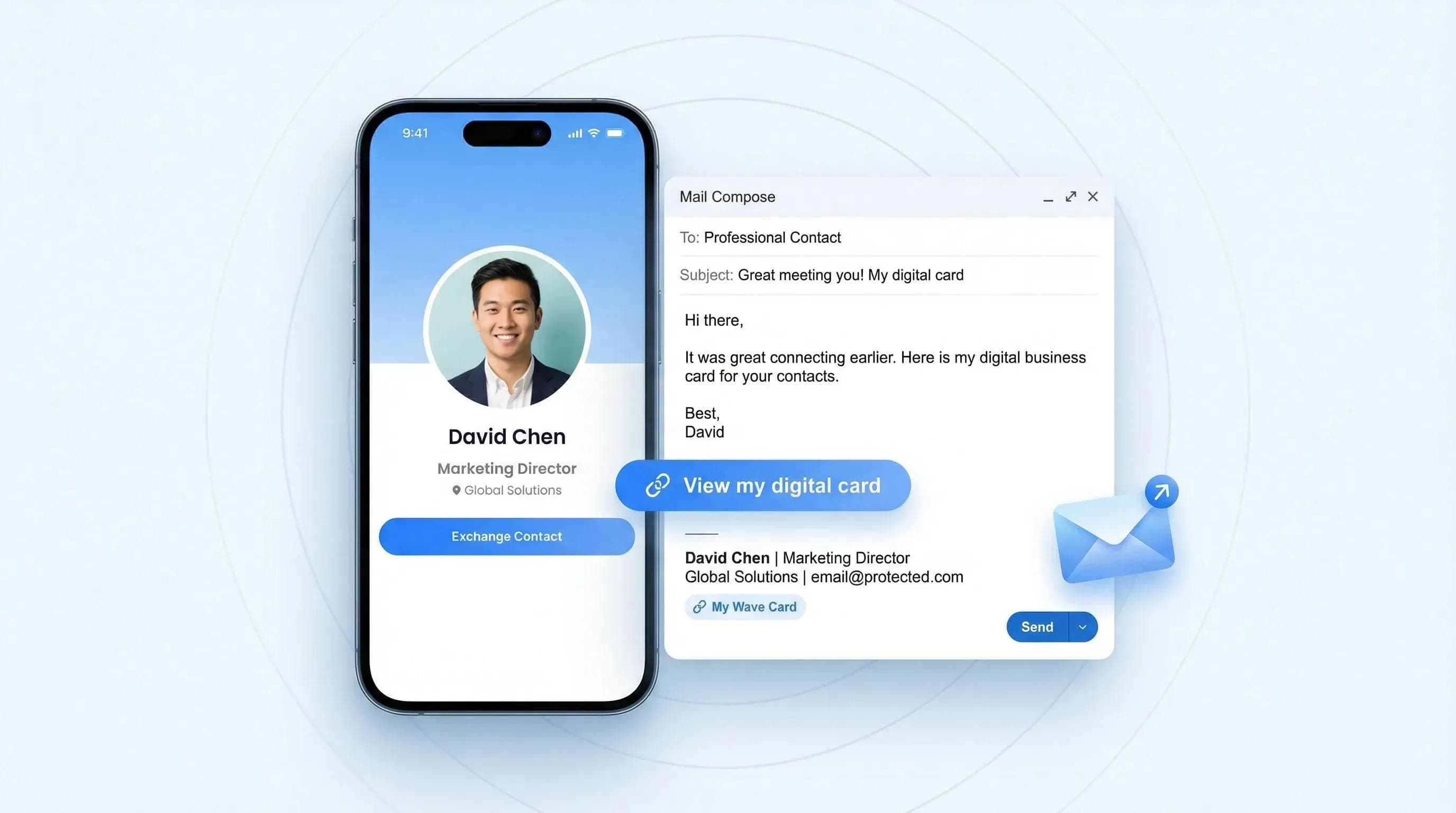
通过电子邮件发送您的电子名片,是在会议、引荐或商务社交活动后分享联系信息最快捷的方式之一。 纸质名片往往会被随手丢进抽屉,而通过电子邮件发送的电子名片则能为对方提供一个可点击的链接,直接访问您的完整个人资料——信息实时更新,随时随地触手可及。
在本指南中,我将详细介绍通过电子邮件发送名片的 3 种方式,带您一步步完成操作,并提供 5 套适用于最常见场景且可直接复制粘贴的电子邮件模板。多年来我发送过成千上万封此类邮件,这些内容都是经过实战检验的干货经验。
通过电子邮件发送电子名片主要有 3 种方式:在正文中分享名片链接(最快捷)、附带 .vcf 联系人文件(可直接保存),或将名片链接嵌入电子邮件签名(被动拓展人脉)。 绝大多数场景下,直接分享链接是最佳选择——收件人只需点击一次即可在浏览器中查看您的完整资料,无需下载任何应用。若想获得长期曝光,建议将名片添加到电子邮件签名中,让您发出的每一封邮件都成为拓展人脉的契机。
- 3 种邮件发送方式: 何时分享链接、何时附加 vCard,以及何时利用电子邮件签名
- 分步实操指导: 只需 6 步,轻松通过邮件发送电子名片
- 5 套精选邮件模板: 适用于后续跟进、陌生拜访、求职应聘等场景的即用模板
- 最佳实践心得: 助力提升回复率的发送时机、主题行撰写与个性化技巧
通过电子邮件发送电子名片的 3 种方式
通过电子邮件发送电子名片有 3 种方式,各自适用于不同的业务场景。 究竟选择哪一种,取决于您是单次分享、希望对方直接保存联系人,还是想通过日常发出的每封邮件被动拓展人脉。以下是具体操作方式。
方法一:分享名片链接(推荐)
这是最简便的做法,也是我平时 90% 的场景下会采用的方法。您只需复制电子名片的 URL 链接并粘贴到邮件正文中即可。收件人点击链接,就能在浏览器中打开您的完整资料——无需下载 App,无需接收附件,也不需要安装任何软件。
适用场景:会后跟进、人脉引荐、陌生拜访,以及任何希望对方浏览您完整个人或公司背景的场合。
最大的优势是什么?您的名片链接始终保持实时同步。哪怕您下个月变更了职位、电话或公司,收件人再次点击同一个链接时看到的依然是最新内容,完全不需要重新发送。
方法二:作为附件发送 vCard(.vcf)文件
有些人更习惯在邮件中附带 .vcf 格式的联系人文件。收件人下载并打开文件后,您的联系方式就会直接保存到他们的手机或电脑通讯录中。
适用场景:更倾向于直接保存联系人、不想跳转到网页端查看资料的收件人。
缺点在于:.vcf 文件是静态的。如果您日后更新了联系方式,对方通讯录里保存的依然是旧版本。这也是为什么我通常更推荐分享链接——不过 vCard 也有其用武之地,特别是面对那些习惯直接把电话和邮箱存入通讯录的传统商务伙伴。
方法三:嵌入电子邮件签名
这是一种“一劳永逸”的方式。只要将电子名片链接直接添加到您的电子邮件签名中,您发出的每一封邮件都会自带入口,方便收件人随时查看您的完整资料。
适用场景:持续且被动的人脉拓展。如果您每天发送 30 多封邮件,就等于不费吹灰之力让 30 多个人获取了您的名片。
我为此写过详细的设置指南——欢迎查阅如何将电子名片添加到 Outlook 签名,或阅读关于电子邮件签名集成的全面指南。有关电子邮件签名互动率的数据也同样令人大开眼界。
💡 个人经验之谈: 多年来这三种方式我都深入用过。对绝大多数专业人士而言,分享链接(方法一)无疑是最佳选择——只需 5 秒即可搞定,收件人无需下载任何内容,且信息能实时同步保持最新。而电子邮件签名集成(方法三)则是最具长远价值的策略,因为它是全自动运行的。
实操步骤:如何通过电子邮件发送电子名片
电子名片设置完成后,只需约 30 秒即可通过电子邮件发送。 以下是完整的操作流程——适用于绝大多数电子名片平台,包括 Wave Connect。
- 打开您的电子名片平台。 在 App 或网页控制台中登录您的账户。
- 找到您的名片。 选择您要分享的名片(若您有多张名片)。
- 点击“分享”按钮。 找到分享图标——通常位于右上角或名片预览图下方。
- 在分享选项中选择“电子邮件”。 您的默认邮件客户端会自动打开,正文中已附有名片链接。
- 填写收件人邮箱并附上一段专属留言。 切勿只发送一个孤零零的链接——加上两三句话,简单介绍自己以及联系对方的缘由。
- 点击发送。 收件人即可收到带有可点击链接的邮件,一键查看您的完整数字化主页。
就这么简单。收件人点击链接,就能看到您的姓名、头衔、照片、联系方式、社交链接等全部信息。他们只需轻按一下即可保存您的联络信息,全程无需安装任何 App。
💡 经验分享: 我发送过成千上万张电子名片。关键在于附上一段专属留言——多写两句话说明你们在哪里相识,转化效果远胜于只附链接的空白邮件。有了沟通背景,对方点击打开您名片的意愿会大大提高。
5 个分享电子名片的实用邮件模板
直接复制这些模板,轻松应对五种最常见的邮件沟通场景。 这些模板是我多年商务社交的心得沉淀。只需替换括号中的内容,粘贴您的名片链接,即可直接发送。它们适用于任何电子名片平台。
模板 1:会面后的跟进邮件
邮件主题
很高兴在 [活动/会议名称] 与您相识
邮件正文
Hi [First Name],
今天非常高兴能在 [活动/会议名称] 上与您交流。我们聊到的 [讨论的具体话题] 让我深受启发。
这是我的电子名片,您可以在这里找到我的所有联系方式:[您的名片链接]
非常期待能与您继续深入交流。如果您方便 [具体后续安排——喝杯咖啡、通个电话或引荐某人],请随时告诉我。
祝好!
[Your Name]
模板 2:初次拜访 / 自我介绍
邮件主题
[共同联系人姓名] 建议我与您取得联系
邮件正文
Hi [First Name],
[共同联系人姓名] 提到您可能对 [联络缘由] 感兴趣。我是 [公司名称] 的 [您的职位] [Your Name]。
我非常希望能与您简短通个电话,探讨一下 [您能提供的价值]。这是我的名片,内附我的所有联络方式:[您的名片链接]
如果您在 [具体日期/时间] 方便进行 15 分钟的简短交流,请随时告知。
此致,
[Your Name]
模板 3:求职应聘 / 猎头招聘跟进
邮件主题
求职跟进——[Your Name],[目标职位]
邮件正文
Hi [招聘人员/HR 负责人姓名],
感谢您百忙之中抽空 [与我交流/审阅我应聘] [职位名称] 的申请。我对这个岗位充满热情,特此来信跟进。
这是我的电子名片,内含我的完整履历背景、作品集及联系方式:[您的名片链接]
期待收到您的回复。
顺祝商祺,
[Your Name]
模板 4:客户或合作伙伴初次对接
邮件主题
很高兴与您对接——这是我的联系方式
邮件正文
Hi [First Name],
很高兴与您建立联系。非常期待接下来在 [项目/合作事项] 中的合作。
这是我的电子名片,方便您集中查看我的电话、邮箱、预约日历等所有信息:[您的名片链接]
有任何问题请随时与我联系。我们本周找个时间开个启动会吧。
祝商祺,
[Your Name]
模板 5:峰会 / 活动批量跟进
邮件主题
很高兴在 [大会/活动名称] 上与您相识
邮件正文
Hi [First Name],
本周在 [大会名称] 上结识了许多优秀同行,与您的交流格外令人印象深刻。非常高兴能与您探讨 [具体细节——表明这不是群发邮件]。
这是我的电子名片,方便我们后续保持联络:[您的名片链接]
期待保持交流——我很乐意 [具体合作或帮助事项]。
保持联系,
[Your Name]
何时通过邮件分享 vs 其他分享方式
邮件并不总是分享名片的最佳方式——以下是不同场景下的最佳选择。 我尝试过各种分享方式,其实最合适的方式完全取决于具体场景。您可以把它当作一个快速决策流程图。
| 使用场景 | 推荐方式 | 核心优势 |
|---|---|---|
| 线下当面交流 | QR 码或 NFC 碰一碰 | 即时高效,无需手动输入 |
| 会议结束后(远程或线下) | 发送附带名片链接的邮件 | 专业得体,便于交代跟进背景 |
| 快速、随性的互动 | 短信发送名片链接 | 比邮件更敏捷,沟通更轻松 |
| 持续、自动化的商务拓展 | 电子邮件签名 | 发送的每封邮件都在自动帮您拓展人脉 |
| 社交媒体建立联系 | 在私信或动态中分享链接 | 跨平台无缝兼容 |
若想全面了解各种分享方式,请参阅我们的完整指南:如何分享电子名片。如果您更倾向于用短信发送名片,也可以了解 如何通过短信发送电子名片。
职场商务社交中的邮件沟通最佳实践
邮件是能收到回复还是石沉大海,关键往往在于发送时机与个性化程度。 六年来,我一直通过附带电子名片发送跟进邮件,以下是屡试不爽的几个实用习惯。
- 撰写清晰明确的主题行。 包含您的姓名和沟通背景——比如“很高兴在 CES 上与您相识”,效果远好于简单的“您好”或“联系方式”。
- 个性化邮件内容。 提及你们相遇的地点、交谈过的话题或您联系对方的原因。千篇一律的套版邮件最容易被直接忽略。
- 保持简短精炼。 在附上名片链接前写三到五句话即可。没人愿意通读长达四段的跟进邮件。
- 24 小时内发送。 时机至关重要。等待的时间越久,对方清晰记起您的几率就越低。
- 使用专业的企业邮箱地址。 在 B2B 沟通中,请务必使用公司域名的企业邮箱发送,而非个人的 Gmail 或 Yahoo 账户。
- 追踪名片浏览情况。 像 Wave Connect 这样的平台能让您获知对方何时查看了您的名片。这正是您决定继续跟进还是暂时留出空间的信号。
- 适度跟进一次。 如果三到五天内没有收到回复,可以发一封简短友好的提醒邮件。如果依然没有回应,便无需过多打扰。
💡 亲身经验: “24 小时法则”非常管用。当天发送的跟进邮件,其互动率始终显著高于一周后才发出的邮件。我一直保持着一个简单的习惯:只要在活动中结识了新朋友,当天晚上就会通过邮件发送我的电子名片。这已经成了我的下意识习惯。
常见问题
如何通过电子邮件发送我的电子名片?
打开您的电子名片平台,点击“分享”,选择“电子邮件”,您的邮件应用就会自动打开,正文中已包含名片链接。 填入收件人地址,附上一段简短的个性化留言,点击发送即可。
收件人无需下载应用程序也能查看我的名片吗?
可以——收件人只需点击邮件中的链接,即可在浏览器中直接打开您的名片资料。 对方无需下载任何应用程序。
发送邮件后,我的电子名片还会实时更新吗?
会的,前提是您分享的是链接(而非 .vcf 文件)。 当您更新名片后,任何人点击同一链接都会自动看到最新版本。
我能追踪收件人是否查看了通过邮件发送的名片吗?
可以——大多数平台都会在有人查看您的名片时提供提醒与统计。 Wave Connect 在免费套餐中就包含名片浏览分析,因此联系人何时打开了您的个人资料,您都能一目了然。
分享电子名片时,什么样的邮件主题最有效?
建议包含您的姓名与沟通背景,例如“很高兴在[活动名称]与您相识”。 尽量避免使用“您好”或“我的联系方式”等模糊主题——内容越明确,邮件打开率就越高。
我可以将电子名片添加到电子邮件签名中吗?
当然可以——在电子邮件签名中加入名片链接或按钮,即可让发出的每封邮件都附带您的名片。 详情请参阅我们的 电子邮件签名集成指南,了解分步设置方法。
通过邮件发送链接好,还是附带 vCard 文件好?
在绝大多数情况下,发送链接是更好的选择。 链接能够实时保持更新、展示完整的个人资料,且无需收件人下载任何附件。而 vCard 文件是静态的,仅能传输基础联系人字段。
我可以同时向多人发送电子名片吗?
可以——将名片链接粘贴到群发邮件中,或密送(BCC)给多位收件人即可。 不过尽量在条件允许时加入个性化内容,因为千篇一律的群发邮件互动率往往较低。
关于作者: George El-Hage 是 Wave Connect 的创始人兼首席执行官。Wave Connect 是一款内置完整电子名片功能的活动销售线索采集平台,服务于全球超 200,000 位职场专业人士。George 拥有 6 年以上协助各类机构从纸质名片向数字化社交转型的经验,在如何让电子名片为个人与团队创造最大价值方面积淀深厚。Wave Connect 符合 SOC 2 Type II 规范,并与主流 CRM 平台 深度集成,包括 Salesforce、HubSpot 与 Pipedrive。