George El-Hage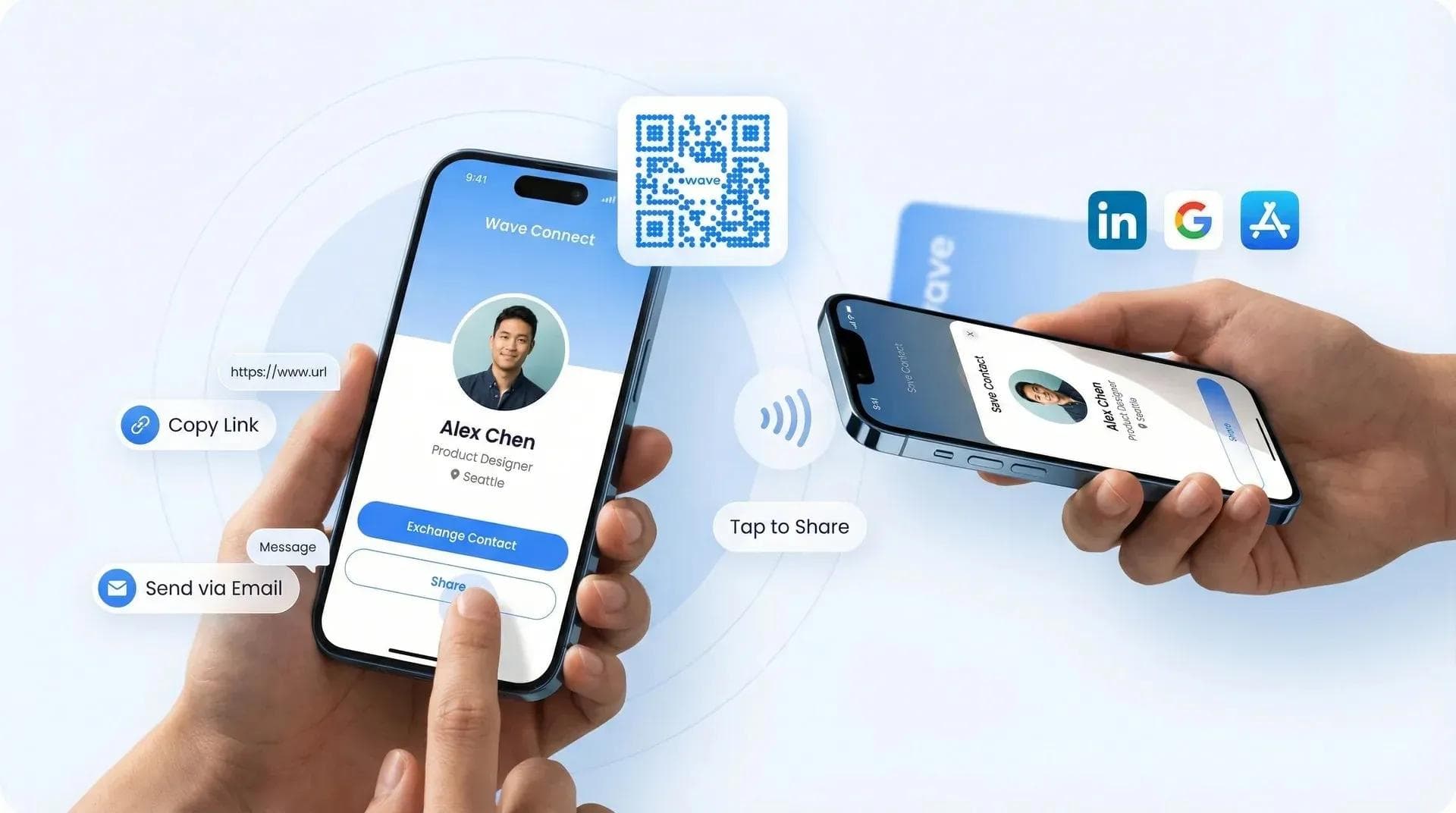
分享电子名片主要有 5 种方式:二维码、短信/邮件链接、Apple/Google Wallet、虚拟背景或 NFC 碰一碰。 如果您想知道哪种方式最适合自己的使用场景,本文将为您全面解答。
在本指南中,我将向您介绍如何在 iPhone、Android 和电脑端分享您的免费电子名片。我还会为您展示哪种方式在大会、视频通话和日常拓展人脉时效率最高,并告诉您如何避免影响名片分享效果的头号大忌(剧透一下:千万别选那些会给联系人狂发垃圾信息的平台)。
- 最快方式: 二维码分享(仅需 2-3 秒,适配所有设备)
- 最适合展会活动: 手机屏幕亮码 + 印刷胸卡卡片
- 最适合视频会议: 带二维码的虚拟背景或在聊天框发送链接
- 无需下载 App: Wave 直接在浏览器中运行——对方无需下载任何软件,即可即时保存
- 绝无垃圾骚扰: Wave 绝不会主动向您的联系人推送推销信息(不像部分竞品会频繁打扰对方)
电子名片的 5 种分享方式
大多数电子名片平台(包括 Wave)都会为您的个人主页生成一个专属链接。如果您还没有制作名片,请参阅我们的指南:如何创建电子名片。创建完成后,您可以通过二维码、短信、电子邮件、Apple/Google Wallet,或在视频通话中作为虚拟背景进行分享。
无需下载 App。 这一点至关重要。Wave 基于网页端运行,当他人扫描您的二维码或点击链接时,就能立即查看您的信息——完全没有“请下载 App 查看主页”的繁琐步骤。
以下是这 5 种方式的快速对比:
| 分享方式 | 适用场景 | 速度 | 需要下载 App? | 支持离线使用? |
|---|---|---|---|---|
| 二维码 | 展会、行业大会、线下会面 | 即时(2-3 秒) | ❌ 否 | ✅ 是 |
| 短信/文本链接 | 后续跟进、日常社交 | 快速(10-15 秒) | ❌ 否 | ❌ 否 |
| 电子邮件 | 会后跟进、正式商务沟通 | 快速(10-20 秒) | ❌ 否 | ❌ 否 |
| 虚拟背景 | 视频会议(Zoom、Teams、Meet) | 即时 | ❌ 否 | ❌ 否 |
| Apple/Google Wallet | 快速调取、日常随手使用 | 即时 | ❌ 否 | ✅ 是 |
| NFC 碰一碰(可选) | 科技展会、打造亮眼科技感 | 即时(1-2 秒) | ❌ 否 | ✅ 是 |
如何在 iPhone(Apple 设备)上分享
iPhone 自带的相机 App 原生支持二维码扫描,这让分享变得极其简便。以下是 5 种最佳方式:
方式一:手机展示二维码
这是线下活动中最常用的方式。 在手机上打开您的 Wave 主页(访问专属链接,例如 wavecnct.com/yourname)。屏幕上会醒目显示您的专属二维码。对方只需打开 iPhone 相机对准屏幕,顶部就会弹出提示通知;点击即可在 Safari 中打开您的名片主页,一键将您的联系方式存入通讯录。
速度: 从亮码到保存仅需 2-3 秒。支持搭载 iOS 11 及以上版本的 iPhone(几乎覆盖目前所有的在用机型)。
方式二:添加到 Apple Wallet
Wave 提供免费的 Apple Wallet 支持(没错,免费版也能用)。将名片添加到 Apple Wallet 后,您在锁屏界面一划即可调出名片,二维码即刻呈现,极速便捷。(详见我们的完整指南:如何将电子名片添加到 Apple Wallet。)
添加步骤:打开您的 Wave 个人主页,点击“添加到 Apple Wallet”,确认即可完成。
优势所在: 无需解锁手机或打开浏览器。在锁屏界面滑出名片并展示二维码,仅需 1 秒。
方式三:短信或 AirDrop 隔空投送
您可以直接将 Wave 链接发短信给对方:“这是我的名片:wavecnct.com/yourname”
或者使用 AirDrop(若双方都使用 Apple 设备):打开您的 Wave 主页,点击“分享”图标,选择 AirDrop 并选中对方的设备。
适用场景: 适合会后跟进,或已经与对方在短信沟通时使用。如需逐步操作指引,请参阅我们的指南:如何通过短信分享电子名片。
方式四:在电子邮件中附带链接
将您的 Wave 链接添加到电子邮件签名中。这样您发出的每封邮件都会自动附带您的电子名片,随时随地为您创造被动拓展人脉的机会。
格式示例:
George El-Hage
Founder, Wave Connect
📧 george@wavecnct.com
📇 查看我的电子名片:wavecnct.com/george
方式五:虚拟背景(Zoom/Teams)
Wave 支持生成带有专属二维码的自定义虚拟背景。您可以将其上传至 Zoom、Teams 或 Google Meet。在视频会议中,参会者可以在您发言时直接用手机扫描屏幕上的二维码。
设置方法: 下载您的 Wave 虚拟背景图片,上传至 Zoom(设置 → 背景与滤镜 → 添加图片)。
在旧金山举办的一场 SaaS 大会上,我对比测试了二维码分享与 NFC 卡片。二维码胜出了——它的扫描率更高,因为每个人都知道如何扫二维码,而对很多人来说,NFC 依然给人一种“极客/技术专属”的门槛感。
如何在安卓(Android)设备上分享
安卓设备的操作方式与 iPhone 几乎完全相同。Google 相机和三星相机应用均内置了二维码扫描功能(Android 9 及以上版本)。
方式一:展示二维码
操作与 iPhone 相同——打开您的 Wave 个人资料,出示二维码,对方用相机应用扫描即可。支持三星、Google Pixel、一加、小米等所有主流现代安卓手机。
兼容性: Android 9 及以上版本(2018 年发布)已覆盖截至 2026 年绝大多数活跃的安卓设备。
方式二:添加到 Google 钱包
Wave 还支持 Google 钱包(原 Google Pay)。只需添加一次名片,即可随时从锁屏界面或快捷设置中调用,与 Apple 钱包一样实现 1 秒快速调出。
添加步骤:打开 Wave 个人资料,点击“添加到 Google 钱包”,确认即可完成。
方式三:短信或链接分享
安卓系统的“分享”菜单让操作变得格外简单。打开 Wave 个人资料,点击分享图标,选择短信、WhatsApp、Telegram 等任意应用,链接就会直接填入消息框。
专家建议: 将您的 Wave 个人资料以 Chrome 快捷方式固定到手机主屏幕。一键即可打开名片,即时分享。
方式四:电子邮件签名与社交媒体分享
与 iPhone 一样——将您的 Wave 链接添加到 Gmail 或 Outlook 的电子邮件签名中。
您还可以将 Wave 链接粘贴到 LinkedIn 消息、Instagram 个人简介、Twitter/X 个人简介、Facebook Messenger 等任何开展线上拓展的平台。
LinkedIn 实用小技巧: 将您的 Wave 链接添加到 LinkedIn 的“联系信息”板块。访问您主页的用户即可一键保存您的完整联系方式。
如何在台式机或笔记本电脑上分享
电脑端分享的实用价值常常被低估。如果您正在进行视频通话或在电脑前工作,完全无需拿起手机。
方式一:电子邮件签名
将您的 Wave 链接添加到电子邮件签名中。在 Gmail、Outlook 或 Apple 邮件中设置一次,您发出的每封邮件都将成为拓展人脉的契机。
方式二:虚拟背景
将 Wave 生成的虚拟背景上传到 Zoom、Teams 或 Google Meet。通话中的所有人都能看到您的二维码,并且可以在您发言时直接用手机扫码。
视频通话设置指南:
- Zoom:设置 → 背景与滤镜 → 上传图片 → 选择您的 Wave 背景
- Teams:设置 → 设备 → 背景效果 → 新增 → 上传
- Google Meet:开启摄像头 → 选项 → 更改背景 → 上传
方式三:通过即时通讯软件发送链接
复制您的 Wave 链接(wavecnct.com/yourname),粘贴到 Slack、Microsoft Teams、Discord、WhatsApp 网页版等您常用的任何通讯平台。
方式四:二维码截图
将 Wave 个人资料中的二维码截屏并保存到桌面。您可以将其作为图片在聊天、邮件或演示文稿中分享。
适用场景: 屏幕共享期间或在虚拟线上活动中演讲时。在幻灯片上放上您的二维码,并提示:“欢迎扫码,会后保持联系。”
我曾为一个 200 人的销售团队部署 Wave,并为所有 Zoom 通话配置了带二维码的虚拟背景。结果如何?与以往“在聊天框手动打字发联系方式”相比,48 小时内建立跟进联系的客户数量大幅增加。
针对不同场景的最佳分享方式
以下是不同具体场景下的推荐使用方式。(如需了解更多创意玩法,请参阅玩转免费电子名片的 10 种方式。)
展会/线下活动场景:
- 首选方案:手机屏幕展示二维码
- 备用方案:将二维码印在胸卡内页或展台桌牌上
- 后续跟进:24 小时内通过短信或邮件联系
视频通话场景:
- 首选方案:带二维码的虚拟背景(全程清晰可见)
- 备用方案:通话开始时在聊天区分享链接
- 后续跟进:通话结束后发送带链接的邮件
线下会面结束后:
- 首选方案:2 小时内发送带有链接的短信或邮件(趁热打铁)
- 次选方案:在 LinkedIn 上申请添加好友,并在留言中附上 Wave 链接
LinkedIn 平台:
- 首选方案:将 Wave 链接添加到“联系信息”板块(长期展示)
- 次选方案:在好友申请留言中附带 Wave 链接
团队/批量分享场景:
- 使用Wave 团队版方案,通过 Excel 批量导入,几分钟内即可完成名片部署
- 创建关联所有成员名片的团队通讯录
- 每位团队成员均拥有专属的独立二维码和链接
为什么 Wave 的分享体验更胜一筹
以下是 Wave 分享体验超越同类竞品的核心原因:
优势一:绝不骚扰接收方(这一点至关重要)
当别人扫描您的 Wave 二维码或点击链接时,他们能立即查看并保存您的信息。仅此而已。没有烦人的弹窗,没有“下载 App”的强推提示,更不会收到来自 Wave 的跟进邮件。
Blinq、HiHello 和 Popl 都会用弹窗轮番骚扰您的接收方,催促他们下载应用并制作自己的名片。您的联系人直接沦为了他们的销售线索。
Wave 坚决不做这种事。您的联系人始终属于您,绝不是我们的销售线索。
优势二:无需下载 App(浏览器原生支持)
Wave 基于网页浏览器运行。接收方无需下载任何软件。点击链接后,即可在 Safari、Chrome 等任意浏览器中直接浏览信息,并一键存入手机通讯录。
优势三:自带免费数据分析
Wave 免费版即包含基础数据分析——查看者身份、查看时间及访问来源。而竞品通常将数据分析功能设为付费门槛,每月收费 8-10 美元。
优势四:内置团队协作功能
Wave 团队版(每位用户每月仅需 5 美元)支持 Excel 批量导入、自定义模板和团队管理功能。无需为每个人手动录入,即可快速批量部署名片。
| Wave | Blinq | HiHello | Popl | |
|---|---|---|---|---|
| 接收方需要安装 App? | ❌ 否 | ❌ 否 | ❌ 否 | ❌ 否 |
| 骚扰接收方 | ✅ 无 | ❌ 弹窗 + 邮件推广 | ❌ 弹窗 + 邮件推广 | ❌ 弹窗 + 邮件推广 |
| 二维码分享 | ✅ 免费 | ✅ 免费 | ✅ 免费 | ✅ 免费 |
| Apple/Google Wallet | ✅ 免费 | ✅ 免费 | ✅ 免费 | ✅ 免费 |
| 数据分析与跟踪 | ✅ 免费 | ❌ 付费 | ❌ 付费(年付 $6/月) | ❌ 付费(Pro 版) |
| 基于浏览器运行 | ✅ 主要方式 | ⚠️ 次要方式 | ✅ 支持 | ⚠️ 功能受限 |
| 团队管理 | ✅ $5/用户 | ✅ $7/用户 | ✅ $6/用户 | 联系销售 |
价格和功能已于 2026 年 2 月核实。完整详情请参阅 Blinq、HiHello 和 Popl 官网。
总结
二维码分享是最快速、最可靠的方式, 适用于各类展会活动、行业会议和线下商务交流。在视频会议中,带有二维码的虚拟背景效果极佳;若想进行被动分享,只需将您的 Wave 链接添加到电子邮件签名中即可。
最关键的一点在于:请务必选择一个不会向您的联系人发送垃圾信息的平台。 Wave 是唯一一家绝不向接收方主动推销的主流平台。Blinq、HiHello 和 Popl 都会通过“下载我们的 App”弹窗和后续跟进邮件来打扰您的联系人。
您的联系人不该沦为别人的销售线索。
常见问题
分享电子名片最快的方式是什么?
二维码分享——从展示到保存只需 2 至 3 秒。 打开您的名片,展示二维码,对方用手机相机扫描即可。
不用下载 App 可以分享电子名片吗?
可以——Wave 基于浏览器运行,您和接收方都无需下载任何 App。 您的个人主页可在任何浏览器中打开,对方一键即可保存联系人。
如何在 iPhone 上分享电子名片?
打开您的 Wave 资料页面并展示二维码——接收方用 iPhone 相机扫描即可保存您的联系方式。 您还可以将名片添加到 Apple Wallet,在锁屏界面 1 秒快速调出。
可以通过短信或电子邮件分享电子名片吗?
可以——只需通过短信或邮件发送您的专属 Wave 链接(wavecnct.com/yourname)。 接收方点击后,您的主页会在其浏览器中打开,即可立即保存您的信息。
接收方需要下载 App 才能保存我的电子名片吗?
不需要——Wave 支持在任何浏览器中运行,并可直接保存到通讯录。 接收方只需点击“保存到通讯录”,您的信息就会直接存入其手机自带的通讯录,无需下载任何内容。
在行业会议上分享电子名片的最佳方式是什么?
以手机屏幕上的二维码为主要方式,并搭配印有二维码的胸卡插页作为备用。 这样即使现场光线不佳或手机电量耗尽,也能从容应对。
我可以把电子名片添加到 Apple Wallet 或 Google Wallet 吗?
可以——Wave 在所有方案中均免费支持 Apple Wallet 和 Google Wallet。 无需解锁手机,在锁屏界面轻扫一下即可调出二维码。
在 Zoom 视频会议中如何分享电子名片?
使用嵌入了二维码的 Wave 虚拟背景,或将您的链接发送到聊天框中。 参会人员在通话过程中就能直接用手机扫描二维码。
分享 Wave 名片会给对方发送广告骚扰吗?
不会——Wave 绝不会通过弹窗或跟进邮件骚扰接收方。 您的联系人完全属于您,而不像 Blinq、HiHello 和 Popl 那样不断向接收方发送 App 下载请求进行打扰。
我可以追踪是谁查看或保存了我的电子名片吗?
可以——Wave 的免费版即包含数据分析(浏览量、地理位置、访问时间),而竞品对此通常每月收费 8 至 10 美元。 Blinq、HiHello 和 Popl 都将数据分析功能限制在付费高级方案中。
准备好告别纸质名片了吗?
不到 2 分钟即可免费创建您的 Wave 电子名片。通过二维码、电子邮件、短信或 Apple Wallet 轻松分享。无需下载 App,免费提供数据分析,且绝不骚扰您的联系人。
免费创建我的名片关于作者:George El-Hage 是 Wave Connect 的创始人。Wave Connect 是一款集成了全功能电子名片的活动销售线索采集平台,服务于全球超过 20 万名专业人士。George 拥有 6 年以上帮助企业从纸质名片向数字化社交转型的丰富经验,对个人和团队如何成功运用电子名片有着深刻见解。Wave Connect 符合 SOC 2 Type II 标准,并可无缝集成主流 CRM 平台,如 Salesforce、HubSpot 和 Pipedrive。