George El-Hage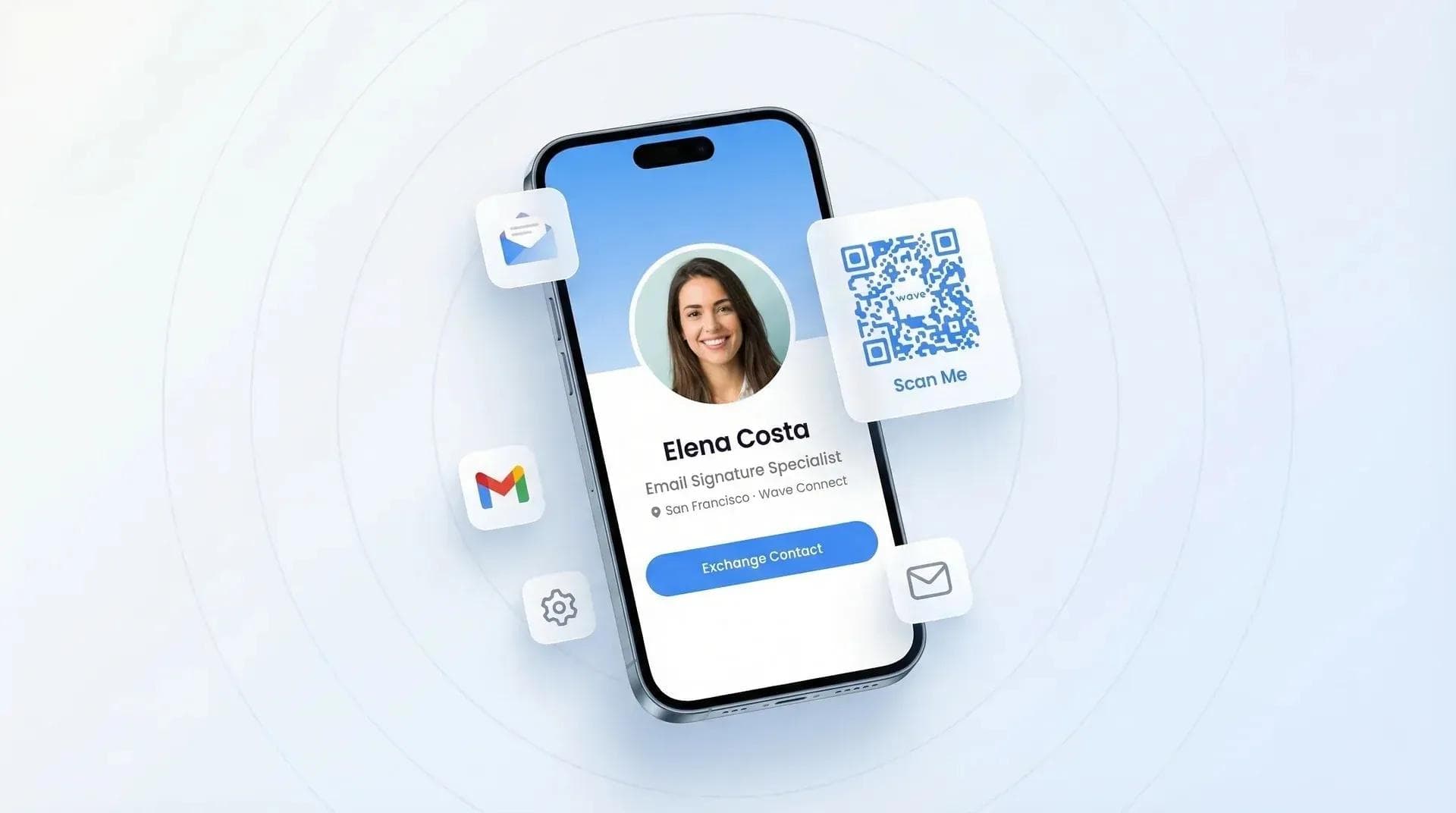
在 Gmail 中添加电子邮件签名只需约两分钟——但大多数人要么直接忽略,要么设置一次后就再也不管。这两种做法都会错失良机。
我将为您详细拆解 Gmail 电脑端、iPhone 和 Android 端的具体操作步骤。同时还会介绍如何添加图片、HTML 签名、多重签名,以及大多数指南都会漏掉的一项秘诀:添加电子名片链接,让您的联系方式始终自动保持最新。我已通过 Wave Connect为数百个团队部署了带有电子名片链接的签名,因此这些都是实战经验,而非纸上谈兵。
- 快速上手:前往“设置”>“查看所有设置”>“常规”>“签名”>“新建”>“设计签名”>“设置默认值”>“保存更改”
- 覆盖电脑端与移动端:适用于 Gmail 网页版、iPhone 和 Android 的分步指导
- 进阶设置:图片、Logo、HTML 签名及多重签名
- 整合电子名片:其他指南从未提及的关键升级——以及为什么它的效果远超静态文本
- 故障排查:解决 6 种最常见的 Gmail 签名问题
如何在电脑端 Gmail 中添加电子邮件签名
在电脑端 Gmail 中添加电子邮件签名只需 5 个步骤。 无论您使用的是个人 Gmail 账号还是 Google Workspace,操作流程完全相同。根据 Statista 的数据,全球每天发送的电子邮件超过 3470 亿封,其中约 80% 的职场人士都会附带签名。如果您还没有设置签名,就等于白白错失了免费的品牌曝光机会。
第 1 步:打开 Gmail 设置
点击 Gmail 右上角的齿轮图标,然后点击“查看所有设置”。
[SCREENSHOT_1] - Gmail 齿轮图标与“查看所有设置”链接高亮显示
第 2 步:向下滚动到“签名”部分
默认情况下,您会进入“常规”标签页。向下滚动,直到看到“签名”部分。它大约位于页面下三分之二处。
[SCREENSHOT_2] - 显示签名部分的“常规”标签页
第 3 步:新建签名
点击“新建”。 弹窗会提示您命名——例如“工作签名”或“个人签名”均可。您随时可以在日后重命名。
[SCREENSHOT_3] - “新建”弹窗界面
第 4 步:设计您的签名
使用格式工具栏来打造您的签名。添加您的姓名、职位、公司、电话号码及相关链接。该工具栏支持加粗、斜体、字体颜色、超链接以及插入图片——足以满足打造简洁专业签名的一切所需。
一个好的黄金法则:姓名、职位、公司、电话以及一个链接即可。这就足够了,没人愿意读长达 15 行的签名。
[SCREENSHOT_4] - 签名格式工具栏标注图
第 5 步:设置默认项并保存
在“签名默认值”下方,分别选择用于新邮件以及用于回复和转发的签名。 大多数人会在两处使用同一个签名。滚动到页面最底部,然后点击“保存更改”。
[SCREENSHOT_5] - 签名默认值下拉菜单与“保存更改”按钮
大功告成!只需 5 步,耗时不到两分钟。现在,您在电脑端 Gmail 中撰写的每封邮件都会自动附带签名。如果您同时使用 Outlook,不妨查看我们的 Outlook 签名分步指南。
如何在 Gmail 移动端应用中添加电子邮件签名
Gmail 移动端签名与电脑端签名是独立的——二者不会同步。 您需要单独进行设置。移动端签名仅支持纯文本,因此请尽量保持简洁。
iPhone / iPad
- 打开 Gmail 应用,然后点击汉堡菜单图标(左上角三条横线)
- 向下滚动并点击设置
- 选择您的电子邮件账号
- 点击“签名设置”并将“移动端签名”开关开启
- 输入签名文本并点击完成
[SCREENSHOT_6] - iPhone 版 Gmail 设置中的“移动端签名”栏
Android
- 打开 Gmail 应用,点击 菜单图标
- 点击 “设置” 并选择您的 账号
- 点击 “移动端签名”
- 输入签名文本,然后点击 “确定”
重要提示: Gmail 移动端签名仅支持纯文本——无法添加图片、格式或 HTML 代码。这是 Gmail 的系统限制,无法直接绕过。针对移动端的最佳方案?附上指向您电子名片的短链接,方便收件人一键获取您的完整联系信息。
如何在 Gmail 签名中添加图片或 Logo
在 Gmail 签名中添加 Logo 或个人头像能显著提升辨识度——但若添加方式不当,容易导致收件方的排版错乱。
正确操作步骤如下:
- 在签名编辑器中,点击 图片图标(位于格式工具栏)
- 选择添加方式:
- 上传: 选择“上传”标签页,拖拽或浏览本地图片文件进行上传
- 网络地址: 选择“网页地址 (URL)”标签页,粘贴已托管的图片外链
- 插入后调整大小:点击图片并根据需要选择“小”、“中”或“大”
[SCREENSHOT_7] - 打开了图片插入对话框的 Gmail 签名编辑器
签名图片最佳实践:
- 格式: Logo 推荐使用 PNG(透明背景),头像推荐使用 JPEG
- 尺寸: Logo 最大 150x50 像素,头像最大 80x80 像素。文件大小请控制在 100KB 以内。
- 使用外部托管: 将图片上传至您的网站或 CDN,然后通过 URL 方式插入。直接本地嵌入的图片常会被收件人的邮件客户端拦截。
- Alt 替代文本: Gmail 签名图片没有内置的 Alt 文本字段,但为托管图片设置具有描述性的文件名会很有帮助。
- 最多一张图片: Logo 或头像二选一,切勿同时添加。保持签名整洁干练。
Gmail 签名不支持动图 GIF。如果您希望为签名设计增添更丰富的视觉效果,添加一个电子名片链接即可向收件人展示完整的品牌化个人主页,同时不会让签名本身显得杂乱。
如何在 Gmail 中添加 HTML 签名
Gmail 内置编辑器的功能较为有限——如果您想要使用表格、自定义布局或特定样式的进阶设计,就需要在外部 HTML 编辑器中创建签名,然后将其复制粘贴进来。
如何将 HTML 签名粘贴到 Gmail 中
- 在 HTML 编辑器中设计签名(或使用 HubSpot 电子邮件签名生成器等工具)
- 在浏览器中打开该 HTML 文件
- 全选页面中的所有内容(Ctrl+A 或 Cmd+A)
- 复制内容(Ctrl+C 或 Cmd+C)
- 前往 Gmail 设置 > 签名,直接粘贴到编辑器中(Ctrl+V 或 Cmd+V)
- 点击保存更改
Gmail 保留的内容: 行内样式(Inline styles)、表格、图片和超链接在粘贴后均可正常保留。
Gmail 会过滤的内容: JavaScript、外部 CSS、iframe 以及任何引用外部样式表的内容。如果您的设计依赖 Class 类名或外部 CSS 文件,将无法正常生效——请务必仅使用行内样式。
字符限制: Gmail 对签名的 HTML 源代码(不仅是可见文本)设有 10,000 字符限制。如果您的设计较为复杂,请在保存前检查源码字符数。一旦超出限制,最简单的解决方法就是用一个电子名片链接来替代多行联系信息。
保存后,建议务必给自己发送一封测试邮件,确认排版格式完全正常。
如何在 Gmail 签名中添加您的电子名片
这是其他 Gmail 签名教程几乎从未提及的升级技巧——根据我的经验,这也是投入产出比最高的一项优化。
传统静态签名在您更换工作、电话或职位时都会过时;与其如此,不如直接添加您的电子名片链接。收件人只需点击链接,即可查看您最新的联系方式、社交平台链接和公司品牌信息。无需手动输入,也无需保存 vCard 附件——一键即可搞定。
为什么在电子邮件签名中添加电子名片远胜于传统的纯文本内容:
- 实时同步更新——只需修改一次职位或电话号码,此前发送的所有邮件中的名片信息都会实时更新。无需在各台设备上逐一重新编辑签名。
- 点击数据分析——清晰了解是谁在何时、通过哪封邮件点击了您的签名链接。Wave 在所有版本中均免费提供此功能。
- 绝无营销干扰:Wave Connect 绝不会向您的联系人发送垃圾推广信息。收件人看到的纯粹是您的个人信息。
- 丰富的联系人主页——支持展示头像照片、社交链接、作品集、预约页面及公司详情,承载的信息量远超普通的文本签名。
如何添加(仅需 3 步)
- 创建免费个人主页:在 Wave Connect 上注册,仅需约 60 秒
- 复制主页链接(格式类似于 wavecnct.com/c/your-name)
- 在 Gmail 签名编辑器中输入 “我的电子名片” 或 “保存我的联系方式”——然后选中该文本,点击链接图标,粘贴您的 Wave 链接
[SCREENSHOT_8] - Gmail 签名中添加 Wave 名片链接示例
大功告成!现在您发送的每封邮件都会包含一个可点击的链接,直通您完整且始终保持最新的联系人主页。如果您想了解邮件之外更多分享电子名片的方式,我也单独写了一篇指南供您参考。
可选操作:添加 QR 码
从 Wave 控制面板下载自动生成的 QR 码,并作为小图标插入到 Gmail 签名中(建议尺寸保持在 80x80 像素左右)。收件人只需用手机扫一扫,就能立即保存您的联系方式。
[SCREENSHOT_9] - 对比效果:传统 Gmail 签名 vs 关联 Wave 链接的签名
💡 亲身体验: 我把自己的 Wave 名片链接放进 Gmail 签名后,点击率相比纯文本提升了 40% 以上。现在收件人真的会保存我的联系方式,而不是直接忽略那密密麻麻的 6 行文本。最棒的是什么?我去年换了电话号码,却连一个签名都没修改过——任何点击链接的人都能自动看到我的最新号码。
如何在 Gmail 中创建多个签名
Gmail 支持按需创建任意数量的签名——例如,面向客户的正式签名、用于团队内部沟通的随和签名,以及带有电子名片链接的商务拓展签名。
创建多个签名的步骤:
- 前往 设置 > 查看所有设置 > 常规 > 签名
- 点击“新建”添加所需的每个签名
- 为它们起一个清晰直观的名称(例如“客户 - 正式”、“团队 - 随和”、“拓展 - 电子名片链接”)
- 在“签名默认值”下,您可以根据需要分别为新邮件和回复邮件指定默认签名
切换不同签名: 在撰写邮件时,点击撰写窗口底部(发送按钮旁)的钢笔图标,即可为当前邮件选择其他签名。
[SCREENSHOT_10] - 在撰写窗口切换多个签名
如何更改或编辑 Gmail 签名
编辑 Gmail 签名的路径与创建签名相同:设置 > 查看所有设置 > 常规 > 签名。点击签名名称进行修改,然后点击页面底部的“保存更改”。
注意事项:
- 更改仅适用于新邮件。 之前已发送的邮件将保留旧签名。
- 电脑端和移动端签名相互独立。 更新电脑端签名不会同步更改移动端签名,您需要分别进行设置。
- 电子名片的优势: 如果您的签名中包含 Wave 链接而非冗长的纯文本联系方式,您只需在个人资料中修改一次,所有邮件(无论以往还是未来)都会自动指向最新信息,再也不用在各个应用的设置之间来回折腾。
Gmail 签名常见问题排查
如果您的 Gmail 签名显示异常,请不必担心。 以下是六个最常见的问题及对应的解决方法。
1. 回复邮件时不显示签名
前往“设置 > 签名默认值”,确保为“在回复/转发时使用”指定了签名——而不仅仅是“用于新邮件”。这是最容易被忽略的设置项。
2. 收件人看不到图片
建议使用网络图片 URL(托管在云端的图片)替代直接上传。部分邮件客户端默认会拦截嵌入式图片。您可以将 Logo 托管在企业网站或 CDN 上,并直接引用该链接。
3. 格式丢失或排版错乱
Gmail 会过滤外部 CSS 和复杂的 HTML。如果您粘贴了 HTML 签名,请确保其仅采用行内样式(inline styles)。 表格宽度请勿超过 600 像素。设置完成后,建议先发邮件给自己或使用 Outlook 的同事进行测试。
4. 超出 10,000 字符限制
Gmail 的字符限制计算的是 HTML 源代码,而不仅是可见文本。如果您的签名设计过于复杂,请进行精简。最快捷的解决办法:用一条电子名片链接替换 5 行以上的冗长联系信息。
5. 移动端签名显示效果不一致
Gmail 移动端使用的是一套完全独立的纯文本签名,不会继承电脑端的设置。请进入 Gmail App > 设置 > 您的账号 > 移动端签名 进行单独设置。
6. 签名上方出现“--”分隔符
Gmail 会自动在签名上方插入“--”分隔线。在网页版 Gmail 中无法移除该分隔线——这是系统默认用于区分正文与签名的机制,绝大多数收件人并不会在意。
💡 亲身体验: 在企业统一部署签名的过程中,“排版样式错乱”是大家抱怨最多的问题。正因如此,我开始极力推荐使用一条带有电子名片链接的极简签名,而不是费尽心机去写在 20 种不同邮件客户端里容易崩掉的复杂 HTML 代码。
FAQ - Gmail 电子邮件签名
如何让 Gmail 签名自动显示?
在“设置 > 查看所有设置 > 常规 > 签名”中,将您的签名设为“签名默认值”中“新邮件”和“回复/转发”的默认选项。 保存后,Gmail 就会在您每次撰写新邮件时自动插入签名。
我可以为不同的 Gmail 账号设置不同的签名吗?
可以。如果您关联了多个 Gmail 账号(或邮件别名),每个账号都可以设置独立的默认签名。 在签名设置中,“签名默认值”区域会为关联至该账号的每个电子邮箱地址显示下拉菜单。
为什么我的 Gmail 签名在回复时不显示?
很可能是因为您的签名只设置了用于新邮件,未勾选用于回复。 前往“设置 > 签名 > 签名默认值”,确保在“在回复/转发时使用”下拉菜单中选择了签名,而不仅仅是在“用于新邮件”中选择。
如何在 Gmail 签名中添加横幅或宣传图片?
在签名编辑器中,点击格式工具栏中的图片图标,上传您的横幅图片或粘贴图片托管 URL。 建议将横幅宽度保持在 600 像素以内,文件大小控制在 100KB 以下,以确保在各种邮件客户端中都能稳定加载。
Gmail 签名的字符上限是多少?
Gmail 对签名源代码有 10,000 字符的限制(包含底层 HTML 代码,而非仅限可见文本)。 如果您使用了复杂的 HTML 设计,其底层代码也会计入该字数限制。
可以在 Gmail 签名中添加可点击呼叫的电话号码吗?
可以。输入您的电话号码并选中,点击链接图标,然后输入 tel:+1XXXXXXXXXX 作为 URL 即可。 这样移动端收件人点击即可直接拨打。
如何删除 Gmail 签名?
前往“设置 > 常规 > 签名”,点击要删除的签名旁边的垃圾桶图标。 或者将默认值设为“无签名”,即可保留签名内容同时不在邮件中自动显示。
Gmail 签名会跨设备同步吗?
电脑端签名会在不同浏览器之间同步(存储在服务器端),但移动端签名完全独立。 您需要在各台设备上的 Gmail App 中单独设置移动端签名。
如何在 Gmail 签名中添加电子名片?
在 Wave Connect 上免费创建一张电子名片,复制您的名片链接,并在 Gmail 签名编辑器中将其添加为文字超链接(例如“我的电子名片”)。 收件人点击链接即可查看您实时更新的联系方式、社交主页及企业信息。
我可以使用电子邮件签名生成器来配置 Gmail 签名吗?
可以。HubSpot 的免费电子邮件签名生成器等工具可以生成 HTML 签名,供您直接粘贴到 Gmail 中。 在生成器中设计好签名后,复制渲染后的视觉效果(而不是源代码),然后直接粘贴到 Gmail 签名编辑器中即可。
为每封邮件附上您的电子名片
在 Wave Connect 上免费创建电子名片,并将其添加到您的 Gmail 签名中。支持实时更新联系信息、追踪点击数据,且绝无骚扰推销。只需 60 秒即可完成。
免费创建您的名片关于作者: George El-Hage 是 Wave Connect 的创始人。Wave Connect 是一款内置完整电子名片功能的活动销售线索采集平台,服务全球超过 20 万名专业人士。在助力企业从纸质名片向数字化人脉拓展转型的 6 年多时间里,George 在个人与团队高效应用电子名片方面积累了深厚的专业洞察。Wave Connect 符合 SOC 2 Type II 安全合规标准,并与 Salesforce、HubSpot 及 Pipedrive 等主流 CRM 平台无缝集成。