George El-Hage
Zoomミーティングでのデジタル名刺の共有は、気まずさや流れを止める心配をする必要はありません。1対1の商談から500人規模のウェビナーまで、どんな場面でもスムーズに連絡先を交換できる方法があります。
今回は、あらゆるZoomミーティングで確実に役立つ5つの実践的な手法をご紹介します。私自身、Wave Connectの無料デジタル名刺プラットフォームを使い、何百ものオンライン会議でこれらの方法を実践してきました。会議の進行を妨げることなく、スムーズな関係構築に役立っています。
Zoomミーティングでデジタル名刺を共有する5つの方法:チャットへのリンク投稿、Zoomプロフィールへの登録、QRコードの画面共有、お礼メールへの記載、バーチャル背景への配置。 タイミングを見極めて共有し、会議後にしっかりフォローアップすることで最大の成果が得られます。
- 5つの共有方法: チャットリンクからバーチャル背景まで
- Zoomのマナー: 押しつけがましくならない適切なタイミング
- 実践的なテクニック: クリックしやすいリンクと読み取りやすいQRコードの作り方
- フォローアップ戦略: Zoomでのつながりをビジネスチャンスに変える方法
方法1:Zoomチャットでリンクを共有する
Zoomのチャット機能は、デジタル名刺を共有する最も手軽な方法です。自己紹介のタイミングや会議の終わりに、名刺のURLを貼り付けるだけで完了します。 会議の規模を問わず使え、画面共有の権限も不要です。共有したリンクはチャット履歴に残るため、参加者は会議終了後でもアクセスできます。
私のおすすめの流れはこうです。主催者から自己紹介を求められた際や、質疑応答の時間になったら、簡単なメッセージを添えて名刺のリンクを投稿します。例:「本日はよろしくお願いします!連絡先をまとめたデジタル名刺はこちらです:[リンク]」
リンクをクリックしてもらうための工夫
URLだけを無機質に貼り付けるのは避けましょう。どんな情報があるのか一言添えることが大切です。以下のようなフレーズを添えると効果的です:
- 「よろしければ名刺をご活用ください:[リンク]」
- 「連絡先やLinkedInはこちらにまとめています:[リンク]」
- 「今後とも情報交換できれば幸いです。名刺はこちらです:[リンク]」
活用のポイント:Zoomチャットでは「https://」から始まる完全なURLを記載することで、自動的にクリック可能なリンクになります。短縮URLはスパムのように見えたり、企業のセキュリティでブロックされたりすることがあるため、使用は避けましょう。
💡 実践からのヒント: 先月、200人が参加する業界ウェビナーでWaveの名刺リンクを共有しました。リンクの前に「[議論されたテーマ]についてぜひ情報交換しましょう」と一言添えたところ、24時間以内に47人が私の名刺を保存してくれました。文脈づくりは想像以上に重要です。
方法2:Zoomプロフィールにデジタル名刺を設定する
Zoomのプロフィール欄は、デジタル名刺を表示する絶好のスペースです。参加者は会議中いつでも、名前をクリックしてプロフィールを確認できます。 このさりげない方法は、定期的な定例ミーティングやパネリストとして登壇するウェビナーなど、過度なアピールは控えつつも連絡先をいつでも確認できるようにしておきたい場面に最適です。
設定は簡単で、Zoomのプロフィール設定を開き、「自己紹介」欄にデジタル名刺のURLを入力するだけです。リンクの横に「連絡先をまとめたデジタル名刺」といった短い説明を添えておくと、何のリンクかがひと目で伝わります。
プロフィールが表示される場所
Zoomミーティング中、設定したプロフィールリンクはさまざまな場所に表示されます:
- 発言中の画面(名前の横にプロフィール表示オプションが出現)
- 参加者一覧パネル
- チャットで自分のメッセージにカーソルを合わせたとき
- ウェビナーの登壇者リスト(パネリストとして参加している場合)
この方法の最大のメリットは、相手にまったくプレッシャーを与えない点です。興味を持った人だけがスムーズにアクセスしてくれます。プロフェッショナルなプロフィールリンクを備えたデジタル名刺の作成方法についても、ぜひあわせてご覧ください。
方法3:QRコードを画面共有する
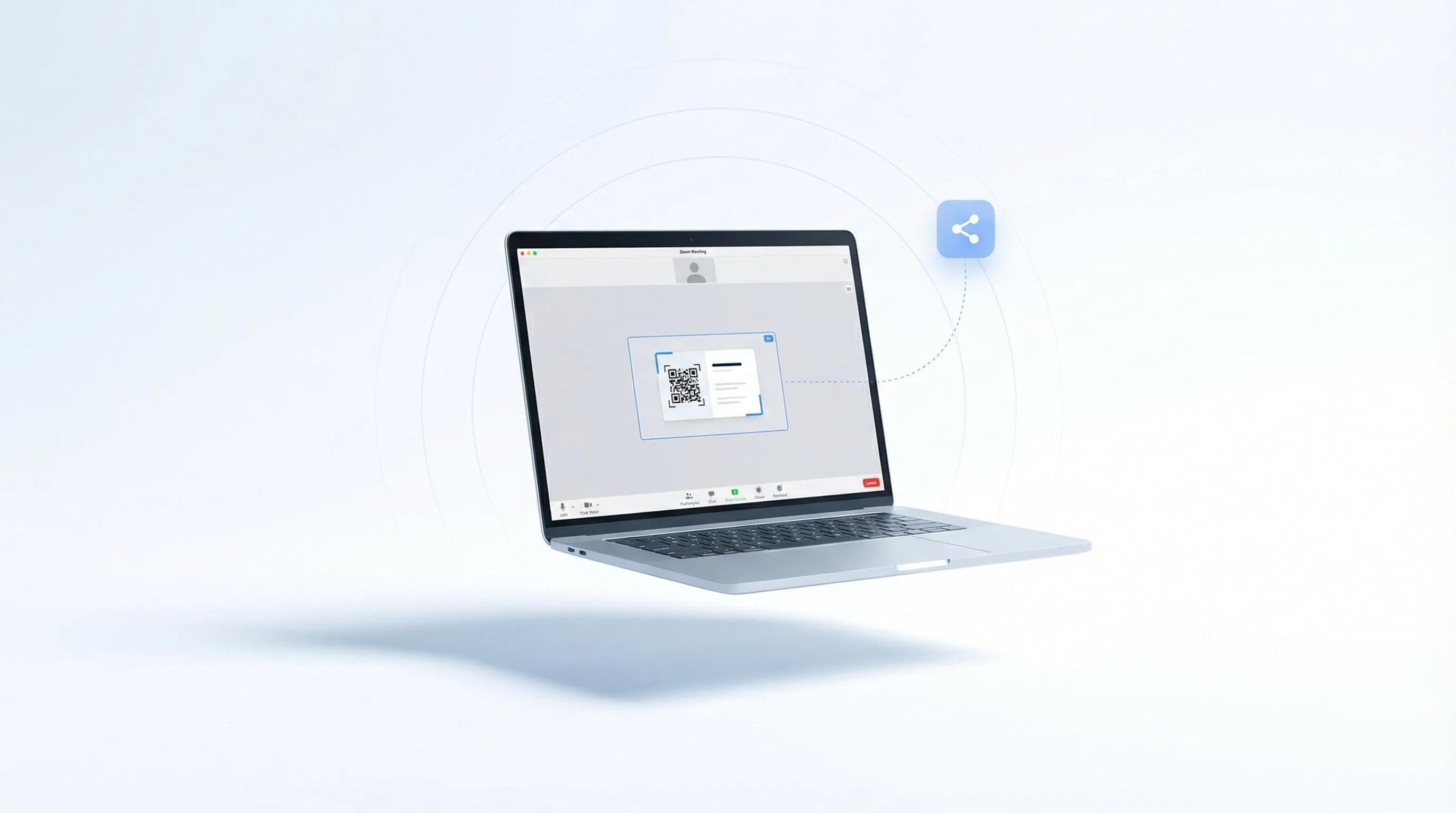
20人以下の小規模な会議で画面共有の権限がある場合、QRコードの画面共有が非常に効果的です。参加者はZoom通話を続けながら、手元のスマートフォンでそのままスキャンできます。 視覚的なインパクトがあるため印象に残りやすく、テキストリンクよりも手軽に参加できるため、高い反応率が期待できます。
プレゼンの締めくくりやアジェンダの切り替え時に、「次のテーマに移る前に、よろしければこちらのデジタル名刺からつながりましょう」と一声かけ、10〜15秒ほど画面を共有するのがスムーズです。
Zoom画面で見やすいQRコードの作り方
すべてのQRコードが画面越しにきれいに読み取れるわけではありません。以下のポイントを押さえましょう:
- 背景は白にし、コントラストをはっきりさせる
- サイズは最低でも500×500ピクセル以上にする
- 余計な文字を減らし、スライドの中央に配置する
- スマートフォンを取り出す時間を考慮し、最低10秒間は表示を維持する
💡 実践からのヒント: 先週のクライアント向けワークショップで、休憩から戻ってくるタイミングに合わせてQRコードを画面共有しました。その結果、参加者22名中18名がスキャンしてくれました。自然な転換のタイミングを見計らって表示することで、読み取り率は劇的に上がります。
方法4:メール署名にデジタル名刺を組み込む
メール署名にデジタル名刺を設定しておけば、会議後のフォローアップメールを送るだけで、自動的に連絡先を届けることができます。余計な手間は一切かかりません。 会議中に名刺を差し出すのが不自然に感じられる格式高いビジネスシーンや、次の予定が詰まっていてその場ですぐにフォローできない場合に最適です。
ミーティング後に「本日はありがとうございました」とメールを送るだけで、相手は署名からいつでも詳細な連絡先を確認できます。私自身、この方法で名刺共有にかかる時間を大幅に削減できました。主要ツールでのメール署名への名刺追加手順もぜひチェックしてみてください。
会議後のフォローアップメール文面例
デジタル名刺を自然に取り入れられるテンプレートをご紹介します:
「[相手のお名前]様、
本日はZoomミーティングにて[議論したテーマ]についてお話しでき、大変有意義な時間となりました。打ち合わせ通り、私の方で[次のアクション]を進めさせていただきます。
今後のご連絡先につきましては、下記の署名欄にあるデジタル名刺もあわせてご活用いただけますと幸いです。引き続きよろしくお願いいたします。
敬具、
[あなたの氏名]」
名刺リンクを埋め込んだメール署名があれば、「名刺をお送りします」と改まって伝える必要すらありません。署名欄にあるだけで、相手はいつでも手元に情報を保存できます。
方法5:QRコード入りバーチャル背景を活用する
QRコードを配置したバーチャル背景を使えば、会議中ずっとさりげなくデジタル名刺を表示できます。ネットワーキングイベントや展示会の商談、業界のミートアップにぴったりの方法です。 自分から話題に出さなくても常に名刺が見えている状態になるため、興味を持った参加者が好きなタイミングで手軽にスキャンしてくれます。
この方法は、オンライン交流会やバーチャル展示会、名刺交換が前提となっているミートアップなど、適した場面を選んで使うのがポイントです。フォーマルなクライアント会議には少しカジュアルすぎるかもしれませんが、ネットワーキングを目的とした場では抜群の効果を発揮します。
QRコード入り背景のスマートなデザイン術
バーチャル背景のQRコードは、邪魔にならない控えめさと、しっかりスキャンできる視認性を両立させる必要があります:
- 中央ではなく、画面下部の隅に配置する
- 不透明度を15〜20%に抑え、目立ちすぎず読み取りやすいバランスにする
- QRコードの下に「スキャンして名刺を保存」といった短い案内を添える
- 背景全体のデザインはシンプルでプロフェッショナルな印象を保つ
💡 実践からのヒント: 先月参加した3つのオンライン交流イベントでQR背景をテストしました。最大のコツは、冒頭で一度だけ「お話ししながら、背景のQRコードからいつでも名刺を読み取ってくださいね」と軽く伝えることです。この一言があるだけで、実際にスキャンしてくれる人の数が3倍に跳ね上がりました。
デジタル名刺をZoomで交換する際のマナー
デジタル名刺の共有がネットワーキングを円滑にするか、それとも進行の妨げになるかは、タイミングと状況次第です。場の空気を読み、ホストの案内に従いましょう。名刺の共有が歓迎されるZoomミーティングもあれば、全くふさわしくない場もあります。こうした細かな状況の違いを見極めることが、オンラインでスマートに人脈を広げる秘訣です。
共有すべきタイミング
名刺を共有して問題ないサイン:
- ホストがネットワーキングや連絡先の交換を促しているとき
- 自己紹介のラウンド中
- ブレイクアウトルームでの少人数ディスカッション中
- 会議の最後、ホストが質疑応答や最終コメントを求めたとき
- 相手から連絡先を教えてほしいと具体的に頼まれたとき
共有を控えるべきタイミング
以下のような場面では共有を待ちましょう:
- フォーマルなプレゼンテーションや研修の実施中
- ホストから参加者同士の交流に関する案内がまだないとき
- 大規模ウェビナーにパネリストではなく一般参加者として出席しているとき
- ミーティングが予定時間を超過しているとき
- すでに技術的なトラブルで進行が遅れているとき
迷ったときは、ミーティング後のフォローアップメールに添えるのが得策です。押しつけがましいと思われるより、礼儀正しさを大切にしましょう。詳しいマナーは、ビジネスシーン別のネットワーキングマナー解説をご覧ください。
デジタル名刺を無料で作成できるツール
Wave Connectの無料プランなら、Zoomでのネットワーキングに必要な機能がすべて揃います。カスタムリンク、QRコード、閲覧履歴の分析、無制限の更新機能をご利用いただけます。主要なプラットフォームをひと通り検証しましたが、無料プランで連絡先のエクスポートや閲覧分析まで使えるのはWaveだけです。他社なら月額5〜10ドルほどかかる機能がそのまま使えます。
無料のWaveデジタル名刺のセットアップは3分もかかりません。すぐに以下の機能が手に入ります:
- Zoomチャットに最適なカスタムリンク(wavecnct.com/yourname など)
- 画面共有に適した高解像度QRコード
- どのデバイスでも見やすく整うモバイル最適化デザイン
- 名刺が保存された瞬間に届くリアルタイム通知
- iPhoneユーザー向けのApple Wallet連携
モバイルとPCそれぞれの注意点
Zoom中にノートPCからクリックされた場合でも、スマートフォンからスキャンされた場合でも、名刺が問題なく表示される必要があります:
- PC利用者の場合:ワンクリックで連絡先に追加、情報のコピー、LinkedInでのつながり申請が可能
- スマートフォン利用者の場合:アプリをダウンロードすることなく、端末の連絡先に直接保存可能
- クロスプラットフォーム対応:iPhoneでもAndroidでもまったく同じように動作
Waveはブラウザ完結型を採用しているため、相手にアプリのインストールを求める画面が出ず、そのまま連絡先を保存してもらえます。この手軽さのおかげで、アプリ必須のサービスに比べて保存率が3倍も高くなっています。オンラインでの効果的な名刺づくりについては、成果につながるデジタル名刺のポイントもあわせてご確認ください。
よくあるトラブルと解決策
Zoom中の技術的なトラブルは、せっかくのネットワーキングの流れを止めてしまいます。よくある不具合と、その事前の対処法をご紹介します。どれも実際のミーティングで私自身が直面し、確立してきた確実な解決策ばかりです。
チャット内のリンクをクリックできない場合
リンクがクリック可能な形式にならないときの対処法:
- 単なる「wavecnct.com/yourname」ではなく、「https://」から始まる完全なURLを記載する
- リンクの後ろに句読点を打つ場合は、必ずスペースを空ける
- 企業のファイアウォールでブロックされやすいため、短縮URLは避ける
- チャット機能自体が無効化されている場合は、画面共有でQRコードを表示する
QRコードをうまく読み取れない場合
相手がQRコードをスキャンできないときの対処法:
- 画面を共有する前に、ディスプレイの明るさを最大まで上げる
- 画面共有中に拡大表示する(CtrlまたはCmdキーを押しながらプラスキー)
- 相手がカメラをかざしやすいよう、最低15秒間は画面を固定する
- 念のため、チャットにも直接URLを投稿しておく
- 読み取りやすいよう、白地に黒などの高コントラストなQRコードを使用する
端末やブラウザの互換性トラブル
環境やブラウザの違いによって起きる問題の対処法:
- Zoomモバイルアプリ:リンクがアプリ内ブラウザで開くため、必要に応じて普段のブラウザへURLをコピー&ペーストできる旨を伝える
- 企業のファイアウォール:外部サイトへのアクセスが制限されている企業もあるため、メールで名刺を送る提案を用意しておく
- 海外からの参加者:国際対応の形式になっているか確認する(Waveなら国番号に合わせて電話番号が自動整形されます)
💡 ワンポイントアドバイス:大事な商談中にQRコードが読み取れなかった経験から、私は重要な会議の前に必ず自分のスマートフォンで画面共有テストをするようにしています。30秒あればできる確認で、気まずいトラブルを未然に防げます。
まとめ
Zoomでのデジタル名刺のスマートな渡し方をマスターすれば、連絡先交換のぎこちなさがなくなり、スムーズに関係性を構築できます。チャットへのリンク投稿、QRコードの共有、バーチャル背景の活用など、会議のトーンに合わせた方法を選ぶことが大切です。
まずは準備がいらず手軽なチャットへのリンク投稿から始めてみましょう。慣れてきたら、プロフィール連携やQRコード共有などを試して反応を高めてみてください。そして何より、Zoomが終わった後24時間以内にフォローアップを送り、生まれたつながりを確かなものにしましょう。
今すぐZoomでデジタル名刺をシェアしてみませんか?
無料のデジタル名刺が3分で作れます。Zoomチャット用のカスタムリンク、画面共有用のQRコード、閲覧状況がわかる分析機能が手に入ります。
無料で名刺を作成するよくあるご質問
Zoomウェビナーでもデジタル名刺を共有できますか?
はい。ただし、ご自身がパネリストであるか、ホスト側で一般参加者のチャットが許可されている場合に限られます。一般参加者として出席している場合は、Q&A機能を利用するか、後日のフォローアップメールをお待ちください。
Zoom中に名刺を渡すベストなタイミングはいつですか?
最初の自己紹介のタイミング、または会議が終わる直前の2〜3分間が適しています。プレゼンテーション中や他の参加者が発言している最中は避けましょう。
Zoom上でQRコードは問題なく読み取れますか?
コントラストの高いコードを使い、15秒以上静止して表示すれば問題なく読み取れます。万が一のために、チャットにも直接URLを共有しておくと確実です。
どんなZoomミーティングでも名刺を共有してよいですか?
いいえ。ネットワーキングを目的とした集まりや、連絡先の交換が前提となっている場に留めましょう。フォーマルな商談などの場では、会議後のフォローアップメールで送るのがマナーです。
受け取った相手はアプリを入れなくても名刺を保存できますか?
はい。Wave Connectの名刺なら、アプリをインストールすることなく、スマートフォンの連絡先にそのまま保存できます。iPhoneとAndroidのどちらでも問題なく動作します。
Zoomミーティングで誰が名刺を保存してくれたか確認できますか?
Waveの無料分析機能により、名刺の閲覧日時、大まかな地域、端末の種類を確認できます。ミーティングごとにメモを残しておくと、どの会議からの閲覧かを振り返りやすくなります。
著者について: George El-Hage は、本格的なデジタル名刺機能を備えたイベントリード獲得プラットフォーム「Wave Connect」の創業者です。世界中で20万人以上のビジネスパーソンに選ばれています。紙の名刺からデジタルネットワーキングへの移行支援に6年以上携わり、個人やチームがデジタル名刺で成果を上げるためのノウハウを熟知しています。Wave ConnectはSOC 2 Type IIに準拠しており、Salesforce、HubSpot、Pipedriveなどの主要CRMとも連携可能です。