George El-Hage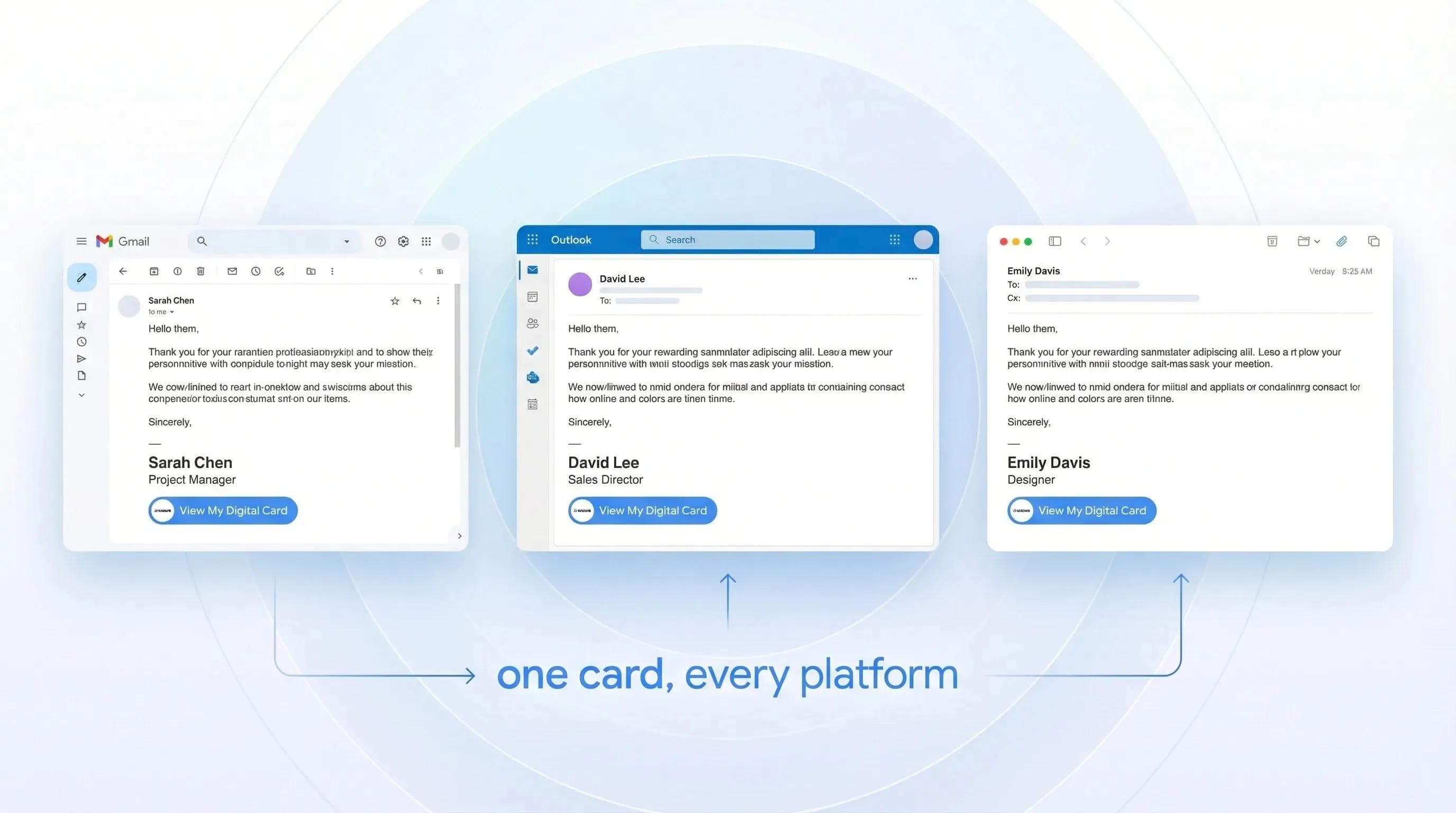
Aggiungere un biglietto da visita digitale alla firma e-mail è una delle azioni a più alto ROI che si possano fare con il proprio profilo, e richiede appena due minuti. Si metta nei panni di chi riceve il messaggio: apre l'e-mail, scorre fino in fondo e, al posto di un blocco di testo statico, trova un link ordinato o un'anteprima che apre il Suo profilo digitale completo nel browser. Nessuna app da scaricare, nessun file vCard da gestire con fatica: solo il Suo nome, la Sua foto, i Suoi link e un pulsante per salvare il contatto con un tocco.
In questa guida Le mostrerò esattamente come configurarlo su Gmail, Outlook e Apple Mail, oltre a illustrare come distribuirlo all'intero team se gestisce i biglietti da visita digitali per la Sua organizzazione. Avendo implementato queste soluzioni per centinaia di aziende, i consigli si basano su ciò che funziona davvero (e su cosa evitare).
Per aggiungere un biglietto da visita digitale alla firma e-mail, copi il link di condivisione della card e lo incolli nelle impostazioni della firma del Suo client di posta come collegamento ipertestuale o immagine cliccabile. Su Gmail, vada su Impostazioni > Firma > Inserisci link. Su Outlook, vada su Impostazioni > Posta > Composizione e risposta > aggiungi alla firma. Su Apple Mail, utilizzi Mail > Impostazioni > Firme. La configurazione richiede meno di due minuti e ogni e-mail inviata condividerà in automatico il Suo profilo digitale con i destinatari.
- Tre metodi di condivisione: Link, codice QR o anteprima cliccabile, e quando scegliere ciascuna opzione
- Configurazione specifica per piattaforma: Guide passo passo per Gmail, Outlook e Apple Mail
- Distribuzione a livello di team: Come implementare firme standardizzate su 10, 50 o 500 persone
- Risoluzione dei problemi: Risolvere il blocco delle immagini, i problemi di visualizzazione su mobile e la mancata visualizzazione nelle risposte
- Monitoraggio delle prestazioni: Come misurare clic e interazioni generati dalla firma e-mail
Perché aggiungere un biglietto da visita digitale alla firma e-mail?
Aggiungere un biglietto da visita digitale alla firma e-mail trasforma ogni messaggio inviato in uno strumento di networking continuo. Un professionista invia in media tra le 30 e le 40 e-mail al giorno. Sono 30-40 opportunità quotidiane per farsi notare, consentire il salvataggio dei propri dati di contatto ed entrare in contatto con nuovi interlocutori senza alcuno sforzo. Secondo una recente indagine, il 76% dei destinatari dichiara che una firma e-mail con un brand chiaro aumenta la fiducia riposta nel mittente.
Ecco cosa distingue questa soluzione da una normale firma testuale: il Suo biglietto da visita digitale è dinamico. Cambia titolo professionale? Aggiorna il numero di telefono? Aggiunge un nuovo link social? Il biglietto si aggiorna ovunque in tempo reale, inclusa ogni firma e-mail collegata. Una bella differenza rispetto a una firma statica, dove bisognerebbe modificare manualmente ogni singolo account, ogni volta.
E dal punto di vista del destinatario — l'aspetto più importante — l'esperienza è nettamente superiore. Invece di copiare il numero di telefono cifra per cifra, basta un tocco sul link per visualizzare l'intero profilo e salvare tutti i contatti in due secondi. Nessuna app necessaria: si apre direttamente nel browser.
💡 Dalla mia esperienza: Un team commerciale di 50 persone per cui ho implementato le card Wave a fine 2025 ha registrato un aumento evidente delle richieste di collegamento su LinkedIn già nel primo mese, unicamente grazie al link al biglietto digitale nella firma e-mail. Nessun'altra modifica alle attività di contatto: la firma ha lavorato in totale autonomia.
Un altro grande vantaggio? Nessun invito a registrarsi. Con Wave Connect, i destinatari visualizzano la Sua card con tutti i dettagli, senza alcuna richiesta di creazione di un account. Altre piattaforme invitano i destinatari a iscriversi, risultando poco professionali quando si scrive a un prospect o a un cliente.
Tre modi per condividere il biglietto da visita digitale nella firma e-mail
Esistono tre metodi pratici per inserire un biglietto da visita digitale nella firma e-mail: un collegamento ipertestuale testuale, un'anteprima immagine cliccabile o un codice QR. Ognuno presenta pro e contro, e la scelta ideale dipende dal Suo pubblico e dal client di posta utilizzato. Ecco un'analisi dettagliata.
Metodo 1: Collegamento ipertestuale di testo (il più semplice e affidabile)
Copi l'URL di condivisione della card e inserisca un link su una riga di testo nella firma, ad esempio «Visualizza il mio biglietto digitale» o semplicemente il Suo nome. Funziona su qualsiasi client di posta, non viene mai bloccato dai filtri per le immagini e si carica all'istante da mobile.
Ideale per: la maggior parte dei professionisti. In particolare se si inviano e-mail a destinatari aziendali le cui organizzazioni bloccano le immagini esterne per impostazione predefinita.
Metodo 2: Immagine di anteprima cliccabile
Carichi una piccola immagine di anteprima del Suo biglietto (o un pulsante grafico con il Suo brand) e la colleghi all'URL della card. È accattivante, cattura l'attenzione e offre ai destinatari un'anteprima immediata di ciò che troveranno.
Il punto debole? Alcuni client bloccano le immagini finché l'utente non fa clic su «Mostra immagini». Se ciò accade, il biglietto risulta invisibile. Maggiori dettagli su come risolvere questo aspetto nella sezione dedicata alla risoluzione dei problemi qui sotto.
Metodo 3: Codice QR nella firma
Inserisca un piccolo codice QR nella firma che rimanda al Suo biglietto da visita digitale. È un'ottima soluzione per i thread di e-mail stampati (sì, c'è chi stampa ancora i messaggi) o quando il destinatario desidera condividere le Sue informazioni scansionandole dallo schermo di qualcun altro.
Consiglio questa soluzione solo come elemento secondario accanto a un link testuale. Un codice QR da solo in un'e-mail digitale è poco pratico: il destinatario dovrebbe aprire il messaggio su un dispositivo e scansionarlo con un altro. Abbinandolo a un link cliccabile, coprirà entrambi gli scenari.
| Metodo | Vantaggi | Svantaggi | Ideale per |
|---|---|---|---|
| Link testuale | Sempre visibile, caricamento rapido, mai bloccato | Minore impatto visivo | E-mail aziendali, massima affidabilità |
| Immagine di anteprima | D'impatto, professionale, allineata al brand | Può essere bloccata dai filtri delle immagini | Team di vendita, ruoli a contatto con i clienti |
| Codice QR | Funziona su carta, condivisibile tramite scansione | Poco pratico in contesti esclusivamente digitali | Flussi di lavoro ibridi (cartaceo + digitale) |
Il mio consiglio? Inizi con un collegamento ipertestuale testuale. Potrà sempre aggiungere un'anteprima grafica in un secondo momento, dopo aver verificato che venga visualizzata correttamente nei client di posta più usati dai Suoi destinatari.
Come aggiungere la card su Gmail (passo dopo passo)
Aggiungere il proprio biglietto da visita digitale su Gmail richiede circa 90 secondi. L'editor di firme di Gmail supporta sia link testuali che immagini, consentendo di applicare uno qualsiasi dei tre metodi descritti. Ecco i passaggi.
Acceda al Suo account Wave e vada sul Suo biglietto. Copi l'URL di condivisione (avrà un formato simile a wavecnct.com/card/nomecognome).
Faccia clic sull'icona a forma di ingranaggio (in alto a destra) > Visualizza tutte le impostazioni > scorra fino alla sezione Firma. Se non ha ancora creato una firma, faccia clic su Crea nuova e le assegni un nome.
Per un link testuale: Digiti il testo di ancoraggio (es. «Visualizza il mio biglietto digitale»), lo selezioni, faccia clic sull'icona del link nella barra degli strumenti e incolli l'URL della card.
Per un'immagine: Faccia clic sull'icona dell'immagine nella barra degli strumenti, carichi l'anteprima o la grafica del biglietto, quindi selezioni l'immagine e aggiunga il collegamento ipertestuale all'URL della Sua card.
Alla voce Valori predefiniti per la firma, selezioni la nuova firma sia per «Per le nuove email» che per «In risposta/inoltro». Questo è il passaggio che molti dimenticano: se lo salta, la firma comparirà solo quando compone un nuovo messaggio e non nelle risposte.
Scorra fino in fondo e clicchi su Salva modifiche. Si invii un'e-mail di prova (anche a un account non Gmail, come Outlook) per verificare che tutto venga visualizzato correttamente. Controlli la resa anche dallo smartphone.
Un consiglio rapido per gli utenti di Gmail: se gestisce più indirizzi di invio in Gmail (Impostazioni > Account), dovrà impostare la firma separatamente per ciascuno di essi. Gmail infatti non condivide le firme tra i vari alias.
Come aggiungere il Suo biglietto su Outlook (passo dopo passo)
Outlook dispone di editor di firma molto diversi a seconda che si utilizzi l'applicazione web, la classica app desktop o la nuova versione di Outlook per Windows/Mac. Qui analizzerò la procedura più comune, ovvero Outlook sul web (outlook.com o Microsoft 365). Per una guida dettagliata sulla versione desktop, consulti la nostra guida alla firma e-mail per Outlook Desktop.
In Outlook sul web, clicchi sull'icona a forma di ingranaggio (in alto a destra) > Posta > Componi e rispondi. Verrà visualizzato l'editor della firma.
Clicchi su + Nuova firma (o modifichi quella esistente). Aggiunga il Suo nome, la qualifica e i dettagli di contatto come di consueto.
Digiti il testo di ancoraggio, lo selezioni e clicchi sull'icona del collegamento ipertestuale. Incolli l'URL del Suo biglietto Wave. Se preferisce usare un'immagine, clicchi sull'icona dell'immagine per inserire un'anteprima e poi vi aggiunga il link.
In fondo all'editor della firma, imposti la firma come predefinita sia per Nuovi messaggi sia per Risposte/inoltri. Questo passaggio è fondamentale: Outlook gestisce queste opzioni separatamente e, impostandone solo una, la metà delle Sue e-mail resterà senza firma.
Clicchi su Salva. Componga una nuova e-mail e risponda a una conversazione esistente per verificare che la firma compaia in entrambi i casi.
💡 Dalla mia esperienza: Il problema più frequente con Outlook nelle implementazioni aziendali? La gestione della firma nelle risposte. Nella classica app desktop di Outlook è presente l'impostazione «Includi firma nelle risposte», disattivata per impostazione predefinita. Se il Suo team usa Outlook desktop e non visualizza le firme nelle risposte, verifichi in File > Opzioni > Posta > Firme che l'opzione sia abilitata per risposte e inoltri.
Per gli amministratori di Microsoft 365: Se gestisce le firme e-mail per un team, può utilizzare le regole di trasporto di Exchange per applicare una firma standardizzata a livello di server. In questo modo, ogni e-mail in uscita riceverà automaticamente la firma approvata, anche da dispositivi mobili e app di terze parti. Maggiori dettagli nella sezione dedicata all'implementazione per i team.
Come aggiungere il Suo biglietto su Apple Mail (passo dopo passo)
L'editor di firme di Apple Mail è molto intuitivo, ma ha una particolarità: rimuove la formattazione HTML quando si incolla direttamente il contenuto. Ecco come aggirare l'ostacolo.
Apra Apple Mail sul Mac. Vada su Mail > Impostazioni (o Preferenze sulle versioni precedenti di macOS) > pannello Firme.
Selezioni il Suo account e-mail nella colonna di sinistra, quindi clicchi sul pulsante + per aggiungere una nuova firma. Le assegni un nome.
Digiti il testo della firma nel riquadro di modifica. Per inserire un collegamento ipertestuale, digiti il testo di ancoraggio, lo selezioni, clicchi con il tasto destro e scelga Aggiungi link (oppure Modifica > Aggiungi link). Incolli l'URL del Suo biglietto Wave.
Per una firma con immagine, trascini l'anteprima del Suo biglietto direttamente nel riquadro di modifica della firma e vi inserisca il link nello stesso modo.
In basso, imposti il menu a tendina Scegli firma sulla nuova firma per l'account e-mail corrispondente.
Un dettaglio che ho imparato a mie spese: l'opzione «Usa sempre il font del mio messaggio di default» di Apple Mail (in fondo al pannello Firme) sovrascrive qualsiasi formattazione personalizzata. La deselezioni per mantenere l'aspetto della firma esattamente come l'ha impostata.
Per scoprire tutti i modi in cui può condividere il Suo biglietto da visita digitale oltre all'e-mail, la guida illustra codici QR, NFC, SMS, Apple Wallet e molto altro.
Distribuire le firme con biglietto da visita digitale in tutto il team
Distribuire a tutto il team firme e-mail standardizzate con biglietti da visita digitali è una delle iniziative a più alto impatto che un amministratore o un marketing manager possa realizzare, ed è proprio qui che le guide della maggior parte dei concorrenti si fermano. Nessuno approfondisce questo punto perché gran parte delle piattaforme di biglietti da visita digitali non offre strumenti di amministrazione per team. Wave invece sì.
Ecco il processo che utilizzo con team da 10 a oltre 500 persone:
Per i team che utilizzano Google Workspace
- Crei un modello di firma con un segnaposto per l'URL univoco del biglietto di ogni persona. Utilizzi la console di amministrazione di Google Workspace per distribuire le firme a livello programmatico tramite regole di routing, oppure si affidi a componenti aggiuntivi del Google Workspace Marketplace progettati specificamente per la gestione delle firme.
- Generi il biglietto Wave per ogni membro del team sfruttando l'importazione massiva da Excel nella dashboard per team di Wave. Basta caricare un foglio di calcolo con nomi, ruoli, numeri di telefono ed e-mail: Wave creerà tutti i biglietti in pochi secondi.
- Colleghi gli URL dei biglietti ai modelli di firma e avvii la distribuzione. Ogni collaboratore otterrà il link al proprio biglietto all'interno di un layout di firma altrimenti standardizzato.
Per i team che utilizzano Microsoft 365
- Utilizzi le regole di trasporto di Exchange nell'interfaccia di amministrazione di Microsoft 365 per applicare una firma HTML standardizzata a tutte le e-mail in uscita. Questa è la soluzione ideale, perché funziona anche quando i dipendenti inviano messaggi dallo smartphone o da app di posta di terze parti.
- Includa il link al biglietto Wave di ciascuna persona sotto forma di variabile dinamica. Può utilizzare gli attributi di Azure AD per estrarre e inserire automaticamente nomi e qualifiche.
- Esegua dei test su più dispositivi. Invii e-mail di prova da Outlook desktop, Outlook per dispositivi mobili e OWA per verificare che il layout sia impeccabile ovunque.
Per ambienti ibridi
Se il Suo team utilizza una combinazione di Gmail, Outlook e Apple Mail, una piattaforma di gestione delle firme di terze parti come Exclaimer o WiseStamp consente di distribuire firme uniformi su tutte le piattaforme. Si assicuri soltanto che l'URL del biglietto Wave di ciascun collaboratore sia incluso nel modello.
💡 Dalla mia esperienza: L'errore più frequente che vedo durante l'implementazione nei team è assegnare a tutti lo stesso link generico anziché URL individuali. Ogni membro del team deve disporre del proprio biglietto Wave con nome, qualifica e recapiti personali. Utilizzando l'importazione massiva di Wave, il processo è automatico: è possibile generare biglietti univoci per 200 persone in meno di 5 minuti.
Un fattore decisivo, spesso sottovalutato, è la coerenza del brand. Quando le firme e-mail di tutto il team rimandano a biglietti Wave Connect che condividono lo stesso modello visivo (stessi colori, stesso layout, stesso logo), l'immagine aziendale risulta solida, professionale e perfettamente coordinata.
Risoluzione dei problemi più comuni
Le firme e-mail con elementi del biglietto da visita digitale possono riscontrare problemi di visualizzazione su diversi client e dispositivi. Ecco i problemi più comuni e le soluzioni per risolverli.
Immagini non visualizzate
È il problema più frequente. Molti server di posta aziendali bloccano le immagini esterne per impostazione predefinita, facendo apparire l'anteprima del Suo biglietto come un'icona di immagine interrotta o uno spazio vuoto.
Soluzione: Inserisca sempre un collegamento ipertestuale testuale accanto a qualsiasi elemento grafico. In questo modo, anche se le immagini vengono bloccate, i destinatari vedranno comunque la dicitura cliccabile «Visualizza il mio biglietto digitale». Può anche aggiungere un testo alternativo (alt text) all'immagine, così da mostrare una descrizione al posto del riquadro vuoto.
Firma assente nelle risposte
La firma è impostata per le nuove e-mail, ma scompare quando si risponde a una conversazione. È un inconveniente molto comune sia su Outlook Desktop che su Gmail.
Soluzione: In Gmail, vada su Impostazioni > Firma > Valori predefiniti per la firma e si assicuri che la firma sia selezionata sia per «Per le nuove email usa» sia per «In caso di risposta/inoltro usa». In Outlook Desktop, vada su File > Opzioni > Posta > Firme e verifichi che la firma corretta sia assegnata a risposte e inoltri.
La firma appare diversa da mobile
La firma è perfetta su desktop, ma la formattazione salta su iPhone o Android: immagini deformate, testo che va a capo in modo anomalo o la firma che viene tagliata.
Soluzione: Mantenga la firma essenziale. Eviti tabelle a più colonne, imposti una larghezza massima di 300 px per le immagini e utilizzi stili in linea invece di classi CSS (la maggior parte delle app di posta mobile le ignora). Faccia sempre un test inviandosi un'e-mail e aprendola direttamente dallo smartphone.
Codice QR troppo piccolo da scansionare
Ha inserito un codice QR nella firma e-mail, ma i destinatari non riescono a inquadrarlo perché le dimensioni sono troppo ridotte.
Soluzione: Un codice QR in una firma e-mail dovrebbe misurare almeno 100x100 pixel. Tuttavia, se le dimensioni necessarie per una scansione agevole appesantiscono troppo la firma, è preferibile utilizzare un link testuale come metodo principale e mantenere il codice QR come elemento opzionale.
La firma non si sincronizza tra i dispositivi
Ha configurato la firma sul Suo portatile, ma non compare quando scrive dallo smartphone.
Soluzione: La maggior parte dei client di posta non sincronizza le firme tra dispositivi diversi: è quindi necessario impostarla su ciascuno di essi. Per i team aziendali, l'integrazione delle firme lato server (tramite le regole di trasporto di Exchange per Microsoft 365 o il routing di Google Workspace per Gmail) fa risparmiare moltissimo tempo: la firma viene applicata direttamente a livello di server, comparendo a prescindere dal dispositivo utilizzato.
Monitorare le prestazioni: come misurare l'impatto della firma
Uno dei maggiori vantaggi offerti da un biglietto da visita digitale nella firma e-mail è la possibilità di misurare concretamente il livello di interazione. Con una classica firma di testo non si può sapere se qualcuno la legga davvero; con il link al biglietto digitale, invece, si ottengono dati precisi.
Funzionalità di analisi integrate di Wave
Ogni biglietto Wave include strumenti di analisi gratuiti pronti all'uso. È possibile visualizzare:
- Visualizzazioni totali: quante volte è stato aperto il Suo biglietto
- Salvataggi dei contatti: quante persone hanno memorizzato i Suoi recapiti in rubrica
- Clic sui link: quali collegamenti sul biglietto (LinkedIn, sito web, telefono) ricevono più clic
- Ripartizione per dispositivo: se i destinatari aprono il biglietto da mobile o da desktop
Queste metriche sono disponibili già nel piano gratuito di Wave, mentre soluzioni concorrenti come Blinq e HiHello vincolano le analisi a piani a pagamento o limitano le visualizzazioni nelle versioni base.
Parametri UTM per un tracciamento avanzato
Se desidera monitorare con esattezza il volume di traffico che la firma e-mail indirizza al Suo sito web (distinguendolo dalle altre fonti), basta aggiungere i parametri UTM ai link del biglietto. Ad esempio:
tuosito.com?utm_source=wave_card&utm_medium=email_signature&utm_campaign=sales_team
In questo modo potrà filtrare per utm_medium=email_signature su Google Analytics e verificare nel dettaglio quante sessioni, lead e conversioni derivano dai clic sulla firma e-mail.
Reportistica per i team
Se gestisce le firme con biglietto da visita digitale per un intero team, la dashboard di amministrazione di Wave fornisce statistiche aggregate su tutti i profili. Potrà così individuare i biglietti con più visualizzazioni, riconoscere i top performer o aggiornare le grafiche meno performanti.
Per approfondire l'uso di un generatore di biglietti da visita digitali con statistiche integrate, la nostra guida ai generatori di firme e-mail mette a confronto strumenti come la soluzione gratuita di HubSpot e Wave per le esigenze dei team.
Domande frequenti
Come si aggiunge un biglietto da visita digitale alla firma di Gmail?
Vada su Impostazioni > Firma in Gmail, inserisca il testo dell'ancora, lo selezioni, clicchi sull'icona del link e incolli l'URL del Suo biglietto digitale. Lo imposti come predefinito sia per i nuovi messaggi che per le risposte, quindi salvi le modifiche.
Il mio biglietto da visita digitale si aggiorna automaticamente nella firma e-mail?
Sì: poiché la firma rimanda a un link, qualsiasi modifica apportata al biglietto è immediatamente visibile. Una volta completata la prima configurazione, non occorrerà più modificare la firma.
Il destinatario deve scaricare un'app per visualizzare il mio biglietto?
No. I biglietti Wave si aprono direttamente nel browser del destinatario su qualsiasi dispositivo, senza richiedere il download di alcuna applicazione.
Posso aggiungere un codice QR alla mia firma e-mail?
Sì, ma è consigliabile affiancarlo a un link testuale per garantire la massima accessibilità. Molti client aziendali bloccano le immagini e inquadrare un codice QR ricevuto via e-mail risulta scomodo senza un secondo dispositivo.
Wave Connect contatta le persone che ricevono il mio biglietto?
No. Wave Connect non invia mai inviti di iscrizione né comunicazioni promozionali ai Suoi destinatari, che visualizzeranno solo le Sue informazioni e il brand aziendale.
Come posso distribuire le firme con biglietto da visita digitale a tutto il team?
Utilizzi l'importazione massiva di Wave per creare i singoli profili, poi distribuisca le firme standardizzate tramite la console di amministrazione di Google Workspace o Microsoft 365. L'integrazione lato server assicura un'applicazione uniforme su ogni dispositivo.
Per quale motivo l'immagine della firma non viene mostrata in alcune e-mail?
Molti server di posta aziendali bloccano le immagini provenienti dall'esterno per impostazione predefinita. Affianchi sempre un link testuale alle immagini, così da consentire l'accesso al biglietto anche quando la visualizzazione grafica è disabilitata.
È possibile verificare i clic sul biglietto da visita digitale provenienti dalla firma e-mail?
Sì: Wave include statistiche gratuite su visualizzazioni totali, contatti salvati e clic sui link. Può inoltre inserire i parametri UTM nei collegamenti per un tracciamento ancora più dettagliato su Google Analytics.
Trasformi ogni e-mail in un'opportunità di contatto
Crei il Suo biglietto da visita digitale in soli 2 minuti, lo inserisca nella firma e renda ogni e-mail un'occasione di business. Gratis per sempre, senza bisogno di app.
Crea il mio biglietto gratuitoInformazioni sull'autore: George El-Hage è il fondatore di Wave Connect, piattaforma per l'acquisizione di lead durante gli eventi con biglietto da visita digitale integrato, scelta da oltre 200.000 professionisti in tutto il mondo. Con oltre 6 anni di esperienza nell'accompagnare le aziende nel passaggio dal cartaceo al networking digitale, George possiede una solida competenza su come rendere i biglietti da visita digitali uno strumento di successo per singoli e team. Wave Connect è conforme allo standard SOC 2 Type II e si integra con le principali piattaforme CRM come Salesforce, HubSpot e Pipedrive.