George El-Hage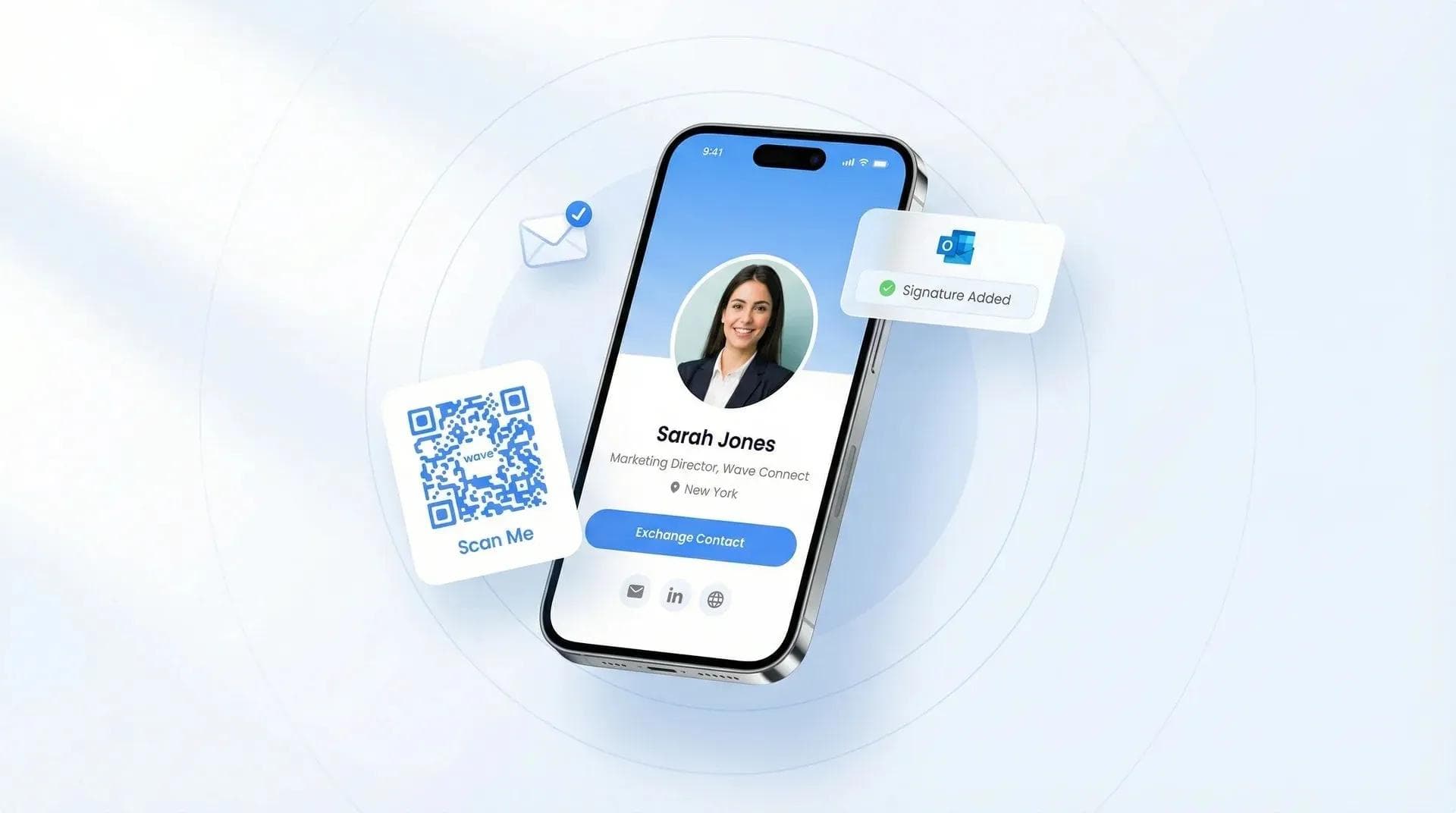
Aggiungere una firma e-mail in Outlook richiede circa due minuti, ma la maggior parte delle persone salta del tutto questo passaggio o la configura una volta sola senza più aggiornarla. In entrambi i casi, si tratta di un'opportunità sprecata.
In questa guida Le mostrerò i passaggi esatti per ogni versione di Outlook (Web, Nuovo Outlook per Windows, Outlook classico per Windows, Mac, iPhone e Android), oltre a un trucco che nessun'altra guida menziona: aggiungere il link a un biglietto da visita digitale nella propria firma, così che le Sue informazioni di contatto restino sempre aggiornate in automatico. Ho implementato firme con link a biglietti digitali per centinaia di team attraverso Wave Connect, perciò questi consigli si basano sull'esperienza diretta sul campo.
Per aggiungere una firma e-mail in Outlook, vada su Impostazioni > Account > Firme, crei una nuova firma, la formatti e la imposti come predefinita per i nuovi messaggi e le risposte. La procedura funziona su Outlook Web, Windows Desktop, Mac e dispositivi mobili. Per un tocco più innovativo, aggiunga il link al Suo biglietto da visita digitale: manterrà i Suoi recapiti sempre aggiornati senza dover modificare la firma a ogni variazione.
- Tutte le versioni di Outlook coperte: Web, Nuovo Outlook per Windows, Outlook classico per Windows, Mac, iOS e Android: passo dopo passo
- Integrazione del biglietto da visita digitale: Il valore aggiunto che nessun'altra guida spiega (e perché fa la differenza)
- Immagini e loghi: Come inserirli senza compromettere la visualizzazione per il destinatario
- Risoluzione dei problemi: Le soluzioni ai cinque problemi più comuni delle firme in Outlook
Perché le firme e-mail contano ancora nel 2026
Le firme e-mail sono uno dei punti di contatto di marketing più sottovalutati nella comunicazione professionale. Con 347 miliardi di e-mail aziendali inviate ogni giorno e circa l'80% dei professionisti che utilizza una firma, ogni singolo messaggio inviato rappresenta un'opportunità di branding. Una ricerca di Exclaimer dimostra che le firme e-mail con brand aumentano la fiducia nel mittente del 57%.
Ci rifletta: se invia 40 e-mail al giorno, sono 200 e-mail a settimana, ovvero oltre 10.000 all'anno. Ciascuna con il Suo nome, qualifica e recapiti in calce. Oppure no, se non ne ha ancora impostata una.
Ecco cosa può fare concretamente per Lei un'ottima firma e-mail:
- Credibilità professionale – fondamentale soprattutto nei primi contatti commerciali, dove la prima impressione è decisiva
- Coerenza del brand – logo, colori aziendali e recapiti presenti in ogni messaggio
- Punto di contatto di marketing – ogni e-mail promuove con discrezione i Suoi contatti e link strategici
- Evoluzione moderna – aggiunga il link a un biglietto da visita digitale per aggiornamenti in tempo reale e statistiche sui clic
💡 Dalla mia esperienza: Quando ho aiutato un team di vendita di 200 persone a inserire i link alle firme di Wave, mi hanno riferito di aver iniziato a ricevere richieste di contatto da persone a cui avevano scritto settimane prima. La firma stava svolgendo il lavoro di follow-up per conto loro, in modo passivo e su ogni singola e-mail.
Come aggiungere una firma e-mail in Outlook (guida passo dopo passo)
I passaggi per aggiungere una firma e-mail in Outlook variano a seconda della versione utilizzata: Web, Nuovo Outlook per Windows, Outlook classico per Windows, Mac o dispositivi mobili. La logica è simile per tutte le versioni: aprire le impostazioni, creare una nuova firma, formattarla e impostarla come predefinita. Di seguito ho illustrato tutte e sei le piattaforme per guidarLa passo dopo passo, qualunque sia il Suo dispositivo.
Outlook sul Web (Outlook.com / Microsoft 365)
- Clicchi sull'icona a forma di ingranaggio in alto a destra e selezioni "Visualizza tutte le impostazioni di Outlook"
- Vada su Account > Firme
- Clicchi su "+ Nuova firma" e le assegni un nome (es. "Firma di lavoro")
- Digiti e formatti la Sua firma nell'editor: aggiunga nome, qualifica, numero di telefono ed eventuali link
- Sotto "Seleziona le firme predefinite", la assegni a Nuovi messaggi e Risposte/inoltri
- Clicchi su Salva
Tutto qui. Bastano circa 90 secondi e la Sua firma comparirà automaticamente in calce a ogni messaggio redatto dall'app web.
Outlook per Windows (Nuovo Outlook)
- Clicchi sull'icona a forma di ingranaggio in alto a destra, quindi vada su Account > Firme
- Clicchi su "+ Nuova firma"
- Assegni un nome, digiti il testo e lo formatti (grassetto, link, colori o altri elementi a piacere)
- La imposti come predefinita per i nuovi messaggi e per risposte/inoltri
- Clicchi su Salva
L'esperienza nel Nuovo Outlook è pressoché identica alla versione web: configurata una, l'altra risulterà immediata.
Outlook per Windows (Outlook classico)
- Vada su File > Opzioni > Posta > Firme
- Clicchi su "Nuova" e dia un nome alla firma
- Compili la casella di testo aggiungendo formattazione, immagini e collegamenti ipertestuali
- Sotto "Scegli la firma predefinita", selezioni l'account e-mail e la assegni per i nuovi messaggi e le risposte
- Clicchi su OK
Outlook classico offre il massimo controllo sulla formattazione: è la scelta ideale se desidera inserire tabelle o codice HTML personalizzato.
Outlook per Mac
- Vada su Outlook > Preferenze > Firme (oppure Impostazioni > Firme nelle versioni più recenti)
- Faccia clic su "+" per aggiungere una nuova firma
- Assegni un nome e compili il testo nell'apposito riquadro
- Scelga l'account e-mail a cui associarla
- La imposti come predefinita per i nuovi messaggi e per le risposte
Outlook Mobile (iPhone / iOS)
- Apra Outlook e tocchi la Sua icona del profilo in alto a sinistra
- Tocchi l'icona a forma di ingranaggio per accedere alle Impostazioni
- Scorra verso il basso fino a "Firma"
- Modifichi il testo predefinito della firma
- Attivi l'opzione "Firma per account" se gestisce più account
Attenzione: Outlook Mobile supporta solo firme in testo normale. Niente immagini, codice HTML o formattazione. Mantenga una firma essenziale su mobile e riservi la grafica alla versione desktop.
Outlook Mobile (Android)
- Apra Outlook e tocchi la Sua icona del profilo
- Tocchi l'icona a forma di ingranaggio per accedere alle Impostazioni
- Tocchi "Firma"
- Modifichi il testo della firma e salvi
Valgono le stesse limitazioni del solo testo viste per iOS. Una soluzione efficace: inserisca un link breve al Suo biglietto da visita digitale, così i destinatari potranno comunque accedere a tutti i Suoi recapiti completi.
Come aggiungere un biglietto da visita digitale alla firma di Outlook
Invece di utilizzare una firma e-mail statica che rischia di diventare obsoleta a ogni cambio di ruolo o numero di telefono, aggiunga un link al Suo biglietto da visita digitale. Con un semplice clic, i destinatari visualizzeranno recapiti sempre aggiornati, profili social e branding aziendale, senza dover trascrivere nulla manualmente. È l'aggiornamento strategico che nessun'altra guida alle firme di Outlook evidenzia e, per esperienza diretta, la modifica con il ritorno sull'investimento più elevato in assoluto. Oltre alle firme, può anche inviare il Suo biglietto da visita digitale via e-mail come messaggio autonomo sfruttando modelli personalizzabili.
Ecco perché inserire un biglietto da visita digitale nella Sua firma e-mail supera di gran lunga una tradizionale firma testuale:
- Aggiornamenti in tempo reale - basta modificare una volta la qualifica o il numero di telefono per aggiornare le informazioni ovunque. Non serve rimettere mano alla firma su quattro dispositivi diversi.
- Dati di analisi - scopra chi ha fatto clic sul link nella Sua firma. Wave include questa funzione gratuitamente in ogni piano.
- Zero branding - il piano gratuito di Wave non aggiunge filigrane "Powered by" al Suo biglietto. I destinatari visualizzeranno esclusivamente le Sue informazioni.
- Scheda di contatto completa - foto, link social, portfolio, pagina di prenotazione. Molto più di quanto possa contenere una semplice firma di testo.
Come aggiungerlo (in 3 passaggi)
- Crei il Suo profilo gratuito su Wave Connect - richiede circa 60 secondi
- Copi l'URL del Suo profilo (sarà simile a wavecnct.com/c/il-suo-nome)
- Nell'editor delle firme di Outlook, digiti "Il mio biglietto da visita digitale" e inserisca un collegamento ipertestuale che punta al Suo URL Wave
Tutto qui. Ogni e-mail che invierà conterrà un link cliccabile al Suo profilo di contatto completo e sempre aggiornato. Se desidera approfondire i diversi modi per condividere il Suo biglietto da visita digitale, ho scritto una guida dedicata a parte.
Facoltativo: aggiungere un codice QR
Può anche scaricare il Suo codice QR generato automaticamente dalla dashboard di Wave e inserirlo come piccola immagine nella Sua firma di Outlook (consiglio di mantenerlo intorno a 80x80 px). I destinatari potranno scansionarlo dallo smartphone per salvare subito il contatto. Per saperne di più su come abbinare i biglietti da visita digitali alle firme e-mail, consulti la nostra guida dedicata.
💡 Dalla mia esperienza: Utilizzo un link Wave nella mia firma e-mail dal 2021. Il vantaggio principale? L'anno scorso ho cambiato numero di telefono e non ho dovuto aggiornare nemmeno una firma. Chiunque clicchi sul link vede automaticamente il nuovo numero. Se gestisce le firme per un intero team, strumenti come il generatore di firme e-mail di HubSpot possono aiutarLa a distribuirle in modo uniforme su larga scala.
Come aggiungere immagini e loghi alla firma di Outlook
Aggiungere un logo o una foto profilo alla firma di Outlook la rende visivamente accattivante e riconoscibile, ma un approccio errato rischia di comprometterne la formattazione per chi riceve il messaggio. Ecco cosa funziona davvero e cosa è meglio evitare.
- Formato immagine: Usi il formato PNG per i loghi (lo sfondo trasparente rende molto meglio) e JPEG per le foto. Mantenga il peso dei file sotto i 100 KB per garantire un caricamento rapido delle e-mail.
- Dimensioni consigliate: Massimo 150x50 px per il logo e 80x80 px per la foto profilo. Dimensioni superiori occupano troppo spazio e rischiano di appesantire eccessivamente la firma.
- Come inserire le immagini: Nell'editor delle firme, clicchi sull'icona dell'immagine, quindi cerchi il file desiderato oppure incolli l'URL del file ospitato online.
- Ospitare le immagini online: Questo è il consiglio che la maggior parte delle guide tralascia: se incorpora direttamente le immagini, alcuni client di posta non le visualizzeranno. Carichi il Suo logo sul Suo sito web o su un CDN e colleghi l'URL. È una soluzione decisamente più affidabile.
- Accessibilità: Aggiunga sempre un testo alternativo (alt text) alle immagini. Se il client di posta del destinatario blocca le immagini, visualizzerà almeno "[Logo aziendale]" anziché un'icona di errore.
La mia regola pratica: se la firma contiene più di un'immagine, probabilmente è troppo carica. La mantenga pulita ed essenziale: un logo O una foto profilo, non entrambi, a meno che le linee guida del brand non lo richiedano espressamente.
Come modificare o aggiornare la firma di Outlook
L'aggiornamento della firma di Outlook segue la stessa procedura di creazione: vada su Impostazioni > Account > Firme, modifichi la firma esistente e clicchi su Salva. Molto semplice. Ma c'è un inghippo di cui molti non si rendono conto:
Le modifiche NON si sincronizzano automaticamente tra Outlook per il Web, Desktop e Mobile. Se aggiorna la firma nell'app web, il client desktop continuerà a mostrare quella precedente. Dovrà aggiornare ogni piattaforma separatamente.
Questo è sinceramente uno degli aspetti più frustranti delle firme di Outlook. Ed è esattamente il motivo per cui consiglio di inserire il link a un biglietto da visita digitale nella firma al posto dei semplici recapiti di testo. Aggiorni il Suo profilo Wave una sola volta e ogni link — in qualunque firma e su qualsiasi dispositivo — punterà automaticamente alle informazioni aggiornate. Senza dover navigare tra le impostazioni di quattro app diverse. 💪
Risoluzione dei problemi più comuni della firma di Outlook
Se la Sua firma di Outlook non funziona come previsto, non si preoccupi: capita spesso. Ecco i cinque problemi che riscontro più frequentemente, insieme alle relative soluzioni.
1. La firma non compare
Controlli le impostazioni della firma predefinita. Nella maggior parte delle versioni di Outlook, deve assegnare la firma sia al Suo account e-mail SIA impostarla per "Nuovi messaggi" e "Risposte/Inoltri". Nella versione classica di Outlook: File > Opzioni > Posta > Firme, quindi si assicuri che il Suo account sia selezionato nel menu a discesa.
2. La formattazione risulta errata per il destinatario
Outlook rimuove parte del codice HTML durante l'invio. Si limiti a una formattazione di base: grassetto, corsivo, colori del carattere e collegamenti ipertestuali. Eviti tabelle, layout complessi o caratteri personalizzati. Ciò che appare perfetto nel Suo editor può trasformarsi in un disastro nella casella Gmail di qualcun altro.
3. Le immagini non si caricano
Utilizzi immagini ospitate esternamente (incollando un URL) anziché incorporare direttamente i file. Alcuni client di posta bloccano per impostazione predefinita le immagini incorporate. Le immagini ospitate online sono più affidabili e mantengono leggero il messaggio.
4. La firma appare diversa su dispositivi mobili
Outlook Mobile supporta solo testo normale: niente HTML, niente immagini, nessuna formattazione. Crei una firma per dispositivi mobili separata e più semplice. Un blocco di testo lineare con nome, qualifica, telefono e un link al Suo biglietto da visita digitale funziona a meraviglia su smartphone.
5. I link non sono cliccabili
Selezioni il testo, faccia clic con il tasto destro e scelga "Inserisci collegamento ipertestuale" (o prema Ctrl+K). Si assicuri che l'URL includa https:// all'inizio. Senza il protocollo, a volte Outlook non lo riconosce come link valido.
💡 Dalla mia esperienza: I problemi di formattazione sono la lamentela principale che sento dai team aziendali. È per questo che ho iniziato a consigliare un'unica riga pulita con il link al biglietto da visita digitale, invece di cercare di creare capolavori in HTML che finiscono per rompersi su 20 client di posta diversi.
Le migliori pratiche per la firma e-mail nel 2026
Le migliori firme e-mail del 2026 sono brevi, ottimizzate per i dispositivi mobili e contengono un unico link intelligente anziché cinque URL separati. Ecco cosa consiglio dopo aver aiutato centinaia di team a configurare le proprie firme:
- Puntare sulla sintesi: Massimo 4-6 righe: nome, qualifica, azienda, telefono e un solo link (il Suo biglietto da visita digitale). Tutto qui. Nessuno legge una firma di 15 righe.
- Approccio mobile-first: Oltre il 50% delle e-mail viene aperto da smartphone. Verifichi la resa della Sua firma su iPhone e Android prima di considerarla definitiva.
- Un solo link, non cinque: Invece di inserire link separati per LinkedIn, Twitter, sito web, calendario e portfolio, rimandi al Suo biglietto da visita digitale, che li racchiude tutti. Il risultato sarà più pulito e con meno rischi di errori.
- Aggiornare ogni trimestre: I ruoli cambiano, i numeri di telefono anche e il branding si evolve. Imposti un promemoria sul calendario per controllare la Sua firma ogni tre mesi.
- L'accessibilità conta: Utilizzi un rapporto di contrasto cromatico di almeno 4,5:1, aggiunga il testo alternativo (alt text) alle immagini e mantenga una dimensione del font di almeno 11 px. La Sua firma deve essere leggibile per tutti.
FAQ – Firme e-mail su Outlook
Come impostare la firma e-mail automatica su Outlook?
La imposti come firma predefinita per i nuovi messaggi e per le risposte/inoltri in Impostazioni > Account > Firme. Una volta configurata, Outlook la aggiungerà automaticamente a ogni e-mail creata.
Perché la mia firma e-mail non compare?
Molto probabilmente la Sua firma non è impostata come predefinita per l'account e-mail selezionato. Acceda alle impostazioni della firma e verifichi che sia selezionata sia in «Nuovi messaggi» sia in «Risposte/Inoltri» per l'account corretto.
Come inserire un logo nella firma di Outlook?
Nell'editor delle firme, clicchi sull'icona dell'immagine e inserisca il file del Suo logo oppure incolli l'URL di un'immagine online. Per una resa ottimale su tutti i client di posta, mantenga le dimensioni del logo sotto i 150x50 px e i 100 KB.
Posso usare firme diverse per account e-mail differenti?
Sì, Outlook consente di associare una firma predefinita specifica a ciascun account e-mail. Da mobile, basta attivare l'opzione «Firma per account» nelle Impostazioni.
Come inserire un numero di telefono cliccabile nella firma di Outlook?
Digiti il Suo numero di telefono, lo selezioni e inserisca un collegamento ipertestuale usando tel:+1XXXXXXXXXX come URL. Chi riceve l'e-mail da smartphone potrà toccare il numero per avviare subito la chiamata.
Qual è la lunghezza ideale per una firma e-mail?
Massimo 4-6 righe: nome, qualifica, azienda, telefono e un solo link. Le firme brevi vengono lette, quelle troppo lunghe vengono ignorate.
Come aggiungere un biglietto da visita digitale alla firma e-mail?
Crei un biglietto da visita digitale gratuito, copi l'URL del Suo profilo e inserisca un link su un testo come «Il mio biglietto da visita digitale» nell'editor delle firme di Outlook. I destinatari potranno cliccarci sopra per visualizzare recapiti sempre aggiornati.
Le firme e-mail di Outlook si sincronizzano tra i vari dispositivi?
No: le firme di Outlook non si sincronizzano automaticamente tra versione web, desktop e app mobile. È necessario aggiornare ogni piattaforma separatamente, ed è proprio per questo che inserire il link a un biglietto da visita digitale fa risparmiare tempo.
Migliori la Sua firma e-mail in 60 secondi
Crei un biglietto da visita digitale gratuito su Wave Connect. Lo aggiunga alla Sua firma Outlook per aggiornare i contatti in tempo reale, monitorare i clic e rimuovere ogni branding di terzi. Senza bisogno di scaricare app.
Crea il mio biglietto gratuitoInformazioni sull'autore: George El-Hage è il fondatore di Wave Connect, piattaforma di biglietti da visita digitali scelta da oltre 150.000 professionisti in tutto il mondo. Con più di 6 anni di esperienza nell'aiutare le aziende a passare dal cartaceo al networking digitale, George vanta una profonda competenza su come valorizzare i biglietti da visita digitali per singoli e team. Wave Connect è conforme allo standard SOC 2 Type II e si integra con le principali piattaforme CRM come Salesforce, HubSpot e Pipedrive.