George El-Hage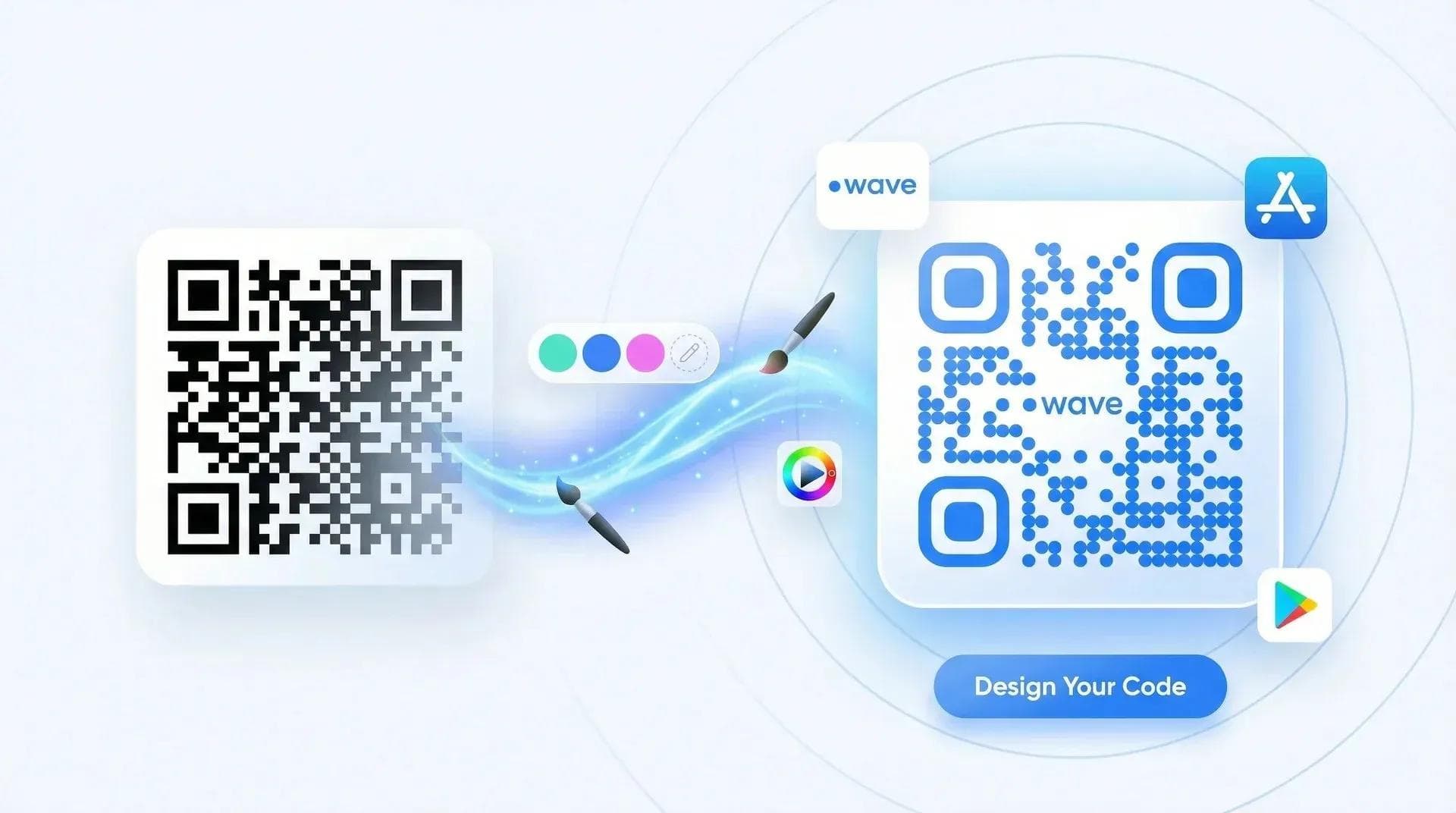
Un code QR personnalisé transforme un simple carré noir et blanc en un élément visuel parfaitement aligné sur votre marque : vos couleurs, votre logo, votre style. Et en créer un ne prend que cinq minutes.
Dans ce guide, je vous explique pas à pas comment créer un code QR personnalisé, du choix du bon format à l'ajout de votre logo, jusqu'aux tests indispensables avant impression. J'ai généré des codes QR pour plus de 150 000 cartes de visite numériques depuis 2020, ce qui m'a permis de voir ce qui fonctionne (et ce qui bloque les scanners).
Entrons dans le vif du sujet. Si vous générez des codes QR pour un badge de salon ou des goodies de conférence, la plateforme de capture de leads événementielle de Wave Connect peut transformer automatiquement chaque scan en lead capturé.
Un code QR personnalisé reprend les couleurs, le logo et le style de votre marque à la place de la grille noire et blanche standard, tout en restant parfaitement lisible. Privilégiez un code QR dynamique (modifiable, avec suivi) plutôt que statique (figé). Utilisez un générateur comme QR Code Monkey ou l'outil intégré de votre plateforme de cartes de visite numériques. Conservez au moins 30 % de contraste entre le premier plan et l'arrière-plan, respectez la zone de marge (« quiet zone ») et testez toujours sur au moins 3 appareils avant d'imprimer.
- Statique vs dynamique : Le type de code QR qu'il vous faut vraiment (et quand la version gratuite suffit)
- Tutoriel pas à pas : Créez un code QR personnalisé avec votre logo et vos couleurs en 5 minutes
- Les règles de design incontournables : Couleurs, dimensions et motifs pour un scan fiable à chaque fois
- Support imprimé vs digital : Formats de fichiers, tailles minimales et résolution requise
- Outils gratuits : Les meilleurs générateurs de codes QR testés et approuvés
Qu'est-ce qu'un code QR personnalisé ?
Un code QR personnalisé est un code QR standard adapté à l'identité visuelle de votre marque. Au lieu de la grille classique en noir et blanc, vous pouvez en modifier les couleurs, la forme des points, arrondir les angles et même insérer votre logo au centre.
Le point essentiel : il se scanne exactement comme un code QR classique. La structure des données sous-jacente reste identique ; seule la couche visuelle est personnalisée.
Pourquoi le faire ? Parce qu'un code QR aux couleurs de votre marque renforce immédiatement votre notoriété. Sur un flyer, une carte de visite ou un emballage produit, vos couleurs et votre logo indiquent instantanément à vos clients à qui ils ont affaire. Les carrés noirs génériques se ressemblent tous — pas les codes personnalisés.
Code QR statique ou dynamique : lequel choisir ?
Avant de vous lancer dans la personnalisation, vous devez choisir entre format statique et format dynamique. Ce choix a bien plus d'impact qu'on ne le pense.
Les codes QR statiques intègrent l'URL de destination directement dans leur motif. Une fois généré, le lien est définitif : impossible de le modifier ou de suivre les scans. En contrepartie, ils sont gratuits, fonctionnent indéfiniment et ne dépendent d'aucun service tiers pour rester actifs.
Les codes QR dynamiques utilisent une URL de redirection : le motif renvoie vers un lien court qui redirige ensuite vers votre destination finale. Vous pouvez ainsi modifier l'adresse cible après impression et accéder aux statistiques de scan (volume, date, lieu, type d'appareil).
💡 D'expérience : Pour tout projet professionnel, je recommande systématiquement les codes QR dynamiques. J'ai vu trop d'équipes imprimer 5 000 brochures avec un code QR statique avant de réaliser que l'URL contenait une coquille. Avec le dynamique, il suffit de modifier la redirection — aucune réimpression requise.
Ma règle d'or : Le statique convient très bien à un usage personnel ou à des projets ponctuels. Le dynamique s'impose pour les cartes de visite, les supports marketing, le packaging de produits ou tout ce que vous imprimez en volume. Pour une analyse détaillée, découvrez notre guide sur les codes QR statiques vs dynamiques.
Comment créer un code QR personnalisé (étape par étape)
Voici exactement la méthode que j'applique. Elle fonctionne quel que soit le générateur choisi.
La plupart des générateurs vous demandent de choisir le type de contenu à encoder. Les options les plus courantes :
- URL — Renvoie vers un site web, une page de destination ou un profil (le plus fréquent)
- vCard — Intègre directement des coordonnées (nom, téléphone, e-mail)
- Wi-Fi — Permet de se connecter à votre réseau en un scan
- Texte brut — Affiche un message (sans connexion Internet)
- E-mail / SMS — Préremplit un message destiné à votre adresse ou numéro
- PDF ou fichier — Renvoie vers un document à télécharger
Pour les cartes de visite et les supports marketing, l'URL est presque toujours le meilleur choix. C'est l'option la plus flexible qui vous permet de profiter du suivi dynamique.
Pas besoin d'un outil payant pour créer un excellent code QR personnalisé. Voici ceux que j'ai testés et que je recommande :
- QR Code Monkey — La meilleure option gratuite. Personnalisation complète, sans création de compte.
- Canva — Idéal si vous concevez déjà sur Canva. Générateur de code QR intégré à l'éditeur.
- QR Code Generator — Très bien pour les codes dynamiques avec suivi analytique (formules payantes).
Je détaillerai ces solutions dans la section dédiée aux outils gratuits ci-dessous.
Collez l'URL vers laquelle le code doit rediriger. Quelques conseils :
- Utilisez une URL courte. Moins de caractères = motif QR plus simple = scan plus facile en petit format.
- Ajoutez des paramètres UTM si vous souhaitez suivre le trafic dans Google Analytics (ex. : ?utm_source=qr&utm_medium=print).
- Vérifiez bien le lien avant de générer le code. Vous n'imaginez pas le nombre de personnes qui oublient cette étape et impriment des codes avec un lien brisé. 😬
C'est ici qu'intervient la personnalisation. La plupart des générateurs vous permettent d'ajuster :
- Couleur de premier plan — Les points/modules (par défaut : noir). Utilisez la couleur principale de votre marque.
- Couleur d'arrière-plan — L'espace derrière les points (par défaut : blanc). Choisissez une teinte claire.
- Forme des points — Carrés, arrondis, ronds, losanges. Les formes arrondies donnent généralement un style plus moderne.
- Carrés d'angle — Les trois grands carrés situés aux coins. Vous pouvez les arrondir ou choisir une forme originale.
La règle d'or : Un premier plan sombre sur un arrière-plan clair. Toujours. Je vous explique pourquoi dans la section dédiée au design.
La plupart des générateurs de code QR personnalisés vous permettent d'intégrer un logo au centre du code. C'est le moyen le plus efficace d'affirmer votre image de marque.
- Téléversez une version carrée de votre logo (le format PNG avec fond transparent fonctionne le mieux).
- Veillez à ce que le logo n'occupe pas plus de 10 à 15 % de la surface totale du QR code : au-delà, vous risquez des erreurs de lecture.
- L'outil devrait automatiquement régler la correction d'erreur sur Élevée (H) lors de l'ajout d'un logo, mais vérifiez systématiquement.
Nous détaillerons le positionnement du logo dans la section suivante.
Avant de télécharger : testez le code. Ouvrez l'appareil photo de votre smartphone et scannez-le. Sans exception.
- Faites le test à la fois sur iPhone et Android (leurs moteurs de lecture diffèrent).
- Testez à la taille réelle d'utilisation : un QR code lisible sur 8 cm peut devenir illisible à 2,5 cm.
- Testez sous différents éclairages s'il est destiné à l'impression.
Téléchargez ensuite dans le bon format : SVG pour le print (redimensionnable à l'infini), PNG pour le digital (compatible partout). Nous revenons sur les formats de fichiers ci-dessous.
💡 Conseil de pro : générez toujours le QR code, scannez-le trois fois sur différents appareils, puis demandez à un collègue de le scanner à son tour. Cela prend 60 secondes et évite d'imprimer des milliers d'exemplaires inutilisables.
Comment ajouter votre logo à un QR code
L'intégration d'un logo est la personnalisation la plus populaire, mais c'est aussi là que se produisent la plupart des erreurs. Voici les enseignements tirés de la création de logos sur des QR codes pour des centaines d'équipes.
Taille et positionnement du logo
Votre logo se place au centre du QR code, masquant une partie de la structure de données. Les QR codes le supportent grâce à la correction d'erreur : une redondance intégrée qui permet au code d'être scanné même lorsqu'une partie est occultée.
Il existe quatre niveaux de correction d'erreur :
| Niveau | Récupération | Idéal pour |
|---|---|---|
| L (Bas) | 7 % de masquage | Sans logo, usage 100 % digital |
| M (Moyen) | 15 % de masquage | Petit logo ou style discret |
| Q (Quartile) | 25 % de masquage | Logos moyens, excellent compromis |
| H (Élevé) | 30 % de masquage | Grands logos, supports imprimés |
Privilégiez toujours le niveau H lors de l'ajout d'un logo. Il offre le plus d'espace pour le visuel sans compromettre la lisibilité au scan. La plupart des bons outils l'appliquent par défaut, mais vérifiez toujours.
Conseils pour le format du logo
- Utilisez un PNG avec fond transparent. Les JPG créent un cadre blanc disgracieux autour de votre logo sur les QR codes colorés.
- Les logos carrés sont optimaux. Si le vôtre est rectangulaire, ajoutez des marges pour former un carré avant de l'importer.
- Restez simple. Les logos complexes aux traits fins deviennent illisibles à petite taille. Si vous disposez d'une version icône simplifiée, préférez-la.
- Ajoutez un fin contour blanc autour du logo (2 à 3 px) pour le détacher visuellement du motif du QR code.
⚠ Erreur fréquente : téléverser un logo trop grand qui recouvre 40 % du code. Même avec une correction d'erreur maximale, c'est trop. Restez sous la barre des 15 % et faites toujours un test.
Conseils de design : couleurs, formes et motifs qui restent faciles à scanner
Personnaliser ne veut pas dire faire n'importe quoi. Voici les règles de design qui garantissent le bon fonctionnement de votre code.
Règles de couleur
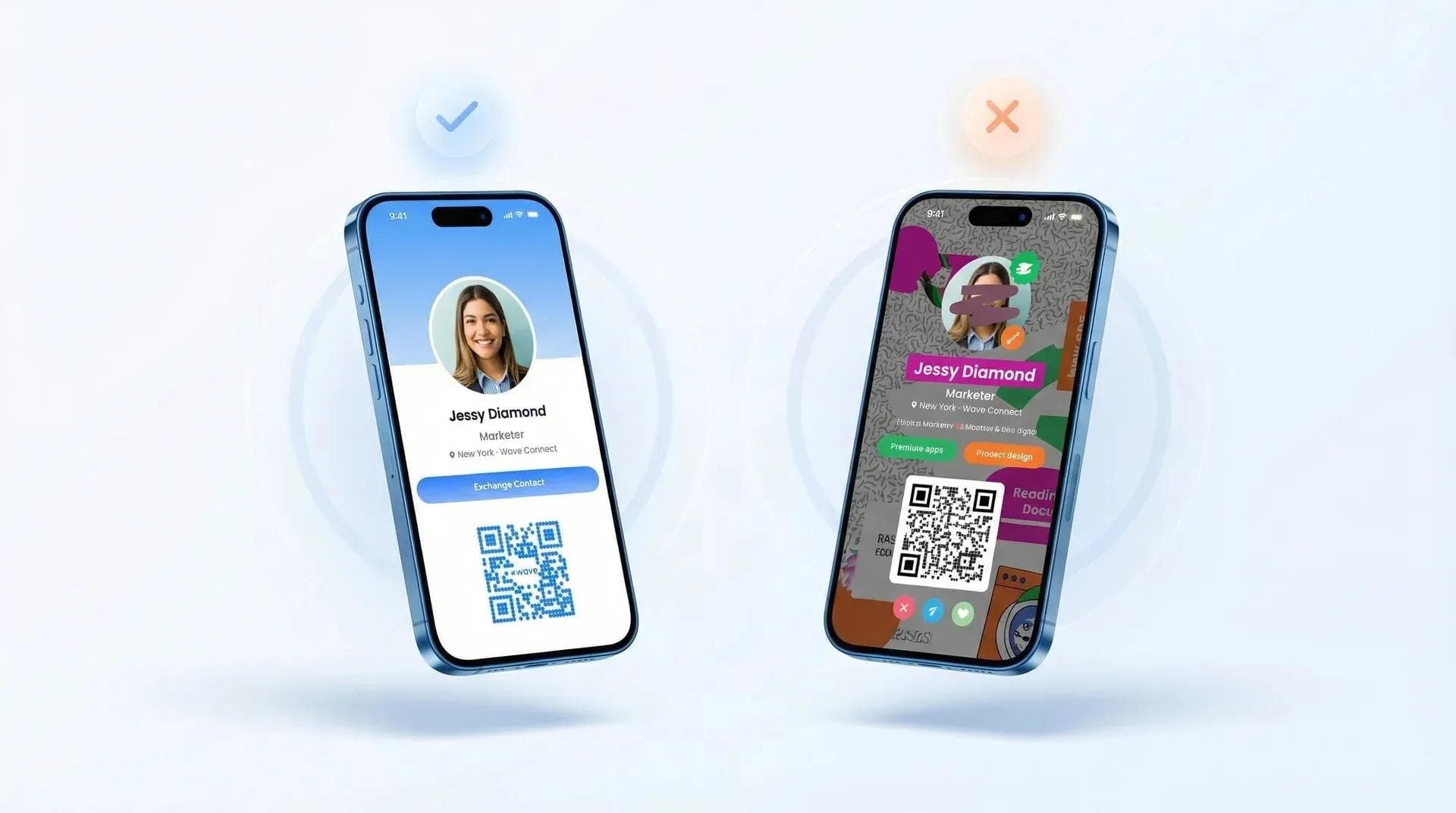
- Foncé sur fond clair. Toujours. Les lecteurs de QR codes détectent le contraste entre les modules sombres et l'arrière-plan clair. Du bleu marine sur fond blanc ? Parfait. Du blanc sur bleu marine ? Cela ne fonctionne pas sur la moitié des téléphones que j'ai testés.
- Un contraste d'au moins 40 % entre le premier plan et l'arrière-plan. En cas de doute, utilisez un outil de vérification de contraste.
- Évitez les combinaisons de rouge et de vert. Environ 8 % des hommes sont daltoniens (rouge-vert), et ces associations perturbent également les capteurs de certains téléphones.
- Les premiers plans monochromes se scannent le mieux. Les dégradés sont élégants, mais ils peuvent réduire le contraste dans certaines zones. Si vous utilisez un dégradé, assurez-vous que chaque partie soit suffisamment sombre par rapport à l'arrière-plan.
Conseils sur les formes et les motifs
- Les points arrondis offrent un rendu plus moderne et se scannent très bien. N'hésitez pas !
- Gardez les trois carrés de repère (les motifs de détection) relativement standards. C'est grâce à eux que le lecteur positionne le code. Stylisez-les légèrement si vous le souhaitez, mais sans les rendre méconnaissables.
- Préservez la zone de silence. Il s'agit de la marge blanche tout autour du QR code. Elle doit mesurer au moins 4 modules de large. Sans elle, le lecteur ne peut pas distinguer où se termine le code et où commence l'arrière-plan.
💡 D'après mon expérience : Les QR codes personnalisés les plus fiables utilisent une couleur de marque foncée (bleu marine, vert foncé, anthracite) sur fond blanc, avec des points arrondis et un logo centré. Simple, net, et lisible à tous les coups. Ceux qui posent problème ? La plupart du temps, ce sont des couleurs inversées ou une zone de silence absente.
Optimiser pour l'impression et le numérique
Le support sur lequel apparaîtra votre QR code détermine le format d'exportation idéal.
Formats de fichier
- SVG - Le format par excellence pour l'impression. Vectoriel, il s'adapte à toutes les dimensions sans aucune perte de qualité. Idéal pour les cartes de visite, affiches, brochures et emballages.
- PNG - Idéal pour un usage numérique : sites web, signatures d'e-mail, publications sur les réseaux sociaux, présentations. Exportez en 1 000 x 1 000 pixels minimum.
- PDF - Pratique pour l'impression lorsque votre graphiste doit l'intégrer dans une mise en page spécifique. La plupart des générateurs le proposent.
- EPS - Un autre format vectoriel privilégié par certains imprimeurs, avec une qualité équivalente au SVG.
Taille minimale
C'est souvent ici que les erreurs se produisent. Un QR code doit être assez grand pour que l'appareil photo d'un smartphone puisse le lire facilement.
- Cartes de visite : 2 cm (0,8 pouce) minimum. Je recommande au moins 2,5 cm (1 pouce) pour une lisibilité optimale.
- Flyers et brochures : Au moins 3 cm (1,2 pouce).
- Affiches et bannières : Adaptez la taille en fonction de la distance de lecture. Règle d'or : le QR code doit mesurer 1/10e de la distance de scan. Un code scanné à 3 mètres (10 pieds) de distance doit ainsi mesurer au moins 30 cm (1 pied) de large.
Pour aller plus loin sur les dimensions, consultez notre guide sur la taille minimale d'un QR code.
Conseils pour l'impression
- Utilisez l'espace colorimétrique CMJN pour vos fichiers d'impression (votre imprimeur vous en remerciera). Le RVB est réservé aux écrans.
- 300 DPI minimum pour un rendu parfaitement net sur vos supports imprimés.
- Faites un test sur le support réel. Un QR code ne se scanne pas de la même manière sur du papier mat que sur du papier glacé. De plus, les matières sombres avec des QR codes clairs peuvent provoquer des reflets gênants.
Les QR codes pour les cartes de visite numériques
C'est dans un domaine précis que les QR codes personnalisés révèlent tout leur potentiel : les cartes de visite numériques. Pour découvrir tous les avantages des cartes de visite avec QR code, nous vous avons préparé un guide complet.
Chaque carte de visite numérique Wave Connect intègre un QR code qui ouvre directement votre profil dans le navigateur de votre interlocuteur, sans aucune application requise. Il lui suffit de scanner le code pour voir vos coordonnées et les enregistrer sur son téléphone en un clic.
En quoi est-ce différent d'un simple QR code renvoyant vers une URL ?
- Dynamique par défaut. Vous changez de numéro de téléphone ou d'intitulé de poste ? Le QR code continue de fonctionner, sans qu'il soit nécessaire d'en générer un nouveau.
- Statistiques intégrées. Vous pouvez voir qui a scanné votre code, à quel moment et depuis quel endroit. Wave inclut ces données gratuitement dans tous ses forfaits.
- Enregistrement instantané du contact. Le QR code ne se contente pas de pointer vers une page : il déclenche le téléchargement d'une vCard pour ajouter immédiatement vos coordonnées au carnet d'adresses de votre contact.
- L'alliance du NFC et du QR code. Nos cartes de visite NFC comportent également un QR code imprimé au dos, pour que vous ayez toujours une solution de secours.
💡 En toute franchise : J'ai déployé des cartes numériques avec QR code auprès d'équipes où 60 à 70 % des partages de coordonnées se font via le QR code. Lors de conférences, c'est particulièrement efficace et bien plus rapide que de coller deux téléphones ou d'épeler une adresse e-mail. Le QR code fait tout le travail. Pour les équipes présentes sur les salons professionnels, je détaille l'ensemble du processus de capture de leads et de suivi ici.
Suivre les performances de vos QR codes
Si vous utilisez des QR codes dans un cadre professionnel, le suivi des scans est indispensable. Sans cela, vous avancez à l'aveugle.
La plupart des générateurs de QR codes dynamiques fournissent :
- Nombre total de scans — Le nombre total d'utilisations du code
- Scans uniques vs récurrents — Nouveaux utilisateurs par rapport aux visiteurs récurrents
- Données géographiques — Localisation des scans (à l'échelle de la ville ou du pays)
- Données sur les appareils — Répartition entre iOS et Android
- Données temporelles — Heures et dates des scans (très utile pour les supports événementiels)
Sur la plateforme Wave, le QR code de chaque carte inclut des statistiques gratuites, sans abonnement payant nécessaire. Vous pouvez voir exactement combien de personnes ont scanné votre code, une fonctionnalité que la majorité des plateformes de cartes de visite numériques gratuites réservent à leurs offres payantes.
Conseil de suivi : Si vous utilisez un générateur de QR code autonome (non lié à une carte numérique), ajoutez des paramètres UTM à votre URL avant de créer le code. Vous pourrez ensuite suivre les performances dans Google Analytics. Format : ?utm_source=qr&utm_medium=[emplacement]&utm_campaign=[nom_campagne]
Les erreurs fréquentes qui empêchent un QR code d'être scanné
J'ai déjà rencontré toutes ces erreurs sur le terrain, et j'en ai moi-même commis certaines à mes débuts. Tirez parti de mon expérience !
- Inverser les couleurs (clair sur sombre). C'est l'erreur n° 1. De nombreux appareils photo de smartphones peinent à lire les codes clairs sur fond sombre. Privilégiez toujours un motif sombre sur un fond clair.
- Choisir une taille trop petite. C'est particulièrement vrai sur les cartes de visite : en dessous de 2 cm (0,8 pouce), vous prenez de gros risques. Consultez notre guide des tailles de QR codes pour connaître les dimensions minimales recommandées selon chaque cas d'usage.
- Oublier la zone de silence (marge de sécurité). Si votre code est collé à du texte, à des images ou au bord de la carte, les scanners auront du mal à en délimiter les contours.
- Utiliser un lien mort ou erroné. Scannez systématiquement votre code dès sa création, puis testez-le une nouvelle fois avant l'impression. J'ai un jour repéré une faute de frappe dans une URL qui s'apprêtait à être imprimée sur 2 000 brochures !
- Intégrer un logo trop grand. Au-delà de 15 % de la surface totale, vous risquez des problèmes de lecture. La correction d'erreur est puissante, mais elle a ses limites.
- Exporter en basse résolution pour l'impression. Un QR code flou sera illisible. Utilisez toujours le format SVG ou un PNG haute résolution (300 DPI ou plus) pour vos supports imprimés.
- Ne pas tester sur plusieurs appareils. Un code qui se scanne parfaitement sur votre iPhone peut échouer sur un modèle Android plus ancien. Testez toujours votre code sur au moins deux smartphones différents.
⚠ Le pire exemple que j'aie vu : Une entreprise avait imprimé des QR codes personnalisés avec un fort dégradé, allant du violet foncé en haut au jaune clair en bas. La moitié supérieure se scannait sans problème, mais la partie inférieure manquait cruellement de contraste : aucun code n'a fonctionné lors des tests. Évitez absolument ce piège !
Les meilleurs générateurs de QR codes gratuits (2026)
Il n'est pas nécessaire de payer pour créer un QR code personnalisé. Voici les quatre outils que je vous recommande, chacun ayant ses propres atouts.
1. Wave Connect — Idéal pour les cartes de visite et l'usage professionnel
Pourquoi c'est mon premier choix : Si votre QR code sert à partager vos coordonnées (cartes de visite, signatures d'e-mail, supports de conférence), Wave génère automatiquement un QR code dynamique et personnalisé lors de la création de votre carte numérique. Il est traçable, toujours à jour et s'ouvre dans le navigateur de votre contact sans aucune application. Les statistiques sont incluses gratuitement dans toutes les offres, et vos destinataires ne verront jamais de mention « Powered by » ni de pop-ups intrusives.
Idéal pour : Les professionnels, les équipes commerciales et tous ceux qui recherchent un QR code qui fait bien plus que renvoyer vers un lien : il enregistre vos coordonnées en un clic.
2. QR Code Monkey — Le meilleur générateur autonome gratuit
Ce que j'apprécie : Personnalisation complète des couleurs, ajout de logo, formes de points sur mesure et export SVG, le tout gratuitement et sans inscription. C'est l'outil que je conseille pour les QR codes autonomes (réseaux Wi-Fi, URL, texte brut, etc.).
Limites : Codes statiques uniquement. Aucun suivi des scans. Pour des codes dynamiques, vous devrez vous tourner vers un autre outil ou combiner une URL raccourcie avec des outils d'analyse.
3. Canva — Idéal pour l'intégration graphique
Ce que j'apprécie : Si vous concevez déjà vos flyers, cartes de visite ou visuels pour les réseaux sociaux sur Canva, le générateur de QR code intégré s'insère directement dans votre maquette. Un flux de travail fluide et rapide.
Limites : Moins de possibilités de personnalisation que QR Code Monkey. Vous pouvez modifier les couleurs de base, mais le choix de formes est limité. Les codes dynamiques nécessitent un abonnement Canva Pro.
4. QR Code Generator — Idéal pour le suivi analytique autonome
Ce que j'apprécie : Excellente prise en charge des codes dynamiques avec suivi des scans, données géographiques et répartition par type d'appareil. Une très bonne solution si vous avez besoin de statistiques pour des usages autres que le partage de contacts.
Limites : La formule gratuite reste limitée. L'accès complet aux statistiques et à la personnalisation exige un abonnement payant. L'offre gratuite convient toutefois parfaitement pour tester l'outil.
Ma recommandation globale ? Si vous créez un QR code pour une carte de visite ou pour partager vos coordonnées, oubliez les générateurs autonomes : Wave Connect vous fournit automatiquement un QR code dynamique, traçable et aux couleurs de votre marque avec votre carte numérique. Pour tout le reste (codes Wi-Fi, liens vers une URL, affiches d'événements), QR Code Monkey reste la meilleure option gratuite pour les codes statiques.
Foire aux questions
Qu'est-ce qu'un QR code personnalisé ?
Un QR code personnalisé est un QR code standard adapté à votre image de marque, avec vos couleurs, votre logo et des motifs de points personnalisés. Il fonctionne exactement comme un QR code classique, tout en offrant un rendu professionnel et parfaitement aligné avec votre identité visuelle.
Comment ajouter mon logo sur un QR code ?
Importez un logo au format PNG carré (avec fond transparent) dans votre générateur de QR code et placez-le au centre, en veillant à ce qu'il ne couvre pas plus de 15 % de la surface totale. Réglez le niveau de correction d'erreur sur Élevé (H) pour garantir une lisibilité optimale.
La création de QR codes personnalisés est-elle gratuite ?
Oui — des outils comme QR Code Monkey permettent une personnalisation complète (couleurs, formes et ajout de logo), et ce de manière totalement gratuite. Si vous avez besoin d'un code QR pour partager vos coordonnées, Wave Connect inclut un code QR dynamique personnalisé avec des analyses gratuites sur tous ses forfaits. Les codes dynamiques autonomes avec suivi nécessitent généralement un abonnement payant.
Quelle est la différence entre un code QR statique et un code QR dynamique ?
Les codes statiques pointent vers une destination permanente et non modifiable. Les codes dynamiques utilisent une URL de redirection que vous pouvez mettre à jour à tout moment, tout en suivant les statistiques de scan. Les codes dynamiques sont bien plus adaptés à un usage professionnel.
Quel format de fichier utiliser pour imprimer des codes QR ?
Privilégiez le format vectoriel SVG pour les supports imprimés : il s'adapte à toutes les dimensions sans aucune perte de qualité. Pour un usage numérique (sites web ou e-mails), un fichier PNG en 1000x1000 pixels ou plus convient parfaitement.
Quelle taille minimale un code QR personnalisé peut-il avoir ?
Le minimum pratique est d'environ 2 cm (0,8 pouce) pour un scan à courte distance, comme sur une carte de visite. Pour les supports scannés de plus loin, prévoyez une taille équivalente à un dixième de la distance de scan prévue.
Puis-je modifier la destination de mon code QR après l'impression ?
Uniquement avec des codes QR dynamiques. Les codes dynamiques utilisent une URL de redirection que vous pouvez modifier à tout moment sans réimprimer vos supports. Les codes statiques, eux, sont définitifs.
Les codes QR personnalisés ont-ils une date d'expiration ?
Les codes QR personnalisés statiques n'expirent jamais. Les codes dynamiques dépendent de la plateforme qui les héberge : si le service de redirection cesse de fonctionner, le code s'arrête également.
Quelles couleurs choisir pour un code QR ?
Une couleur de premier plan sombre sur un fond clair (idéalement blanc) offre les meilleurs résultats. Conservez un contraste d'au moins 40 % et évitez d'inverser les couleurs : les codes clairs sur fond sombre échouent fréquemment lors du scan.
Comment suivre les scans d'un code QR ?
Utilisez un générateur de code QR dynamique avec statistiques intégrées, ou ajoutez des paramètres UTM à votre URL pour suivre le trafic dans Google Analytics. Wave Connect inclut gratuitement le suivi des scans avec chaque carte de visite numérique.
Obtenez un code QR personnalisé avec votre carte de visite numérique
Chaque carte Wave Connect intègre un code QR dynamique à votre image : personnalisable, traçable et toujours à jour. Aucun générateur externe n'est requis.
Créer votre carte gratuiteÀ propos de l'auteur : George El-Hage est le fondateur de Wave Connect, une plateforme de cartes de visite numériques utilisée par plus de 150 000 professionnels dans le monde. Fort de plus de 6 ans d'expérience passés à accompagner les entreprises dans leur transition du papier vers le networking digital, George possède une solide expertise en conception de codes QR, technologie NFC et partage sans contact. Wave Connect est certifié SOC 2 Type II et s'intègre aux principaux CRM du marché tels que Salesforce, HubSpot et Pipedrive.