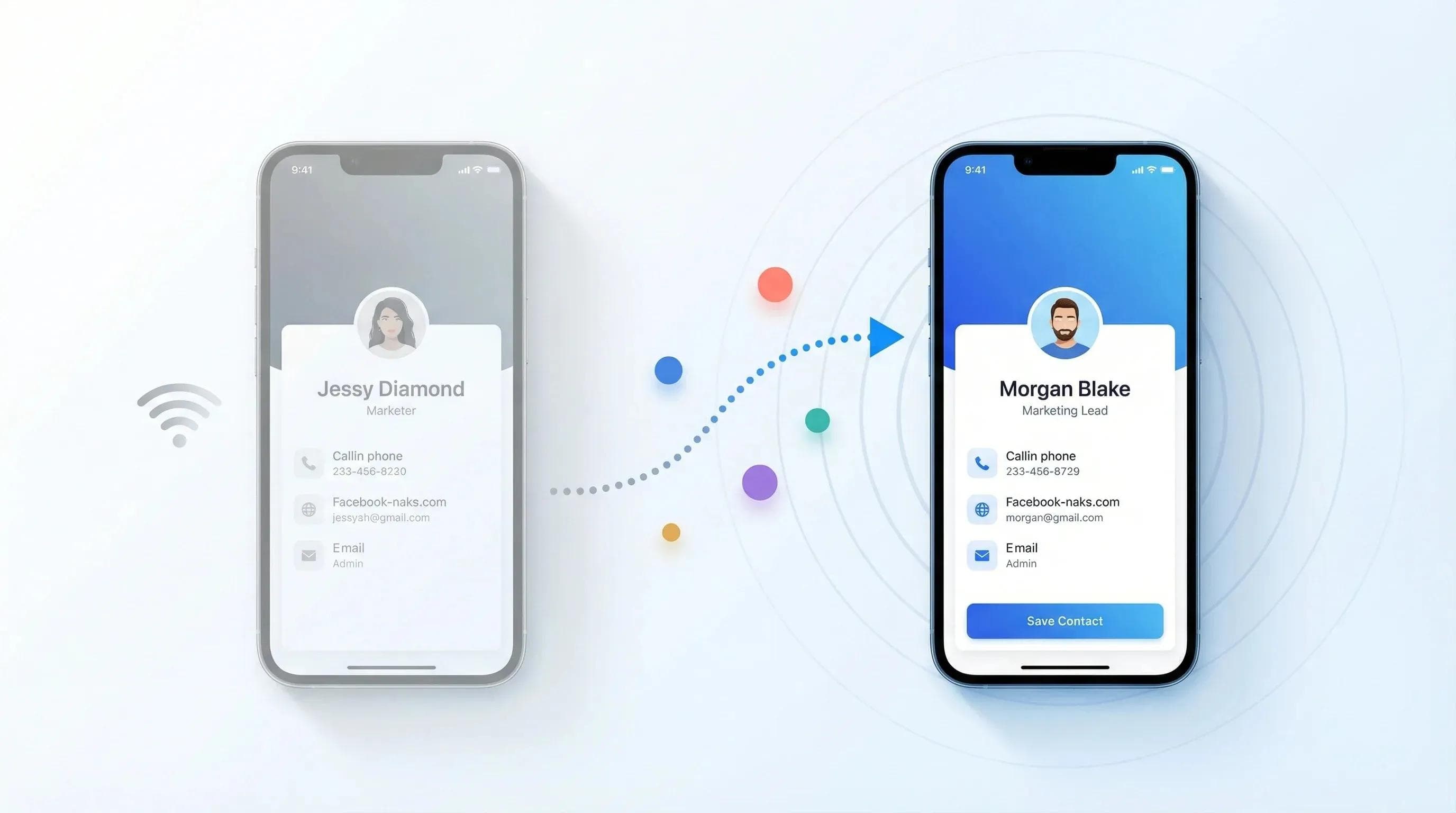
George El-Hage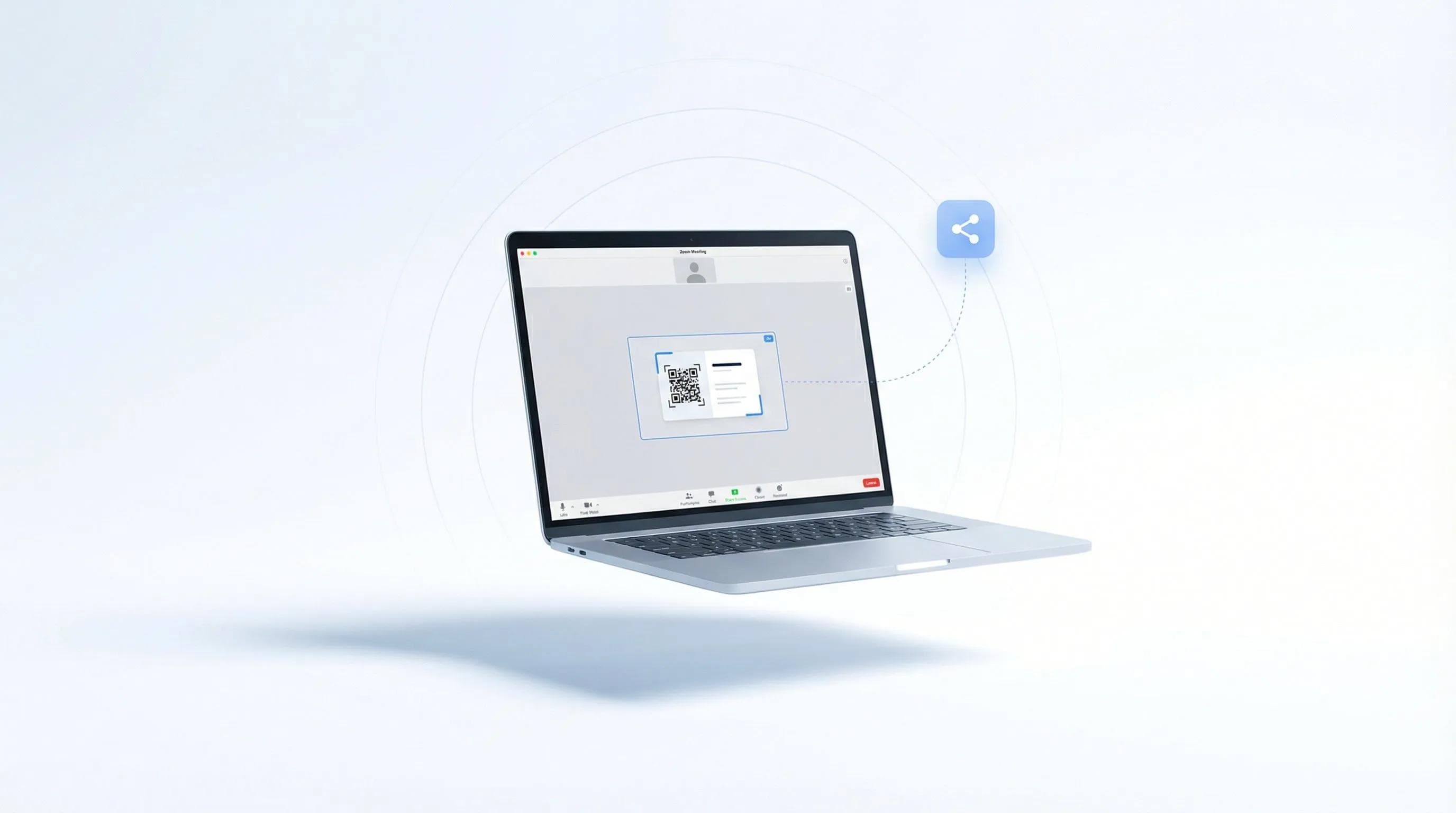
Partager votre carte de visite numérique lors d'une réunion Zoom n'a rien de gênant ni d'intrusif. Que vous soyez en entretien individuel ou dans un webinaire de 500 personnes, il existe des moyens fluides d'échanger vos coordonnées.
Voici 5 méthodes éprouvées, adaptées à toutes les situations sur Zoom. J'ai utilisé ces techniques au cours de centaines de réunions virtuelles avec la plateforme gratuite de cartes de visite numériques de Wave Connect, et elles me permettent systématiquement d'entrer en contact sans jamais interrompre la discussion.
Partagez votre carte de visite numérique sur Zoom grâce à ces 5 méthodes : collez le lien dans le chat, ajoutez-le à votre profil Zoom, partagez votre code QR à l'écran, intégrez-le dans vos e-mails de suivi ou affichez-le sur votre arrière-plan virtuel. Choisissez le bon moment pour la partager et relancez après la réunion pour maximiser vos résultats.
- 5 méthodes de partage : Du lien dans le chat à l'arrière-plan virtuel
- L'étiquette sur Zoom : Quand partager vos coordonnées sans être insistant
- Conseils techniques : Rendre les liens cliquables et les codes QR faciles à scanner
- Stratégie de suivi : Transformer vos contacts Zoom en véritables relations professionnelles
Méthode 1 : Partager votre lien dans le chat Zoom
Le chat Zoom est le moyen le plus direct de partager votre carte de visite numérique : il suffit d'y coller l'URL de votre carte au moment des présentations ou en fin de réunion. Cette méthode fonctionne pour les réunions de toute taille et ne nécessite aucune autorisation de partage d'écran. Votre lien reste accessible dans le chat pour tous les participants, même après l'appel.
Voici exactement comment je procède : lorsque l'hôte invite au tour de table ou ouvre la séance de questions, j'écris un court mot suivi du lien vers ma carte. Par exemple : « Ravi de faire votre connaissance ! Voici ma carte numérique avec toutes mes coordonnées : [votre-lien] »
Faire ressortir votre lien
Ne collez pas une URL brute sans explication. Donnez du contexte pour inciter au clic. Voici les formules qui fonctionnent le mieux :
- « Au plaisir d'échanger — voici ma carte : [lien] »
- « Retrouvez mes coordonnées et mon profil LinkedIn ici : [lien] »
- « Restons en contact ! Ma carte numérique : [lien] »
Astuce : Zoom rend automatiquement les liens cliquables, mais seulement si vous incluez l'URL complète commençant par https://. Évitez les réducteurs de liens : ils font penser à du spam et de nombreuses entreprises les bloquent.
💡 Retour d'expérience : Le mois dernier, j'ai partagé le lien de ma carte Wave lors d'un webinaire sectoriel de 200 personnes. En ajoutant « Échangeons autour de [sujet abordé] » avant le lien, 47 personnes ont enregistré ma carte en moins de 24 heures. Le contexte fait toute la différence.
Méthode 2 : Ajouter votre carte à votre profil Zoom
Votre profil Zoom est un emplacement de choix pour votre carte de visite numérique : les participants peuvent cliquer sur votre nom pour consulter votre profil à tout moment pendant la réunion. Ce partage passif est idéal pour les réunions récurrentes, les panels de webinaires ou toute situation où vous souhaitez rendre vos coordonnées accessibles sans faire de démarche active.
Pour l'installer, ouvrez les paramètres de votre profil Zoom et ajoutez l'URL de votre carte numérique dans la section « À propos ». J'y ajoute une courte phrase comme « Carte de visite numérique avec toutes mes coordonnées » pour clarifier la destination du lien.
Où apparaît votre profil ?
Le lien de votre profil est visible à plusieurs endroits pendant un appel Zoom :
- Lorsque vous prenez la parole (votre nom s'affiche avec une option cliquable)
- Dans le panneau des participants
- Dans le chat, lorsque quelqu'un survole vos messages
- Dans la liste des intervenants du webinaire (si vous êtes panéliste)
L'avantage de cette méthode ? Elle est totalement discrète. Ceux qui souhaitent garder contact trouveront le lien d'eux-mêmes, sans aucune sollicitation de votre part. Découvrez comment créer votre carte de visite numérique avec un lien de profil professionnel.
Méthode 3 : Partager votre code QR à l'écran
Partager son code QR à l'écran fonctionne à merveille dans les petits groupes (moins de 20 personnes) où vous avez l'autorisation de partage : les participants peuvent le scanner directement avec leur smartphone tout en restant connectés à l'appel Zoom. Ce support visuel marque les esprits et génère généralement plus d'engagement qu'un simple lien texte, grâce à son côté interactif.
J'utilise cette technique à la fin d'une présentation ou lors d'une transition. Il suffit de dire : « Avant de poursuivre, voici ma carte numérique si vous souhaitez rester en contact », puis de partager votre écran pendant 10 à 15 secondes.
Optimiser votre code QR pour Zoom
Tous les codes QR ne se scannent pas facilement sur Zoom. Voici quelques règles essentielles :
- Utilisez un fond blanc avec un fort contraste
- Affichez un code QR d'au moins 500 × 500 pixels
- Centrez-le sur une diapositive épurée avec très peu de texte
- Laissez-le à l'écran au moins 10 secondes (le temps que chacun prenne son téléphone)
💡 Retour d'expérience : La semaine dernière, lors d'un atelier client, j'ai partagé mon code QR à l'écran au retour d'une pause. 18 participants sur 22 l'ont scanné : choisir un moment de transition naturelle décuple considérablement l'engagement.
Méthode 4 : Intégration à votre signature d'e-mail
Ajouter votre carte de visite numérique à votre signature d'e-mail garantit que chaque message de suivi transmet automatiquement vos coordonnées — sans le moindre effort supplémentaire. Cette méthode convient parfaitement aux contextes formels où partager ses coordonnées en plein appel semblerait prématuré, ou lorsque vous enchaînez les réunions sans avoir le temps d'envoyer des fiches contacts manuellement.
Lorsque vous envoyez le message d'usage après la réunion, votre interlocuteur dispose immédiatement de l'ensemble de vos coordonnées sans que vous ayez besoin de le préciser. Cela m'a fait gagner un temps précieux. Découvrez comment intégrer votre carte à votre signature d'e-mail sur vos différents outils de messagerie.
Modèle d'e-mail après réunion
Voici le modèle que j'utilise pour intégrer naturellement ma carte :
« Bonjour [Prénom],
Ravi d'avoir échangé avec vous lors de notre appel Zoom sur [sujet]. Comme convenu, je vais [action de suivi].
N'hésitez pas à enregistrer mes coordonnées disponibles dans ma signature ci-dessous. Au plaisir de poursuivre notre échange !
Bien cordialement,
[Votre nom] »
Votre signature d'e-mail avec le lien intégré s'occupe de tout. Nul besoin d'insister en disant « voici ma carte » : elle est déjà là, accessible en un clic.
Méthode 5 : Arrière-plan virtuel avec code QR
Un arrière-plan virtuel intégrant votre code QR affiche discrètement votre carte numérique tout au long de la réunion — une solution idéale pour les événements de networking, le suivi de salons ou les rencontres sectorielles. Cette approche passive rend votre carte visible en permanence sans que vous ayez à intervenir, permettant aux personnes intéressées de la scanner quand elles le souhaitent.
Je réserve cette méthode à des contextes précis : sessions de networking virtuel, salons en ligne ou rencontres informelles où l'échange de cartes est attendu. Elle serait déplacée en réunion client formelle, mais elle fait des merveilles lors d'échanges axés sur le networking.
Concevoir votre arrière-plan avec code QR
Votre arrière-plan doit rester sobre pour ne pas distraire, tout en étant facile à scanner :
- Placez le code QR dans un coin inférieur (jamais au centre)
- Optez pour une opacité de 15 à 20 % pour qu'il soit lisible sans gêner le regard
- Ajoutez une courte mention en dessous, comme « Scannez pour vous connecter »
- Gardez le reste de l'arrière-plan sobre et professionnel
💡 Retour d'expérience : J'ai testé l'arrière-plan avec code QR lors de trois événements de networking virtuel le mois dernier. L'astuce consiste à le mentionner une seule fois au début : « N'hésitez pas à scanner mon code QR à tout moment pendant notre échange ». Donner cette liberté multiplie par 3 le taux de scan effectif.
L'étiquette sur Zoom pour les cartes de visite numériques
Le timing et le contexte déterminent si le partage de votre carte enrichit le networking ou perturbe la réunion : observez l'ambiance et suivez le rythme imposé par l'hôte. J'ai participé à des réunions Zoom où l'échange de cartes était activement encouragé, et à d'autres où cela aurait été tout à fait déplacé. Maîtriser ces nuances est indispensable pour réussir son networking virtuel.
Quand la partager
Les feux verts pour partager votre carte :
- L'hôte encourage explicitement le networking et l'échange de contacts
- Pendant le tour de table de présentation
- Dans les sous-groupes de discussion (breakout rooms)
- À la fin, lorsque l'hôte demande s'il y a des questions ou remarques finales
- Lorsque quelqu'un vous demande directement vos coordonnées
Quand s'abstenir
Mieux vaut attendre dans les cas suivants :
- Il s'agit d'une présentation formelle ou d'une formation
- L'hôte n'a pas encore ouvert la discussion aux participants
- Vous participez à un grand webinaire en tant que simple spectateur
- La réunion a pris du retard
- Des problèmes techniques ralentissent déjà le déroulement
En cas de doute, gardez vos coordonnées pour l'e-mail de suivi. Mieux vaut privilégier le professionnalisme à l'insistance. En savoir plus sur les bonnes pratiques de networking selon les contextes professionnels.
Outils gratuits pour créer votre carte de visite numérique
La formule gratuite de Wave Connect réunit tout le nécessaire pour le networking sur Zoom : lien personnalisé, code QR, statistiques de consultation et mises à jour illimitées. Après avoir testé les principales plateformes du marché, Wave est la seule à inclure l'exportation de contacts et l'analyse des vues dans sa version gratuite — des fonctionnalités généralement facturées entre 5 et 10 $ par mois ailleurs.
Créer votre carte de visite numérique gratuite sur Wave prend moins de 3 minutes. Vous bénéficiez de :
- Un lien personnalisé adapté au chat Zoom (ex. : wavecnct.com/votrenom)
- Un code QR haute résolution pour vos partages d'écran
- Un design optimisé pour mobile, impeccable sur tous les écrans
- Des notifications en temps réel dès que quelqu'un enregistre votre carte
- L'intégration Apple Wallet pour les utilisateurs d'iPhone
Sur mobile comme sur ordinateur
Votre carte numérique doit fonctionner à la perfection, que votre interlocuteur clique depuis son ordinateur portable sur Zoom ou scanne le code avec son smartphone :
- Sur ordinateur : Ajout aux contacts en un clic, copie des coordonnées ou mise en relation sur LinkedIn
- Sur smartphone : Enregistrement instantané dans le carnet d'adresses, sans application à télécharger
- Multiplateforme : Fonctionnement identique sur iPhone et Android
Grâce à son fonctionnement 100 % web, Wave n'impose aucun téléchargement d'application aux destinataires : ils enregistrent simplement votre contact. Cette simplicité d'utilisation explique pourquoi mes taux d'enregistrement sont 3 fois supérieurs à ceux des solutions sur application. Découvrez les critères d'une carte de visite numérique performante pour le networking virtuel.
Résolution des problèmes fréquents
Les imprévus techniques sur Zoom peuvent freiner votre dynamique de networking : voici comment anticiper et corriger les soucis les plus courants. J'ai été confronté à chacune de ces situations en réunion réelle et j'ai mis au point des solutions fiables.
Lien non cliquable dans le chat
Si votre lien ne se transforme pas en hyperlien :
- Indiquez l'URL complète commençant par https:// (et non simplement wavecnct.com/votrenom)
- Ajoutez un espace après le lien avant tout signe de ponctuation
- Évitez les réducteurs d'URL, souvent bloqués par les pares-feux d'entreprise
- Si le chat est désactivé, basculez sur le partage d'écran de votre code QR
Le code QR ne se scanne pas
Si les participants n'arrivent pas à scanner votre code QR :
- Augmentez la luminosité de votre écran au maximum avant de partager
- Zoomez sur le code QR (Ctrl/Cmd + pendant le partage d'écran)
- Maintenez le partage d'écran pendant au moins 15 secondes
- Fournissez le lien direct dans le chat en guise de solution de secours
- Veillez à un fort contraste (un code noir sur fond blanc reste le plus efficace)
Problèmes de compatibilité
Certains appareils et navigateurs peuvent poser des difficultés :
- Application mobile Zoom : Les liens s'ouvrent dans le navigateur interne de Zoom — rappelez aux participants qu'ils peuvent copier/coller l'URL dans leur navigateur habituel
- Pares-feux d'entreprise : Certaines sociétés bloquent les liens externes — proposez d'envoyer votre carte par e-mail
- Participants internationaux : Assurez-vous que votre carte s'adapte au monde entier (Wave formate automatiquement les numéros selon l'indicatif du pays)
💡 Retour d'expérience : Après avoir vu un code QR refuser de se scanner lors d'une réunion client déterminante, je teste désormais toujours mon partage d'écran avec mon propre smartphone avant un appel important. Cela prend 30 secondes et évite tout contretemps embarrassant.
Conclusion
Bien maîtriser le partage de sa carte de visite numérique sur Zoom transforme un échange de contacts parfois hésitant en une opportunité professionnelle fluide. Que vous partagiez votre lien dans le chat, affichiez un code QR ou utilisiez un arrière-plan virtuel discret, la clé réside dans l'adaptation au contexte de la réunion.
Commencez par le partage de lien dans le chat : universellement accepté, il ne demande aucune préparation technique. Une fois à l'aise, testez l'intégration à votre profil et le partage de code QR pour susciter encore plus d'engagement. Et surtout, relancez toujours sous 24 heures pour pérenniser les contacts noués pendant votre appel Zoom.
Partagez votre carte numérique sur Zoom dès aujourd'hui
Créez votre carte de visite numérique gratuite en moins de 3 minutes. Profitez d'un lien personnalisé idéal pour le chat Zoom, d'un code QR pour vos partages d'écran et d'analyses pour mesurer le succès de votre networking.
Créer ma carte gratuiteFoire aux questions
Puis-je partager ma carte de visite numérique lors d'un webinaire Zoom ?
Oui, à condition d'être panéliste ou si l'hôte a activé le chat pour les participants. Si vous êtes simple spectateur, passez par l'espace Q&R ou attendez l'e-mail de suivi.
Quel est le meilleur moment pour partager ma carte pendant un appel Zoom ?
Pendant le tour de table initial ou dans les 2 à 3 dernières minutes de la réunion. Évitez de la partager pendant une présentation ou lorsque quelqu'un s'exprime.
Les codes QR fonctionnent-ils bien sur Zoom ?
Oui, pourvu que le contraste soit élevé et que vous mainteniez le partage d'écran au moins 15 secondes. Donnez systématiquement le lien direct dans le chat en guise d'alternative.
Dois-je partager ma carte à chaque réunion Zoom ?
Non — réservez le partage aux réunions propices au networking ou lorsque l'échange de coordonnées est attendu. Pour les réunions clients formelles, privilégiez un envoi dans l'e-mail de suivi.
Mes contacts peuvent-ils enregistrer ma carte sans installer d'application ?
Oui — les cartes Wave Connect s'enregistrent directement dans le carnet d'adresses du téléphone sans aucun téléchargement d'application. Cela fonctionne aussi bien sur iPhone que sur Android.
Comment savoir qui a enregistré ma carte après une réunion Zoom ?
Les statistiques gratuites de Wave indiquent les consultations de votre carte, la localisation et le type d'appareil utilisé. Ajoutez des notes pour associer facilement chaque consultation à la réunion correspondante.
À propos de l'auteur : George El-Hage est le fondateur de Wave Connect, une plateforme de cartes de visite numériques adoptée par plus de 150 000 professionnels à travers le monde. Fort de plus de 6 ans d'expérience dans l'accompagnement des organisations vers le networking digital, George possède une expertise pointue sur les clés de réussite des cartes numériques pour les indépendants comme pour les équipes. Wave Connect est certifié SOC 2 Type II et s'intègre aux principaux CRM du marché, notamment Salesforce, HubSpot et Pipedrive.