George El-Hage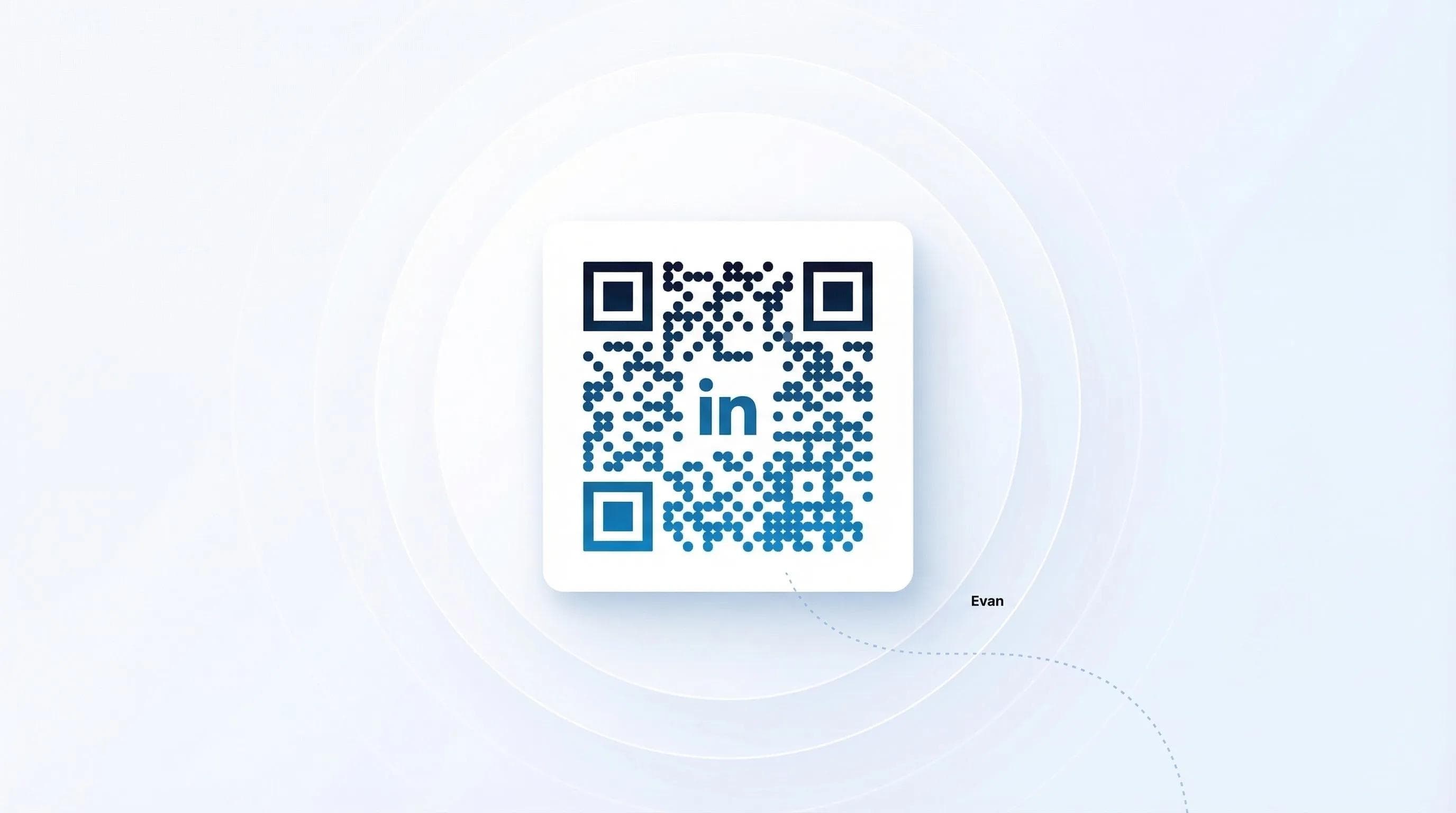
Apprendre à créer et utiliser votre QR code LinkedIn ne prend que 3 clics dans l'application LinkedIn. C'est le moyen le plus rapide d'entrer en contact avec quelqu'un lors d'un événement de networking, sans avoir à taper un nom ni à chercher un profil.
Dans ce guide, je vous montre précisément comment créer votre QR code LinkedIn, scanner celui des autres et l'utiliser de manière stratégique pour votre networking. Ayant testé ces méthodes lors de conférences d'Austin à New York, je sais ce qui fonctionne réellement.
Créez votre QR code LinkedIn dans l'application mobile depuis la section « Mon code » en 3 clics. Utilisez-le lors de vos événements de networking, sur vos cartes de visite et dans vos signatures d'e-mail pour vous connecter instantanément sans rien saisir au clavier. Le scanner fonctionne depuis l'application LinkedIn ou directement avec l'appareil photo de votre téléphone. Pour partager l'ensemble de vos coordonnées et pas seulement votre profil LinkedIn, associez-le à des cartes de visite numériques.
- Création rapide : Générez votre QR code LinkedIn en moins de 30 secondes
- Emplacements stratégiques : 7 façons astucieuses d'utiliser votre code pour maximiser vos contacts
- Bonnes pratiques : Que faire avant et après avoir partagé votre code
- Au-delà de LinkedIn : Pourquoi les professionnels combinent les QR codes avec des solutions modernes
Qu'est-ce qu'un QR code LinkedIn et pourquoi en avez-vous besoin ?
Un QR code LinkedIn est un code-barres unique qui ouvre instantanément votre profil LinkedIn lorsqu'il est scanné, évitant ainsi d'avoir à épeler un nom ou à chercher un profil lors d'événements de networking. Chaque membre LinkedIn dispose d'un QR code personnalisé accessible depuis l'application mobile. Lorsque quelqu'un scanne votre code avec son téléphone, il est redirigé directement vers votre profil où il peut se connecter, vous suivre ou vous envoyer un message — sans rien avoir à taper.
Voici pourquoi c'est essentiel : lors de ma dernière conférence à Austin, j'ai vu deux commerciaux galérer pendant 3 minutes pour se trouver sur LinkedIn. L'un avait un nom très courant (bon courage pour trouver le bon « Jean Dupont »), l'autre un nom de famille complexe que personne ne savait orthographier. De mon côté, j'ai pu me connecter avec 5 personnes grâce aux QR codes dans le même laps de temps.
💡 Retour d'expérience : Les QR codes LinkedIn affichent un taux de réussite de 100 % pour trouver le bon profil, contre environ 70 % lors d'une recherche manuelle par nom. J'ai mesuré cela sur plus de 200 prises de contact lors de salons professionnels l'année dernière.
Comment créer votre QR code LinkedIn (en 3 étapes simples)
Créer votre QR code LinkedIn prend moins de 30 secondes depuis l'application mobile : voici la marche à suivre.
Lancez LinkedIn sur votre iPhone ou appareil Android. Assurez-vous d'être connecté à votre compte. La fonctionnalité de QR code est disponible uniquement sur mobile, pas sur ordinateur.
Appuyez sur la barre de recherche en haut de votre fil d'actualité. Vous verrez une petite icône de QR code à droite de la barre. Touchez-la pour ouvrir le scanner, puis appuyez sur « Mon code » en haut de l'écran.
Votre QR code unique s'affiche immédiatement. Touchez l'icône de partage pour l'enregistrer dans vos photos, l'envoyer par e-mail ou le partager vers d'autres applications. Je vous recommande d'enregistrer la version haute résolution pour l'imprimer sur vos cartes de visite.
Alternative sur ordinateur : aucun accès direct au QR code
LinkedIn ne permet pas de générer de QR code sur ordinateur. La solution ? Utiliser un générateur de QR code tiers avec l'URL de votre profil LinkedIn. Gardez simplement à l'esprit que ces QR codes génériques n'incluront pas les fonctionnalités de connexion automatique propres à LinkedIn.
Comment scanner le QR code LinkedIn d'une autre personne
Scanner un QR code LinkedIn peut se faire de deux manières : via le scanner intégré de LinkedIn ou avec l'appareil photo de votre téléphone. Les deux méthodes vous mènent au même endroit : le profil LinkedIn de la personne, où vous pouvez vous connecter instantanément.
Via l'application LinkedIn : ouvrez le scanner de QR code (barre de recherche → icône QR), pointez vers le code, et il est scanné automatiquement. Le profil s'affiche en 1 à 2 secondes.
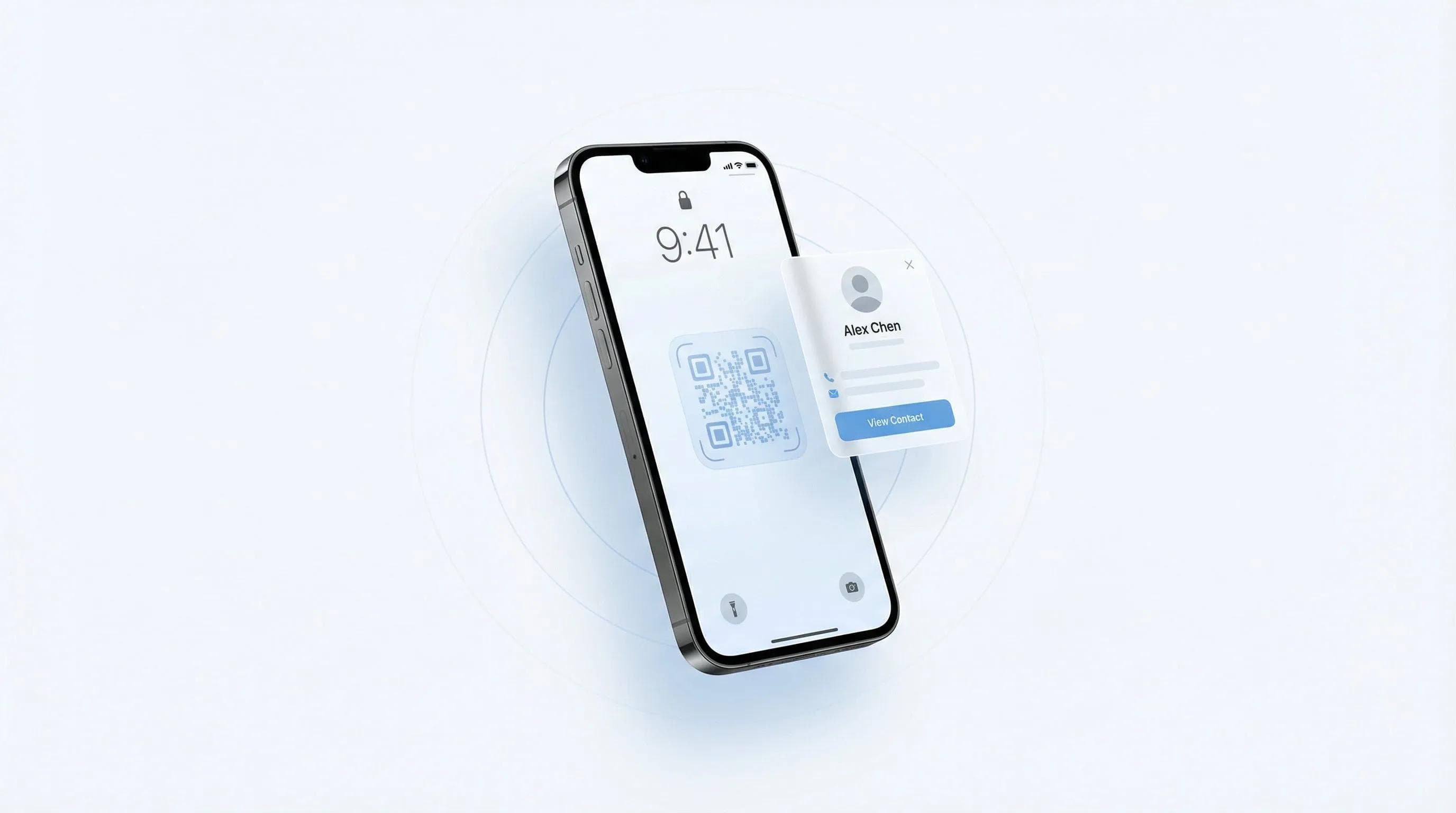
Via l'appareil photo du téléphone : sur iPhone (iOS 11+) ou sur les smartphones Android récents, ouvrez simplement votre appareil photo et visez le QR code. Une notification apparaît : appuyez dessus pour ouvrir LinkedIn.
💡 Retour d'expérience : Le scanner de l'application LinkedIn fonctionne mieux en basse lumière. Lors d'événements de networking en soirée, j'ai constaté un taux de réussite de 95 % avec l'application contre 60 % avec l'appareil photo du téléphone.
7 façons astucieuses d'utiliser votre QR code LinkedIn
Votre QR code LinkedIn devient un atout majeur dès lors que vous le positionnez de manière stratégique. Voici les méthodes qui génèrent le plus de connexions :
1. Ajoutez-le à vos cartes de visite
Imprimez votre QR code au dos de vos cartes de visite. J'ai testé cela sur plus de 1 000 cartes : les gens sont 3 fois plus susceptibles de se connecter lorsqu'ils peuvent scanner plutôt que de taper votre nom plus tard. Pensez aux stratégies de personal branding qui combinent points de contact physiques et numériques.
2. Intégrez-le dans votre signature d'e-mail
Ajoutez un petit QR code à votre signature d'e-mail à côté de l'icône LinkedIn. Chaque e-mail devient alors une opportunité de connexion.
3. Affichez-le sur votre badge de conférence
Collez un QR code imprimé sur votre badge d'événement. Lors de grands salons, cela transforme chaque échange en une mise en relation instantanée sans interrompre la conversation.
4. Arrière-plans de réunions virtuelles
Pour le networking virtuel, intégrez votre QR code à votre arrière-plan Zoom. Les participants pourront le scanner directement depuis leur écran.
5. Diapositives de présentation
Si vous animez une conférence, ajoutez votre QR code sur vos diapositives d'introduction et de conclusion. En général, 20 à 30 % du public se connecte pendant ou juste après la présentation.
6. Supports marketing
Ajoutez des QR codes sur vos brochures, dépliants et bannières de stand. Facilitez la mise en relation entre vos prospects et vos employés.
7. Publications LinkedIn
Partagez votre QR code dans vos posts LinkedIn lors d'événements. Les publications du type « Je serai à [Événement] — scannez pour vous connecter ! » obtiennent généralement 2 à 3 fois plus d'engagement. Découvrez ces exemples de titres LinkedIn pour valoriser votre profil dès que l'on scanne votre code.
Bonnes pratiques pour maximiser les connexions avec votre QR code LinkedIn
L'efficacité d'un QR code LinkedIn ne se limite pas au scan : tout se joue avant et après la mise en relation. Voici les enseignements tirés du suivi de milliers de connexions initiées par QR code.
Optimisez d'abord votre profil
Votre QR code redirige directement vers votre profil. Avant de le diffuser largement, assurez-vous de respecter les bonnes pratiques d'optimisation LinkedIn : photo professionnelle, titre percutant et résumé complet.
Envoyez des messages de connexion personnalisés
Lorsque quelqu'un scanne votre code, un bouton standard « Se connecter » apparaît. Démarquez-vous en envoyant aussitôt un message personnalisé : « Ravi d'avoir échangé avec vous lors de [Événement] ! Voici la [ressource] dont nous avons parlé... »
Faites un suivi dans les 24 heures
Les connexions par QR code sans suivi n'obtiennent que 15 % de taux de réponse. Avec un message de suivi ? 67 %. Programmez des rappels pour contacter vos nouveaux contacts dans les 24 heures, pendant que l'échange est encore frais dans les mémoires.
💡 Retour d'expérience : J'utilise un CRM personnel pour noter où j'ai rencontré chaque contact scanné. Ce contexte rend les relances 10 fois plus pertinentes qu'un simple message générique du type « ravi de nous être connectés ».
Mesurez le retour sur investissement de votre networking
Analysez quels événements et emplacements de QR codes génèrent les contacts les plus qualifiés. D'après de récentes statistiques sur le networking, les professionnels qui suivent l'impact de leur networking obtiennent 40 % de résultats en plus.
Au-delà de LinkedIn : les solutions modernes de networking numérique
Les QR codes LinkedIn sont parfaits pour se connecter sur le réseau, mais ils présentent une limite majeure : ils ne partagent que votre profil LinkedIn, et non l'intégralité de vos coordonnées. Cela devient problématique lorsque votre interlocuteur a besoin de votre numéro de téléphone, de votre adresse e-mail ou souhaite vous enregistrer directement dans son carnet d'adresses.
Pensez-y : après avoir scanné votre QR code LinkedIn, vos contacts doivent encore :
- Naviguer sur LinkedIn pour chercher vos coordonnées (si tant est qu'elles soient visibles)
- Copier manuellement vos informations dans les contacts de leur téléphone
- Penser à le faire plus tard (spoiler : ils ne le feront pas)
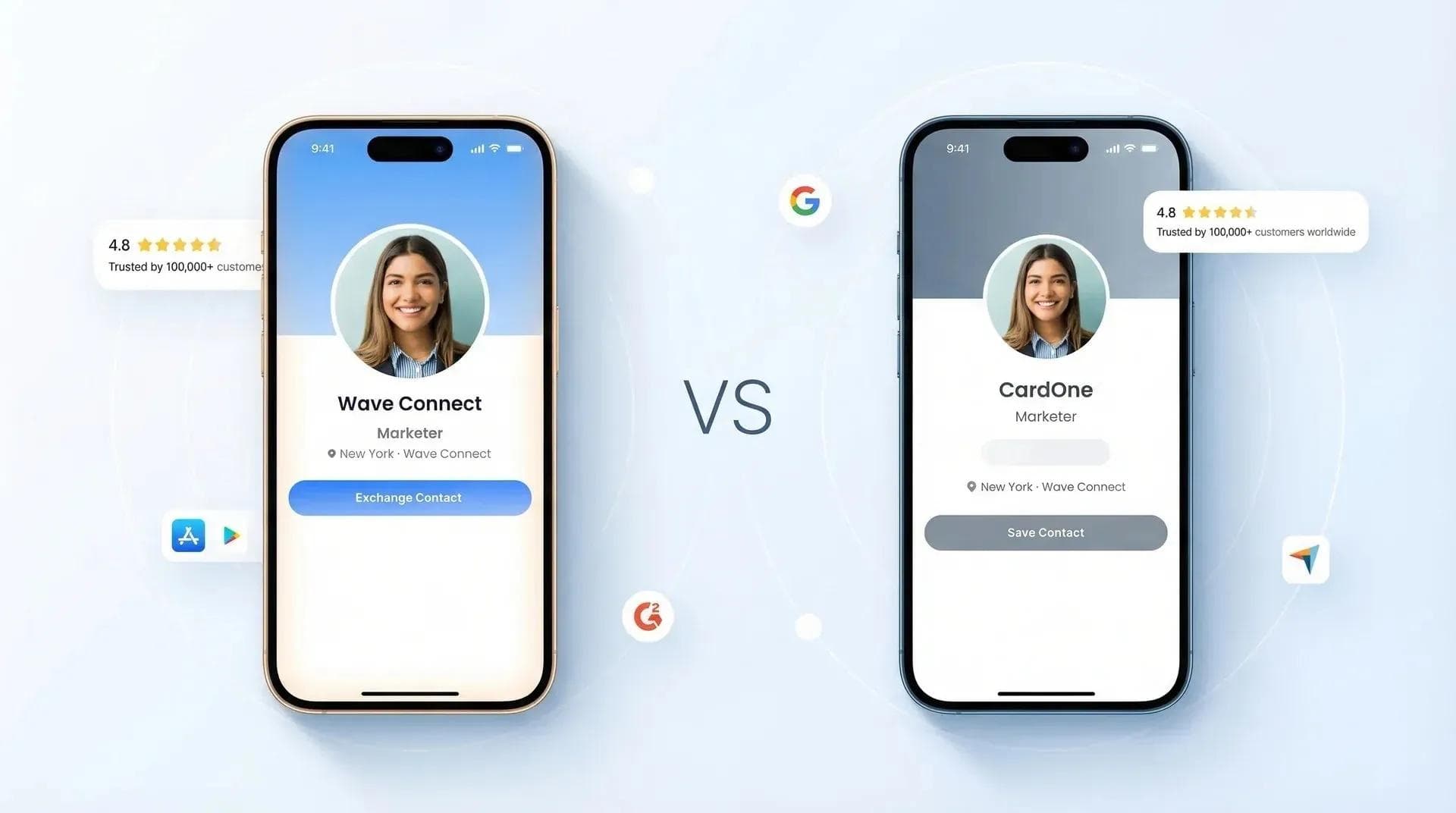
C'est pourquoi de nombreux professionnels avisés associent les QR codes LinkedIn à de véritables cartes de visite numériques. Vous profitez ainsi du meilleur des deux mondes : des connexions LinkedIn instantanées et des coordonnées complètes enregistrées directement sur le smartphone de votre interlocuteur.
💡 Retour d'expérience : Lors des salons professionnels, j'utilise mon QR code LinkedIn pour une prise de contact rapide pendant la conversation, puis je partage ma carte de visite numérique Wave pour transmettre l'ensemble de mes coordonnées. Cette méthode en deux étapes a doublé mon taux de réponse après événement.
Les cartes de visite numériques modernes offrent également ce que les QR codes LinkedIn ne peuvent pas proposer :
- Enregistrement direct du numéro de téléphone et de l'e-mail dans les contacts
- Multiples modes de partage (NFC, QR code, SMS, e-mail)
- Statistiques sur les personnes qui ont consulté et enregistré vos coordonnées
- Boutons d'action (CTA) personnalisés pour planifier un rendez-vous ou télécharger des ressources
- Intégration avec les CRM pour une capture de leads automatisée
Foire aux questions
Puis-je personnaliser le design de mon QR code LinkedIn ?
Non, les QR codes LinkedIn ne sont pas personnalisables. Ils sont générés automatiquement avec la charte graphique bleue de LinkedIn et votre photo de profil au centre.
Les QR codes LinkedIn ont-ils une date d'expiration ?
Les QR codes LinkedIn n'expirent pas et restent valides tant que votre compte est actif. Même si vous modifiez votre nom ou votre photo, le même QR code continue de fonctionner.
Puis-je savoir qui a scanné mon QR code LinkedIn ?
LinkedIn ne fournit pas de données statistiques sur les scans de QR code. Vous saurez qu'une personne a scanné votre code uniquement si elle vous envoie une demande de connexion.
Quelle taille choisir pour imprimer mon QR code LinkedIn ?
Imprimez vos QR codes LinkedIn au format minimal de 2,5 cm de côté pour les cartes de visite, et de 5 à 8 cm pour les affiches. Testez systématiquement la distance de scan avant de lancer de gros volumes d'impression.
Pourquoi ne puis-je pas trouver l'option QR code sur LinkedIn ?
Les QR codes LinkedIn sont disponibles uniquement sur l'application mobile, pas sur ordinateur. Mettez à jour l'application vers la dernière version si vous ne voyez pas l'icône QR dans votre barre de recherche.
Peut-on se connecter sans avoir de compte LinkedIn ?
Non, les deux personnes doivent posséder un compte LinkedIn pour se connecter via un QR code. Les personnes qui ne possèdent pas de compte LinkedIn et qui scannent votre code seront invitées à en créer un au préalable.
Conclusion : passez à la vitesse supérieure dans votre networking
Les QR codes LinkedIn répondent à un vrai besoin : ils éliminent les frictions pour trouver et ajouter des contacts sur LinkedIn. Ils sont gratuits, intégrés à l'application et fonctionnent de manière fiable dès que vous en avez besoin.
Mais voici ce que j'ai appris après les avoir utilisés lors de plus de 50 événements : le QR code LinkedIn n'est qu'un outil parmi d'autres dans votre panoplie de networking. Il est parfait pour les connexions LinkedIn, mais reste limité pour échanger des coordonnées complètes.
Les professionnels qui obtiennent les meilleurs résultats combinent le QR code LinkedIn pour la mise en relation sur le réseau et les cartes de visite numériques pour le partage exhaustif des coordonnées. Il ne s'agit pas de choisir entre les deux, mais d'utiliser le bon outil au bon moment.
Prêt à partager bien plus que votre profil LinkedIn ?
Créez une carte de visite numérique complète qui intègre votre profil LinkedIn ainsi que toutes vos coordonnées. Partagez-la par QR code, contact NFC ou SMS — et suivez qui enregistre votre carte grâce aux statistiques intégrées.
Créez votre carte de visite numérique gratuiteÀ propos de l'auteur : George El-Hage est le fondateur de Wave Connect, une plateforme de cartes de visite numériques utilisée par plus de 150 000 professionnels dans le monde. Fort de plus de 6 ans d'expérience dans l'accompagnement des organisations vers la transition du papier au networking numérique, George possède une solide expertise pour faire de la carte de visite numérique un succès auprès des particuliers comme des équipes. Wave Connect est conforme aux normes SOC 2 Type II et s'intègre aux principaux CRM du marché tels que Salesforce, HubSpot et Pipedrive.