George El-Hage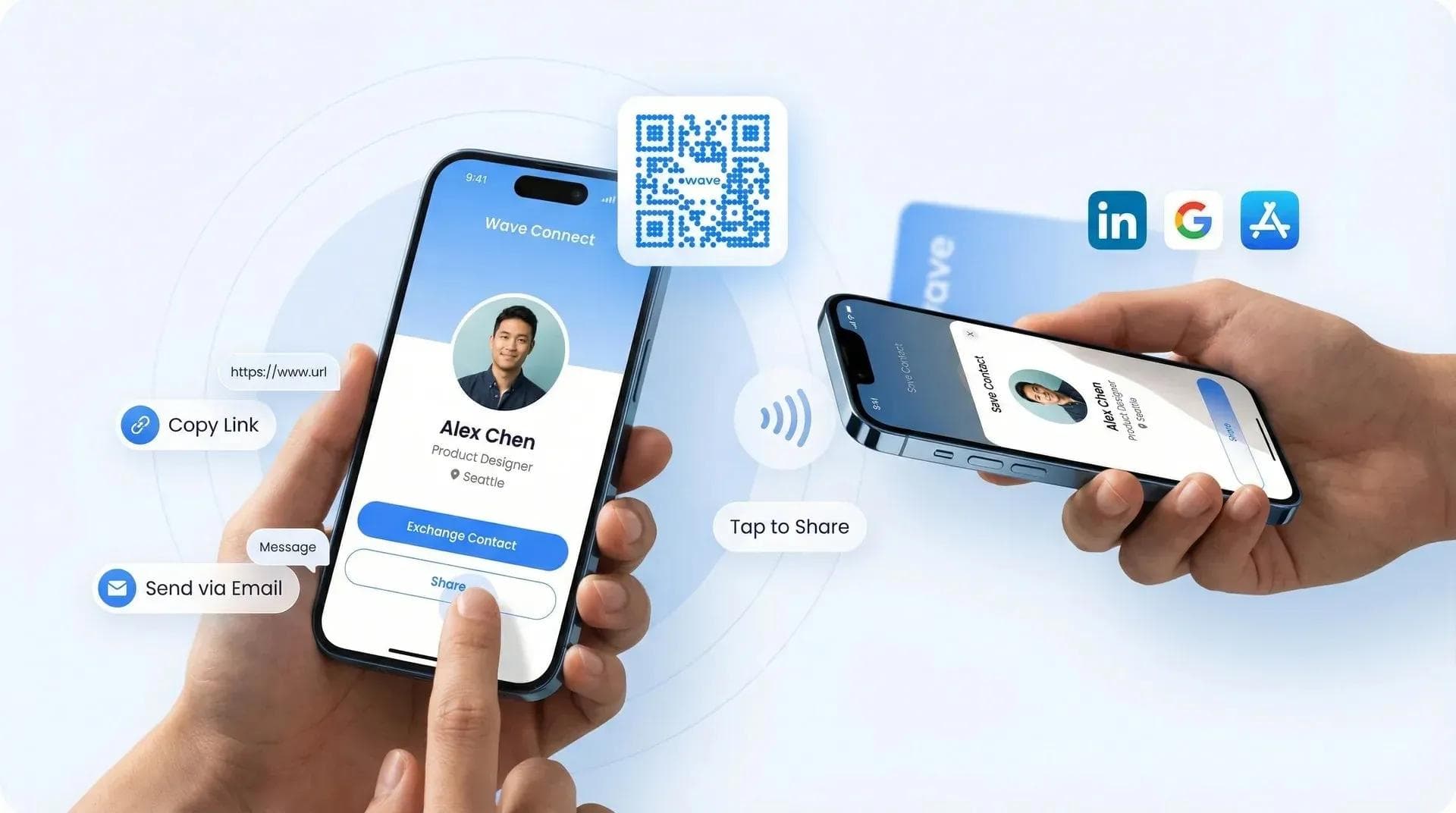
Para compartir una tarjeta de visita digital existen 5 métodos principales: código QR, enlace por SMS o correo electrónico, Apple/Google Wallet, fondo virtual o lectura por NFC. Si se pregunta qué método se adapta mejor a sus necesidades, ha llegado al lugar indicado.
En esta guía le explicaré paso a paso cómo compartir su tarjeta de visita digital gratuita en iPhone, Android y escritorio. Le mostraré qué método es el más rápido para conferencias, videollamadas y contactos del día a día, además de cómo evitar el error número 1 que arruina cualquier interacción (aviso: elegir plataformas que envían spam a sus contactos).
- Método más rápido: Compartir mediante código QR (2-3 segundos, funciona en cualquier dispositivo)
- Ideal para eventos: Código QR en la pantalla del móvil + tarjeta identificativa impresa
- Ideal para videollamadas: Fondo virtual con código QR o enlace en el chat
- Sin necesidad de apps: Wave funciona en cualquier navegador; los destinatarios guardan el contacto al instante sin descargas
- Cero spam: Wave NUNCA envía publicidad a sus contactos (a diferencia de otros competidores que saturan a sus destinatarios)
5 formas de compartir su tarjeta de visita digital
La mayoría de plataformas de tarjetas de visita digitales (incluida Wave) generan una URL única para su perfil. Si todavía no ha creado la suya, consulte nuestra guía sobre cómo crear una tarjeta de visita digital. A partir de ahí, puede compartirla mediante código QR, SMS, correo electrónico, Apple/Google Wallet o como fondo virtual en videollamadas.
Sin necesidad de descargar aplicaciones. Este punto es fundamental. Wave funciona directamente desde el navegador, así que cuando alguien escanea su código QR o hace clic en su enlace, accede a su información de inmediato, sin la molesta barrera de «Descargue nuestra app para ver este perfil».
A continuación le presentamos una comparativa rápida de los 5 métodos:
| Método | Ideal para | Velocidad | ¿Requiere app? | ¿Funciona sin conexión? |
|---|---|---|---|---|
| Código QR | Eventos, conferencias, reuniones presenciales | Instantáneo (2-3 s) | ❌ No | ✅ Sí |
| Enlace por SMS | Seguimientos, contactos informales | Rápido (10-15 s) | ❌ No | ❌ No |
| Correo electrónico | Tras una reunión, seguimiento formal | Rápido (10-20 s) | ❌ No | ❌ No |
| Fondo virtual | Videollamadas (Zoom, Teams, Meet) | Instantáneo | ❌ No | ❌ No |
| Apple/Google Wallet | Acceso rápido, máxima comodidad | Instantáneo | ❌ No | ✅ Sí |
| Lectura por NFC (opcional) | Eventos tecnológicos, causar impacto | Instantáneo (1-2 s) | ❌ No | ✅ Sí |
Cómo compartirla en iPhone (dispositivos Apple)
El iPhone facilita enormemente el proceso, ya que su app de cámara incluye un escáner de códigos QR integrado. Estas son sus 5 mejores opciones:
Opción 1: Código QR desde el teléfono
El método por excelencia para eventos. Abra su perfil de Wave en el móvil (basta con acceder a su URL personalizada, como wavecnct.com/sunombre). Su código QR aparecerá de forma destacada. La otra persona solo tiene que abrir la cámara de su iPhone y apuntar a su pantalla: verá una notificación en la parte superior. Al pulsarla, su perfil se abrirá en Safari y podrá guardar su contacto con un solo toque.
Velocidad: De 2 a 3 segundos desde que se muestra hasta que se guarda. Compatible con iPhone a partir de iOS 11 (prácticamente cualquier iPhone en uso).
Opción 2: Añadir a Apple Wallet
Wave incluye compatibilidad gratuita con Apple Wallet (sí, incluso en el plan gratuito). Tras añadir su tarjeta a Apple Wallet, podrá abrirla desde la pantalla de bloqueo con un solo gesto. El código QR aparecerá de inmediato. Es rapidísimo. (Consulte nuestra guía completa para añadir su tarjeta de visita digital a Apple Wallet.)
Para añadirla: abra su perfil de Wave, pulse «Añadir a Apple Wallet», confirme y listo.
Por qué funciona tan bien: No necesita desbloquear el teléfono ni abrir el navegador. Pantalla de bloqueo, deslizar y mostrar el código QR. Toma 1 segundo.
Opción 3: SMS o AirDrop
Puede enviar su enlace de Wave directamente por mensaje: «Aquí tiene mis datos: wavecnct.com/sunombre»
O utilizar AirDrop (si ambos usan dispositivos Apple): abra su perfil de Wave, pulse el icono de compartir, seleccione AirDrop y elija el dispositivo de la otra persona.
Cuándo utilizarlo: Para dar seguimiento tras una reunión o si ya está chateando con esa persona. Si desea ver el proceso paso a paso, consulte nuestra guía sobre cómo enviar su tarjeta de visita digital por SMS.
Opción 4: Correo electrónico con enlace
Añada su enlace de Wave a su firma de correo electrónico. Así, cada mensaje que envíe incluirá su tarjeta de visita digital de forma automática. Esto genera oportunidades de networking de manera pasiva.
Ejemplo de formato:
George El-Hage
Fundador, Wave Connect
📧 george@wavecnct.com
📇 Ver mi tarjeta digital: wavecnct.com/george
Opción 5: Fondo virtual (Zoom/Teams)
Wave genera fondos virtuales personalizados con su código QR integrado. Puede cargarlo en Zoom, Teams o Google Meet. Durante las videollamadas, los asistentes podrán escanear su código QR directamente con el móvil mientras usted habla.
Configuración: Descargue su fondo virtual de Wave y cárguelo en Zoom (Configuración → Fondo y filtros → Añadir imagen).
En un congreso sobre SaaS en San Francisco, comparé el uso de códigos QR frente a tarjetas NFC. Ganaron los códigos QR: consiguieron una tasa de escaneo mayor porque todo el mundo sabe escanear un código QR, mientras que el NFC todavía le parece algo «demasiado técnico» a mucha gente.
Cómo compartir desde dispositivos Android
En Android funciona prácticamente igual que en iPhone. Tanto la aplicación de cámara de Google como la de Samsung integran un escáner de códigos QR (Android 9 o superior).
Opción 1: Mostrar el código QR
Igual que en iPhone: abra su perfil de Wave, muestre su código QR y la otra persona lo escaneará con su app de cámara. Funciona en Samsung, Google Pixel, OnePlus, Xiaomi y en cualquier teléfono Android moderno.
Compatibilidad: Android 9 o superior (lanzado en 2018) cubre la inmensa mayoría de los dispositivos Android activos en 2026.
Opción 2: Añadir a Google Wallet
Wave también es compatible con Google Wallet (antes Google Pay). Añada su tarjeta una sola vez y acceda a ella desde la pantalla de bloqueo o los ajustes rápidos. El mismo acceso en apenas 1 segundo que en Apple Wallet.
Para añadirla: abra su perfil de Wave, pulse «Añadir a Google Wallet», confirme y listo.
Opción 3: Enviar por mensaje de texto o compartir enlace
El menú Compartir de Android se lo pone muy fácil. Abra su perfil de Wave, pulse el icono de compartir y elija SMS, WhatsApp, Telegram o lo que prefiera. Su enlace se insertará directamente en el mensaje.
Consejo profesional: Fije su perfil de Wave como un acceso directo de Chrome en su pantalla de inicio. Con un solo toque, abrirá su tarjeta para compartirla al instante.
Opción 4: Firma de correo electrónico y redes sociales
Igual que en iPhone: añada su enlace de Wave a su firma de correo electrónico en Gmail u Outlook.
También puede pegar su enlace de Wave en mensajes de LinkedIn, en la biografía de Instagram o Twitter/X, en Facebook Messenger... en cualquier lugar donde haga contactos en línea.
Truco para LinkedIn: Añada su enlace de Wave en la sección «Información de contacto» de LinkedIn. Quienes visiten su perfil podrán guardar todos sus datos de contacto con un solo clic.
Cómo compartir desde un ordenador de sobremesa o portátil
Compartir desde el ordenador está infravalorado. Si está en una videollamada o trabajando en su equipo, no necesita coger el teléfono.
Opción 1: Firma de correo electrónico
Añada su enlace de Wave a su firma de correo electrónico. Configúrelo una sola vez en Gmail, Outlook o Apple Mail y cada mensaje que envíe se convertirá en una oportunidad de conectar.
Opción 2: Fondo virtual
Suba su fondo virtual generado por Wave a Zoom, Teams o Google Meet. Su código QR será visible para todos los participantes de la llamada, que podrán escanearlo con el móvil mientras usted habla.
Configuración para videollamadas:
- Zoom: Ajustes → Fondo y filtros → Cargar imagen → seleccione su fondo de Wave
- Teams: Configuración → Dispositivos → Efectos de fondo → Agregar nuevo → cargar
- Google Meet: Activar cámara → Opciones → Cambiar fondo → cargar
Opción 3: Enviar el enlace por mensaje
Copie su enlace de Wave (wavecnct.com/sunombre) y péguelo en Slack, Microsoft Teams, Discord, WhatsApp Web o en cualquier plataforma de mensajería que utilice.
Opción 4: Captura de pantalla del código QR
Haga una captura de pantalla del código QR desde su perfil de Wave y guárdela en su escritorio. Podrá compartirla como imagen en chats, correos o presentaciones.
Cuándo utilizarlo: Al compartir pantalla o dar una charla en eventos virtuales. Incluya su código QR en una diapositiva y diga: «Escaneen esto si quieren que sigamos en contacto después».
Implementé Wave para un equipo de ventas de 200 personas e incorporamos fondos virtuales con códigos QR en todas las reuniones de Zoom. ¿El resultado? Se generaron muchos más contactos de seguimiento en las primeras 48 horas en comparación con el antiguo método de escribir los datos a mano en el chat.
Los mejores métodos para compartir según la situación
A continuación le mostramos qué método conviene usar según cada ocasión. (Si busca más ideas creativas, consulte 10 formas de usar su tarjeta de visita digital gratuita.)
En congresos y eventos:
- Principal: código QR en la pantalla del móvil
- Alternativa: código QR impreso en la acreditación o en un display de mesa
- Seguimiento: mensaje de texto o correo en un plazo de 24 horas
Durante videollamadas:
- Principal: fondo virtual con código QR (visible durante toda la videollamada)
- Alternativa: compartir el enlace en el chat al inicio de la llamada
- Seguimiento: correo con el enlace tras la reunión
Tras reuniones presenciales:
- Principal: enviar un SMS o correo con el enlace en menos de 2 horas (mientras la conversación esté fresca)
- Secundaria: conectar en LinkedIn e incluir el enlace de Wave en el mensaje
En LinkedIn:
- Principal: añadir el enlace de Wave a la sección «Información de contacto» (permanente)
- Secundaria: incluir el enlace de Wave en las solicitudes de conexión
Para equipos y despliegues masivos:
- Utilice el plan para equipos de Wave con importación masiva desde Excel para desplegar tarjetas en cuestión de minutos
- Cree un directorio corporativo con todas las tarjetas vinculadas
- Cada miembro del equipo recibe su propio enlace y código QR exclusivos
Por qué compartir con Wave es diferente
Esto es lo que hace que la experiencia de compartir con Wave supere a la de nuestros competidores:
N.º 1: Cero publicidad invasiva para el destinatario (esto es CLAVE)
Cuando alguien escanea su código QR de Wave o hace clic en su enlace, ve su información y puede guardarla. Nada más. Sin ventanas emergentes. Sin mensajes de «¡Descarga nuestra app!». Sin correos de seguimiento por parte de Wave.
Blinq, HiHello y Popl bombardearán SIEMPRE a sus destinatarios con ventanas emergentes para que se descarguen su app y creen su propia tarjeta. Sus contactos se convierten, literalmente, en sus propios leads comerciales.
Wave NUNCA hace esto. Sus contactos son suyos, no nuestros leads.
N.º 2: No requiere ninguna aplicación (funciona directo en el navegador)
Wave funciona 100 % en el navegador. Quien recibe sus datos no tiene que descargar nada: hace clic en su enlace, ve su información en Safari, Chrome o el navegador que utilice y la guarda en sus contactos con un solo toque.
N.º 3: Analíticas gratuitas incluidas
Wave Free incluye analíticas básicas: quién vio su tarjeta, cuándo y desde dónde. La competencia cobra entre 8 y 10 $/mes por acceder a estas métricas.
N.º 4: Funciones para equipos integradas
Wave Teams (5 $/usuario) incluye importación masiva desde Excel, plantillas personalizadas y gestión de equipos. Despliegue tarjetas rápidamente sin tener que introducir los datos persona a persona.
| Wave | Blinq | HiHello | Popl | |
|---|---|---|---|---|
| ¿El destinatario necesita una app? | ❌ No | ❌ No | ❌ No | ❌ No |
| Publicidad al destinatario | ✅ Ninguna | ❌ Ventanas emergentes y correos | ❌ Ventanas emergentes y correos | ❌ Ventanas emergentes y correos |
| Compartir con código QR | ✅ Gratis | ✅ Gratis | ✅ Gratis | ✅ Gratis |
| Apple/Google Wallet | ✅ Gratis | ✅ Gratis | ✅ Gratis | ✅ Gratis |
| Analíticas y seguimiento | ✅ Gratis | ❌ De pago | ❌ De pago (6 $/mes, facturación anual) | ❌ De pago (Pro) |
| Basado en navegador | ✅ Principal | ⚠️ Secundario | ✅ Disponible | ⚠️ Limitado |
| Gestión de equipos | ✅ 5 $/usuario | ✅ 7 $/usuario | ✅ 6 $/usuario | Contactar con ventas |
Precios y funciones verificados a fecha de febrero de 2026. Para consultar todos los detalles, visite Blinq, HiHello y Popl.
Conclusión
Compartir mediante código QR es el método más rápido y fiable para eventos, conferencias y networking en persona. Para videollamadas, los fondos virtuales con códigos QR funcionan de maravilla. Y si busca una opción pasiva, añada su enlace de Wave a su firma de correo electrónico.
Y aquí reside la clave: elija una plataforma que no envíe spam a sus contactos. Wave es la única plataforma líder que jamás importuna a los destinatarios. Blinq, HiHello y Popl saturan a sus contactos con ventanas emergentes para descargar su app y correos de seguimiento.
Sus contactos no deberían convertirse en los leads de venta de un tercero.
Preguntas frecuentes
¿Cuál es la forma más rápida de compartir una tarjeta de visita digital?
Compartir con código QR: apenas se tardan 2 o 3 segundos entre mostrarla y guardarla. Abra su tarjeta, muestre el código QR y la otra persona lo escaneará con la cámara de su móvil.
¿Puedo compartir mi tarjeta de visita digital sin necesidad de una app?
Sí: Wave funciona directamente en el navegador, por lo que ni usted ni el destinatario necesitan instalar ninguna app. Su perfil se abre en cualquier navegador y los datos se guardan con un solo toque.
¿Cómo comparto mi tarjeta de visita digital en iPhone?
Abra su perfil de Wave y muestre su código QR: el destinatario lo escaneará con la cámara de su iPhone para guardar su contacto. También puede añadir su tarjeta a Apple Wallet para acceder a ella en 1 segundo desde la pantalla de bloqueo.
¿Puedo compartir mi tarjeta de visita digital por SMS o correo electrónico?
Sí: basta con enviar su enlace exclusivo de Wave (wavecnct.com/sunombre) por SMS o correo electrónico. Los destinatarios hacen clic en él, su perfil se abre en el navegador y guardan sus datos al instante.
¿Los destinatarios necesitan una app para guardar mi tarjeta de visita digital?
No: Wave funciona en cualquier navegador y permite guardar el contacto al instante. Los destinatarios solo tienen que pulsar «Guardar en contactos» y su información se añadirá a la libreta de direcciones del teléfono, sin descargas previas.
¿Cuál es la mejor manera de compartir tarjetas de visita digitales en conferencias?
El código QR en la pantalla de su móvil como método principal, y una tarjeta o distintivo impreso con el código QR como respaldo. Así tendrá todo cubierto si hay poca luz o se queda sin batería.
¿Puedo añadir mi tarjeta de visita digital a Apple Wallet o Google Wallet?
Sí: Wave es compatible tanto con Apple Wallet como con Google Wallet de forma gratuita en todos los planes. Acceda a su código QR desde la pantalla de bloqueo con un solo gesto, sin necesidad de desbloquear el teléfono.
¿Cómo comparto mi tarjeta de visita digital en reuniones de Zoom?
Utilice un fondo virtual de Wave con su código QR integrado o pegue su enlace directo en el chat. Los asistentes podrán escanear el código QR con el móvil mientras usted participa en la videollamada.
¿Al compartir mi tarjeta de Wave se bombardeará al destinatario con publicidad?
No: Wave NUNCA importuna a los destinatarios con ventanas emergentes ni correos de seguimiento. Sus contactos siguen siendo suyos, a diferencia de Blinq, HiHello y Popl, que llenan de spam a los destinatarios para que descarguen su aplicación.
¿Puedo saber quién ha visto o guardado mi tarjeta de visita digital?
Sí: el plan gratuito de Wave incluye analíticas completas (visitas, ubicación, hora) por las que los competidores cobran entre 8 y 10 $/mes. Blinq, HiHello y Popl restringen el acceso a las métricas únicamente a sus planes de pago.
¿A punto para dejar atrás las tarjetas de papel?
Cree su tarjeta de visita digital gratuita de Wave en menos de 2 minutos. Compártala mediante código QR, correo electrónico, SMS o Apple Wallet. Sin apps obligatorias. Analíticas incluidas sin coste. Sus contactos nunca recibirán spam.
Crear mi tarjeta gratisSobre el autor: George El-Hage es el fundador de Wave Connect, una plataforma de captura de leads para eventos con tarjetas de visita digitales integradas, utilizada por más de 200 000 profesionales en todo el mundo. Con más de 6 años guiando a organizaciones en la transición del papel al networking digital, George cuenta con una amplia experiencia sobre qué factores garantizan el éxito de una tarjeta de visita digital para particulares y equipos. Wave Connect cumple con la normativa SOC 2 Type II y se integra con las principales plataformas CRM como Salesforce, HubSpot y Pipedrive.