George El-Hage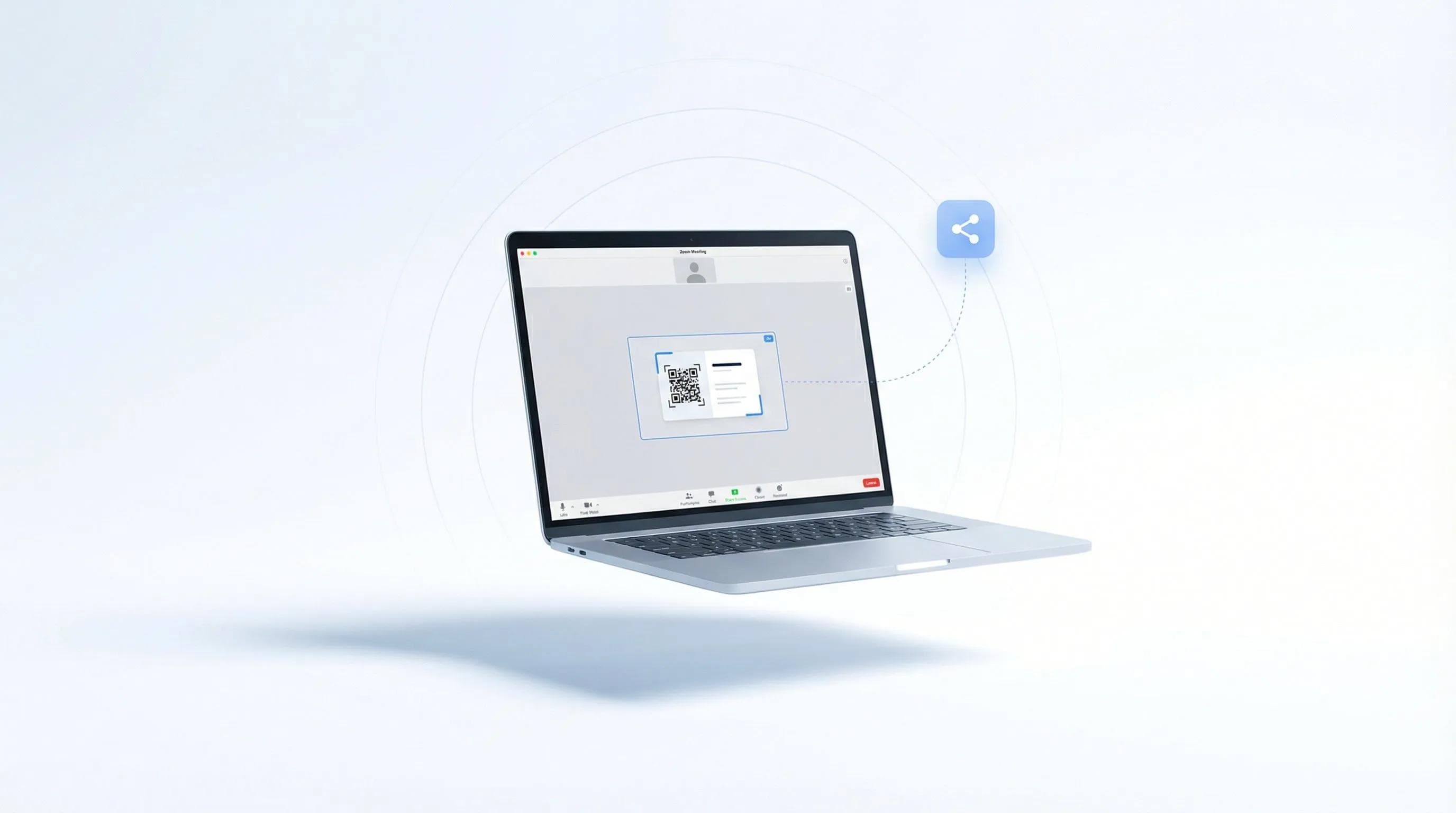
Compartir su tarjeta de visita digital en llamadas de Zoom no tiene por qué resultar incómodo ni interrumpir la reunión. Ya sea en una sesión individual o en un seminario web de 500 personas, siempre existe una forma fluida de intercambiar datos de contacto.
Le mostraré 5 métodos comprobados que funcionan en cualquier situación en Zoom. He utilizado estas técnicas en cientos de reuniones virtuales con la plataforma gratuita de tarjetas de visita digitales de Wave Connect y siempre me ayudan a conectar sin romper el ritmo de la conversación.
Comparta su tarjeta de visita digital en llamadas de Zoom con estos 5 métodos: pegue el enlace de su tarjeta en el chat, añádalo a su perfil de Zoom, comparta pantalla con su código QR, inclúyalo en correos de seguimiento o muéstrelo como fondo virtual. Elija el momento oportuno para compartirla y haga un seguimiento tras la reunión para obtener los mejores resultados.
- 5 métodos para compartir: Desde enlaces en el chat hasta fondos virtuales
- Etiqueta en Zoom: Cuándo compartir su información sin resultar insistente
- Consejos técnicos: Cómo hacer que los enlaces sean clicables y los códigos QR fáciles de escanear
- Estrategia de seguimiento: Cómo convertir contactos de Zoom en relaciones reales
Método 1: Comparta su enlace en el chat de Zoom
El chat de Zoom es la forma más directa de compartir su tarjeta de visita digital: solo tiene que pegar la URL de su tarjeta durante las presentaciones o al final de la reunión. Este método funciona en reuniones de cualquier tamaño y no requiere permisos para compartir pantalla. Además, su enlace permanece en el chat para que los participantes puedan acceder a él incluso después de finalizar la llamada.
Así es exactamente como lo hago: cuando el anfitrión da paso a las presentaciones o abre el turno de preguntas, escribo una breve introducción seguida del enlace a mi tarjeta. Por ejemplo: «¡Un gusto conocerlos a todos! Aquí tienen mi tarjeta digital con mis datos de contacto: [su-enlace]»
Cómo hacer que su enlace destaque
No pegue simplemente una URL suelta. Añada contexto para que los participantes sepan dónde están haciendo clic. He comprobado que estas fórmulas funcionan muy bien:
- «Estaré encantado de conectar; aquí tienen mi tarjeta: [enlace]»
- «Aquí pueden encontrar mis datos de contacto y mi LinkedIn: [enlace]»
- «¡Sigamos en contacto! Mi tarjeta digital: [enlace]»
Consejo profesional: Zoom convierte automáticamente los enlaces en hipervínculos clicables, pero solo si incluye la URL completa empezando por https://. No utilice acortadores de enlaces: parecen spam y muchas empresas los bloquean.
💡 En mi experiencia: El mes pasado compartí el enlace de mi tarjeta de Wave en un seminario web de 200 personas. Al añadir «Conectemos para hablar sobre [tema específico debatido]» antes del enlace, 47 personas guardaron mi tarjeta en menos de 24 horas. El contexto importa mucho más de lo que parece.
Método 2: Añada su tarjeta a su perfil de Zoom
Su perfil de Zoom es un espacio privilegiado para su tarjeta de visita digital: los participantes pueden hacer clic en su nombre para ver su perfil en cualquier momento de la reunión. Este método pasivo funciona especialmente bien en reuniones recurrentes, seminarios web donde participe como panelista o cualquier situación en la que prefiera no promocionar activamente su tarjeta, pero desee mantenerla accesible.
Para configurarlo, acceda a los ajustes de su perfil de Zoom y añada la URL de su tarjeta digital en la sección «Acerca de». Yo también suelo incluir una breve frase explicativa como «Tarjeta de visita digital con todos mis datos de contacto» para que sepan a dónde lleva el enlace.
Dónde aparece su perfil
El enlace de su perfil aparece en varios lugares durante una llamada de Zoom:
- Cuando habla (su nombre se muestra con una opción clicable)
- En el panel de participantes
- En el chat, cuando otros pasan el cursor sobre sus mensajes
- En las listas de asistentes a seminarios web (si es panelista)
¿Lo mejor de este método? Que no resulta nada intrusivo. Quienes deseen conectar encontrarán su información sin que usted tenga que forzar la situación. Descubra más sobre cómo crear su tarjeta de visita digital con un enlace de perfil profesional.
Método 3: Comparta en pantalla su código QR
Compartir pantalla con su código QR funciona de maravilla en reuniones reducidas (menos de 20 personas) donde tenga permisos para compartir: los asistentes pueden escanearlo directamente con sus teléfonos sin salir de la llamada de Zoom. Este recurso visual crea un momento memorable y suele lograr una mayor interacción que los enlaces de texto, ya que resulta mucho más interactivo.
Suelo utilizar este método al final de las presentaciones o durante transiciones entre temas. Basta con decir: «Antes de continuar, les comparto mi tarjeta digital por si quieren que estemos en contacto» y proyectar la pantalla durante 10 o 15 segundos.
Cómo optimizar su código QR para Zoom
No todos los códigos QR se escanean bien a través de Zoom. Esto es lo que he aprendido:
- Utilice un fondo blanco con alto contraste
- Asegúrese de que el código QR mida al menos 500x500 píxeles
- Céntrelo en una diapositiva sencilla con poco texto
- Mantenga la pantalla compartida al menos 10 segundos (los asistentes necesitan tiempo para tomar el teléfono)
💡 En mi experiencia: La semana pasada, durante un taller con un cliente, compartí en pantalla mi código QR mientras la gente regresaba de una pausa. 18 de los 22 participantes lo escanearon: elegir momentos naturales de transición para compartirlo aumenta enormemente la interacción.
Método 4: Integración en la firma de correo electrónico
Añadir su tarjeta de visita digital a su firma de correo electrónico garantiza que cada mensaje de seguimiento tras una reunión incluya automáticamente sus datos de contacto, sin pasos adicionales. Este método es ideal en entornos profesionales donde compartir datos durante la llamada podría parecer demasiado directo, o cuando tiene reuniones consecutivas sin tiempo para hacer seguimientos manuales.
Cuando envíe el típico correo de «Ha sido un placer reunirnos hoy», su destinatario recibirá todos sus datos sin necesidad de mencionarlo expresamente. Este enfoque me ha ahorrado horas de gestión manual de contactos. Descubra cómo añadir su tarjeta a las firmas de correo electrónico en distintas plataformas.
Plantilla de correo de seguimiento tras la reunión
Esta es la plantilla que utilizo para incorporar la tarjeta de forma natural:
«Hola, [Nombre]:
Fue un gusto coincidir hoy en Zoom para hablar sobre [tema]. Como quedamos, voy a [acción de seguimiento].
No dude en guardar mis datos de contacto desde mi firma abajo. ¡Espero que sigamos en contacto!
Un cordial saludo,
[Su nombre]»
Su firma de correo electrónico con el enlace integrado a la tarjeta hace todo el trabajo. No hace falta decir explícitamente «aquí está mi tarjeta»: simplemente está ahí.
Método 5: Fondo virtual con código QR
Un fondo virtual con su código QR muestra discretamente su tarjeta digital durante toda la reunión: perfecto para eventos de networking, seguimiento tras ferias comerciales o encuentros del sector. Este enfoque pasivo permite que su tarjeta esté siempre a la vista sin necesidad de mencionarla, y los participantes interesados pueden escanearla cuando lo deseen.
Yo reservo este método para escenarios concretos: eventos virtuales de networking, ferias comerciales online o encuentros informales del sector donde el intercambio de tarjetas sea lo habitual. Puede resultar excesivo para reuniones formales con clientes, pero es ideal en llamadas centradas en crear contactos.
Cómo diseñar su fondo con código QR
El fondo con código QR debe ser lo bastante sutil como para no distraer, pero lo suficientemente nítido como para poder escanearse:
- Coloque el código QR en una esquina inferior (no en el centro)
- Utilice una opacidad del 15 al 20 % para que sea visible sin llamar demasiado la atención
- Incluya un texto pequeño como «Escanear para conectar» debajo
- Mantenga el resto del fondo sencillo y profesional
💡 En mi experiencia: El mes pasado probé los fondos con QR en tres eventos virtuales de networking. La clave está en mencionarlo una vez al principio: «Pueden escanear mi código QR en cualquier momento durante nuestra charla». Esta invitación triplica la probabilidad de que la gente lo escanee.
Etiqueta en Zoom para tarjetas de visita digitales
El momento y el contexto determinan si compartir su tarjeta de visita digital enriquece el networking o interrumpe la sesión: interprete el ambiente y siga la pauta del anfitrión. He participado en llamadas de Zoom donde se incentivaba el intercambio de tarjetas y en otras donde habría resultado totalmente fuera de lugar. Comprender estos matices es fundamental para un networking virtual profesional.
Cuándo compartirla
Señales para compartir su tarjeta sin dudar:
- El anfitrión anima expresamente al networking o al intercambio de contactos
- Durante las rondas de presentación
- En salas para grupos reducidos (breakout rooms)
- Al final, cuando el anfitrión pide preguntas o comentarios de cierre
- Cuando alguien solicita específicamente sus datos de contacto
Cuándo esperar
Conviene no compartirla cuando:
- Se trate de una presentación o formación formal
- El anfitrión aún no haya abierto el turno de intervención
- Participe como asistente en un gran seminario web (no como panelista)
- La reunión se esté alargando más de lo programado
- Haya incidencias técnicas que ya estén provocando retrasos
Ante la duda, resérvela para el correo de seguimiento. Es mejor proyectar una imagen profesional que parecer insistente. Descubra más sobre la etiqueta de networking en distintos entornos profesionales.
Herramientas gratuitas para crear su tarjeta de visita digital
El plan gratuito de Wave Connect le ofrece todo lo necesario para hacer networking en Zoom: enlace personalizado para su tarjeta, código QR, analíticas para saber quién vio su tarjeta y actualizaciones ilimitadas. He probado las principales plataformas y Wave es la única que incluye exportación de contactos y analíticas de visualización en su plan gratuito, funciones por las que otras cobran entre 5 y 10 USD al mes.
Configurar su tarjeta de visita digital gratuita de Wave le llevará menos de 3 minutos. Obtendrá:
- Enlace personalizado perfecto para el chat de Zoom (como wavecnct.com/sunombre)
- Código QR en alta resolución para compartir en pantalla
- Diseño optimizado para móviles que luce profesional en cualquier dispositivo
- Notificaciones en tiempo real cuando alguien guarda su tarjeta
- Integración con Apple Wallet para usuarios de iPhone
Consideraciones en móvil frente a ordenador
Su tarjeta digital debe funcionar a la perfección tanto si hacen clic desde el ordenador durante el Zoom como si la escanean desde el móvil:
- Usuarios en ordenador: Añadir a contactos con un solo clic, copiar información o conectar en LinkedIn
- Usuarios que escanean con el móvil: Guardado instantáneo en los contactos del teléfono, sin necesidad de descargar aplicaciones
- Multiplataforma: Funciona de forma idéntica en iPhone y Android
El enfoque basado en navegador de Wave evita que los destinatarios reciban avisos para descargar aplicaciones: simplemente guardan su contacto. Esta experiencia sin fricciones es el motivo por el cual consigo tasas de guardado 3 veces superiores a las alternativas basadas en apps. Descubra qué hace que una tarjeta de visita digital sea eficaz para el networking virtual.
Solución a problemas habituales
Los fallos técnicos durante las llamadas de Zoom pueden frenar el impulso del networking: le explicamos cómo solucionar los problemas más comunes antes de que ocurran. Me he encontrado con todos estos contratiempos en reuniones reales y he dado con soluciones que nunca fallan.
El enlace no es clicable en el chat
Si su enlace no se puede clicar:
- Incluya la URL completa empezando por https:// (no solo wavecnct.com/sunombre)
- Añada un espacio después del enlace antes de cualquier signo de puntuación
- Evite los acortadores de enlaces: muchos firewalls corporativos los bloquean
- Si el chat está desactivado, recurra a compartir en pantalla su código QR
El código QR no se escanea
Si los participantes no consiguen escanear su código QR:
- Aumente el brillo de su pantalla al máximo antes de compartirla
- Haga zoom sobre el código QR (Ctrl/Cmd + durante la pantalla compartida)
- Mantenga la pantalla compartida fija durante más de 15 segundos
- Facilite el enlace directo en el chat como alternativa
- Asegúrese de que el código QR tenga un alto contraste (negro sobre blanco funciona mejor)
Problemas de compatibilidad de plataforma
Los distintos dispositivos y navegadores pueden generar incidencias:
- Aplicación móvil de Zoom: Los enlaces se abren en el navegador interno de Zoom; recuerde a los asistentes que pueden copiar y pegar la URL en su navegador habitual
- Firewalls corporativos: Algunas empresas bloquean enlaces externos; ofrezca enviar su tarjeta por correo electrónico como alternativa
- Participantes internacionales: Asegúrese de que su tarjeta funcione a nivel global (Wave da formato automático a los números de teléfono según el país)
💡 En mi experiencia: Después de que un código QR no se escaneara durante una reunión clave con un cliente, ahora siempre pruebo el código QR en mi teléfono antes de cualquier llamada importante. Solo lleva 30 segundos y evita incómodos retrasos técnicos.
Conclusión
Dominar el intercambio de tarjetas de visita digitales en llamadas de Zoom transforma momentos incómodos en conexiones profesionales fluidas. Ya sea compartiendo enlaces en el chat, mostrando códigos QR o utilizando discretos fondos virtuales, la clave está en adaptar el método al contexto de la reunión.
Empiece por compartir el enlace en el chat: es apropiado en casi cualquier situación y no requiere configuración previa. A medida que gane soltura, experimente integrándolo en su perfil o compartiendo el código QR para lograr una mayor interacción. Y lo más importante: haga siempre un seguimiento en un plazo de 24 horas para consolidar el contacto establecido durante la llamada.
Empiece hoy mismo a compartir su tarjeta digital en Zoom
Cree su tarjeta de visita digital gratuita en menos de 3 minutos. Obtenga un enlace personalizado ideal para chats de Zoom, un código QR para compartir en pantalla y analíticas para medir el éxito de su networking.
Crear mi tarjeta gratuitaPreguntas frecuentes
¿Puedo compartir mi tarjeta de visita digital en seminarios web de Zoom?
Sí, pero solo si participa como panelista o si el anfitrión habilita el chat para asistentes. Si participa como asistente habitual, utilice la sección de preguntas y respuestas (Q&A) o espere a los correos de seguimiento.
¿Cuál es el mejor momento para compartir mi tarjeta durante una llamada de Zoom?
Durante las presentaciones o en los últimos 2 o 3 minutos de la reunión. Evite compartirla durante presentaciones o mientras otra persona esté hablando.
¿Funcionan bien los códigos QR en Zoom?
Sí, siempre que utilice códigos de alto contraste y mantenga la pantalla compartida durante más de 15 segundos. Proporcione siempre el enlace directo como alternativa.
¿Debo compartir mi tarjeta en todas las reuniones de Zoom?
No: compártala solo en reuniones propicias para el networking o cuando se espere un intercambio de contactos. Para reuniones formales con clientes, espere a los correos de seguimiento.
¿Pueden los destinatarios guardar mi tarjeta sin descargar ninguna app?
Sí: las tarjetas de Wave Connect se guardan directamente en los contactos del teléfono sin descargar ninguna aplicación. Funciona tanto en dispositivos iPhone como Android.
¿Cómo puedo saber quién guardó mi tarjeta tras una reunión de Zoom?
Las analíticas gratuitas de Wave le muestran cuándo visualiza alguien su tarjeta, su ubicación y el tipo de dispositivo. Añada notas para recordar qué visualización corresponde a cada reunión.
Sobre el autor: George El-Hage es el fundador de Wave Connect, una plataforma de tarjetas de visita digitales que presta servicio a más de 150 000 profesionales en todo el mundo. Con más de 6 años ayudando a organizaciones en su transición del papel al networking digital, George cuenta con una sólida experiencia sobre qué hace que las tarjetas de visita digitales funcionen tanto para particulares como para equipos. Wave Connect cumple con la normativa SOC 2 Type II y se integra con las principales plataformas de CRM como Salesforce, HubSpot y Pipedrive.