

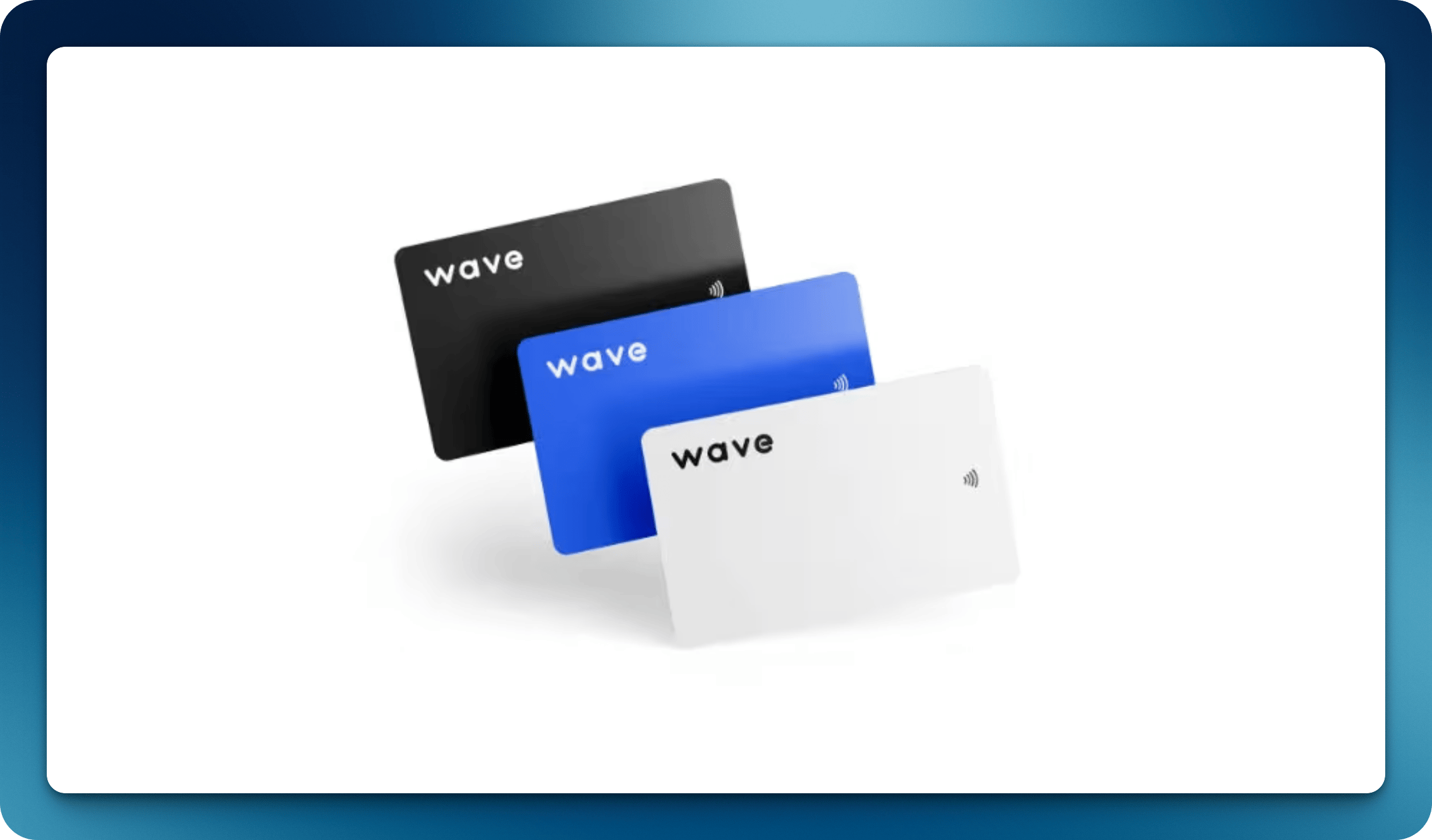
Como os Cartões NFC Funcionam
1
Encoste o cartão
Aproxime seu cartão NFC do Wave Connect da parte de trás de um smartphone (perto do leitor NFC).
2
O perfil abre automaticamente
O celular do destinatário abre seu perfil Wave Connect no navegador padrão.
3
O destinatário salva seu contato
Ele pode salvar suas informações de contato, ver seus links e se conectar com você instantaneamente.
Vinculando Seu Cartão NFC
Depois de receber seu cartão NFC, você precisa vinculá-lo ao seu perfil Wave Connect:1
Encoste o cartão no seu celular
Encoste seu novo cartão NFC no seu próprio smartphone ou escaneie o QR code impresso nele.
2
Faça login
Se você não estiver logado, um banner Novo Produto Detectado aparece na página de login. Faça login para continuar.
3
Conecte-o
O Wave Connect pergunta Você deseja conectar este produto ao seu perfil? Toque em Conectar.
Administradores da organização veem uma opção a mais, O produto será vinculado a: escolha Minha conta ou Outra pessoa da minha organização e depois selecione o membro em Conectado a. Se o cartão já estiver vinculado a outra conta, o Wave Connect informa a qual perfil ele pertence.
Gerenciando Seus Produtos
Todos os cartões e acessórios conectados à sua conta são listados em Configurações > Produtos (no celular, Produtos no menu). Cada produto mostra seu nome e a Data de Ativação. Para desvincular um produto, clique no X no cartão dele e confirme Desconectar Produto. O cartão volta a funcionar assim que for conectado a um perfil novamente, o que facilita repassar um cartão a um colega. Se nada estiver conectado ainda, a página exibe Nenhum produto conectado e oferece Comprar agora.Produtos de Equipe e Organização
Gerentes administram os produtos de todos os membros em um só lugar: Configurações > Produtos no painel da organização, ou Produtos na barra lateral de uma equipe. A tabela lista cada Produtos, a quem está Conectado a e sua Data de Ativação.- Clique em Escanear produto para vincular um cartão com a câmera. Permita o acesso à câmera (Solicitar acesso à câmera) e depois posicione o QR code do cartão dentro do quadro.
- Clique com o botão direito em um produto, ou abra o menu dele, para Editar produto e Desconectar Produto. Editar produto permite renomeá-lo em Nome e alterar a quem está Conectado a. O Número do Produto não pode ser alterado.
- Cartões comprados para a organização mas ainda não atribuídos mostram Pronto para ser conectado.
Compatibilidade
O NFC funciona com a maioria dos smartphones modernos:- iPhone: iPhone 7 e posteriores (iOS 14+)
- Android: a maioria dos celulares Android com NFC ativado
Cartões Personalizados com a Sua Marca
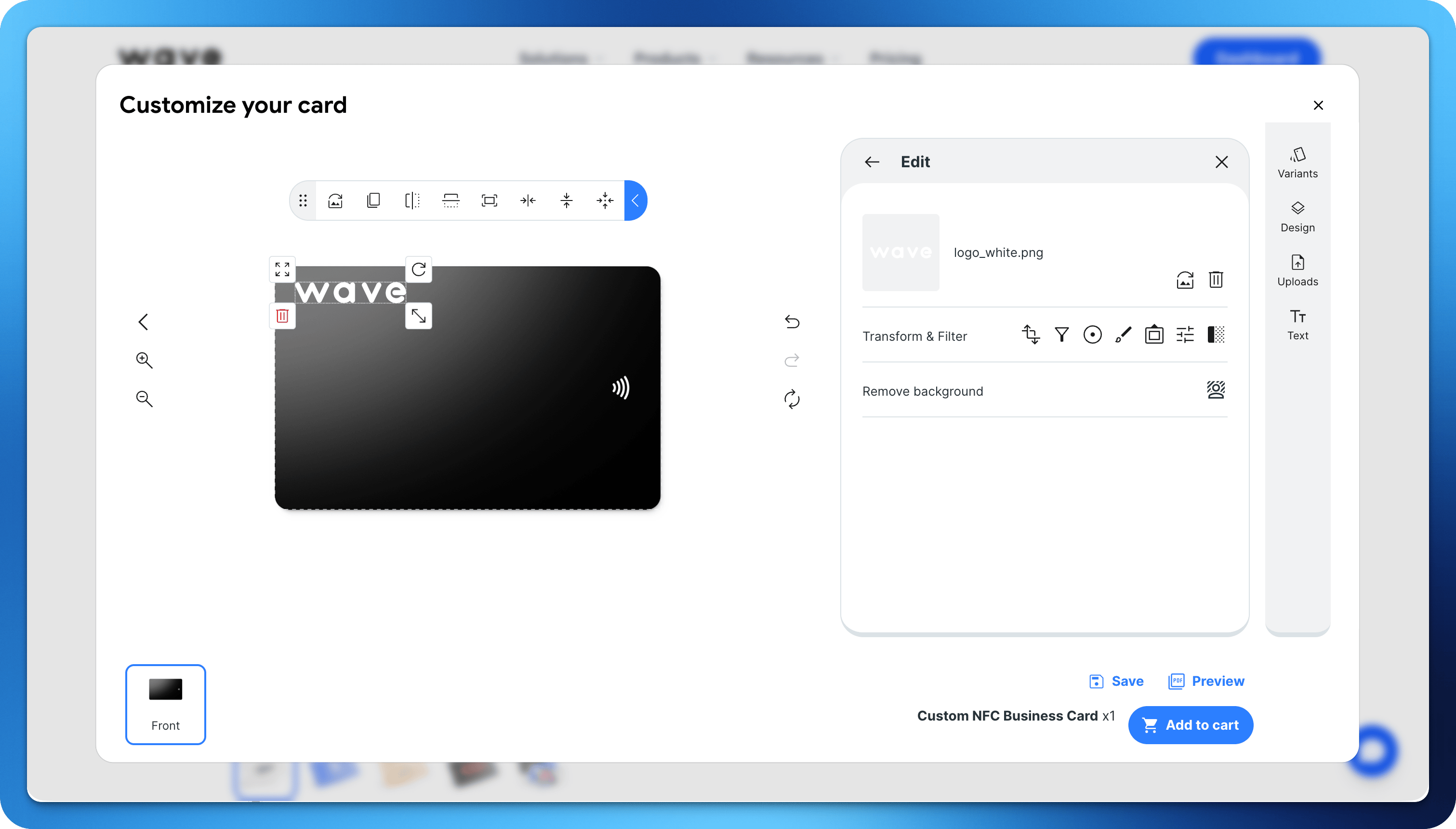
Requisitos de Design
Ao enviar o design do seu cartão personalizado, siga estas especificações:Pedindo Cartões Personalizados
1
Escolha o tipo de cartão
Selecione entre as opções de cartão em PVC ou metal na loja do Wave Connect ou na Loja dentro do aplicativo.
2
Envie seu design
Envie a arte da frente seguindo os requisitos de design. Na Loja do aplicativo, use Personalize seu cartão para posicionar seu logotipo e texto em uma pré-visualização ao vivo.
3
Faça o pedido
Confirme o pedido e a quantidade. Os cartões normalmente são enviados em 5 a 7 dias úteis.