

Teams および Enterprise プランでご利用いただけます。
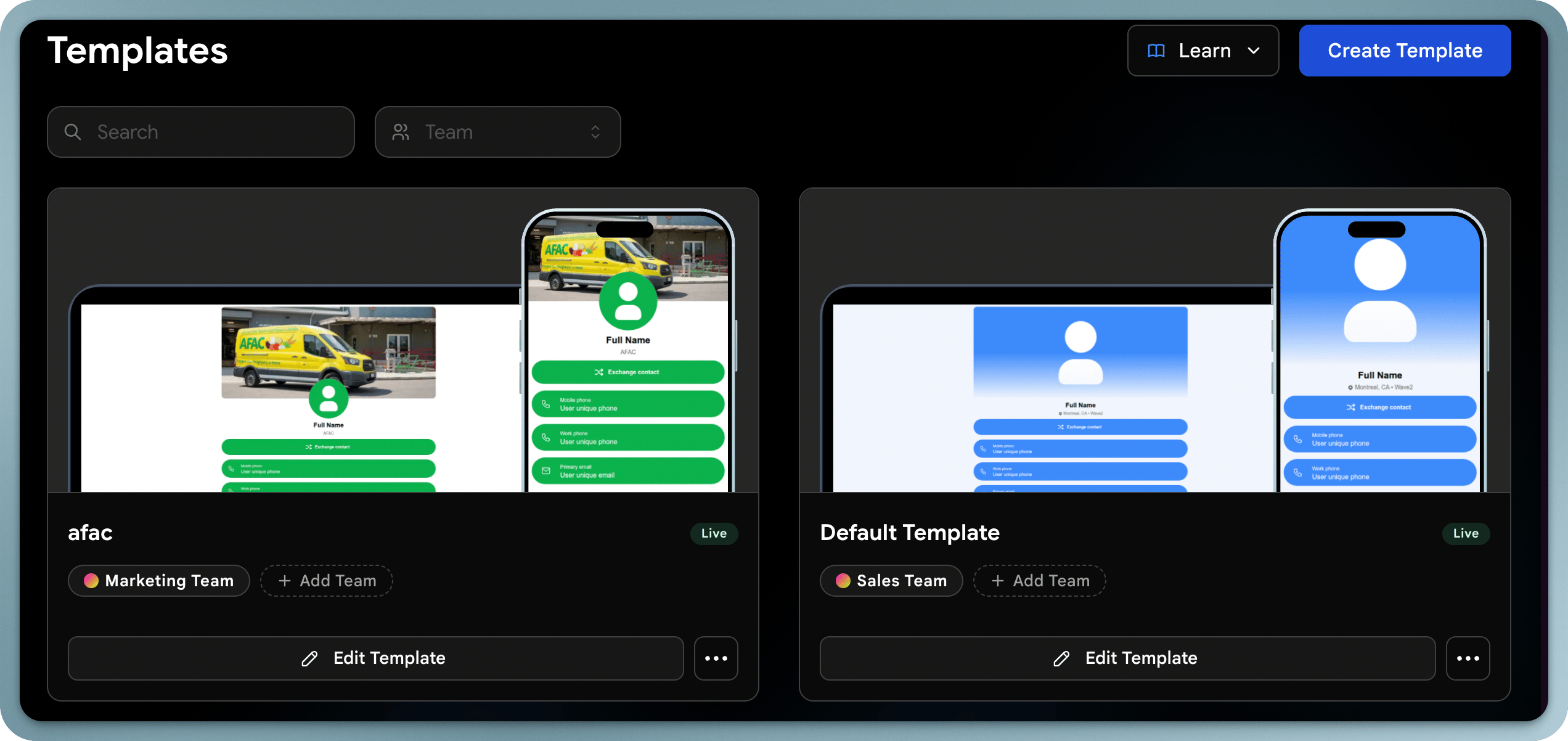
テンプレートの仕組み
テンプレートは以下を定義します:- コンテンツ:カードに表示するセクション(リンク、ソーシャルメディア、ファイルなど)
- About:役職、会社、所在地、カレンダー(Calendly)リンク
- 外観:デジタル名刺のカラー、フォント、レイアウト
- リードフォーム:受信者が見るコンタクト交換フォーム
- デジタルWallet:Apple WalletとGoogle Walletの外観
- メール署名:チーム全体に適用されるメール署名
- ロックされたフィールド:ユーザーが編集できないフィールド(一貫性を確保するため)
テンプレートとユーザープロフィールの比較
テンプレートを作成する
1
Templatesに移動する
管理者ダッシュボードで Templates セクションに移動します。
2
Create Templateをクリックする
新しいテンプレートの作成を開始します。
3
テンプレートに名前を付ける
わかりやすい名前を付けます(例:「Sales Team」、「Executive」、「Event Staff」)。
4
チームに割り当てる
このテンプレートを使用するチームを選択します。
5
確定する
チームにテンプレートを適用します。
テンプレートを編集する
テンプレートを編集すると、それに割り当てられているすべてのユーザーのカードが更新されます — チーム全体でデザイン変更やコンテンツ更新を簡単に展開できます。コンテンツ
カードに表示するコンテンツブロックを定義します:リンク、ソーシャルメディアプロフィール、ファイル、ドキュメント、動画。About
カードのAboutセクションに表示する会社の説明、タグライン、または補足テキストを設定します。外観
ビジュアルデザインを設定します:プロフィールレイアウト、カラー、フォント、背景画像、ロゴ。リードフォーム
コンタクト交換フォームをカスタマイズします:収集するフィールドを選択します(名前、メール、電話番号、会社など)。Walletカード
Apple WalletまたはGoogle Walletに保存されたときのカードの表示方法を制御します。メール署名
チーム全体に適用されるデフォルトのメール署名デザインを設定します。詳しく学ぶ
ロックされたフィールド
フィールドをロックしてプロフィールの一貫性を保つ。
ユニークフィールド
ユニークフィールドとロックされたフィールドを理解する。