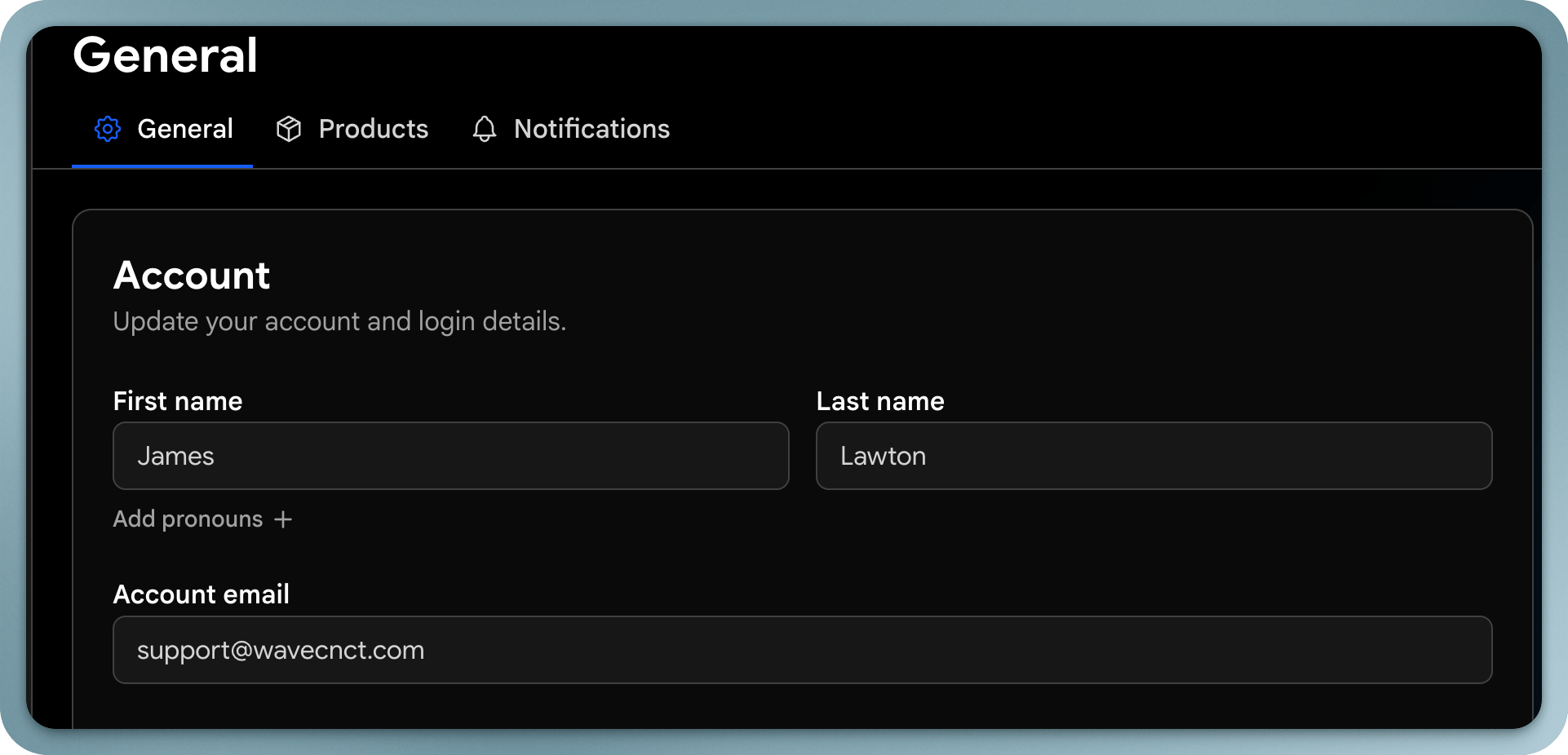
Gérez vos informations personnelles, vos identifiants de connexion et l’accès à votre compte dans Wave Connect
Les paramètres de votre compte vous permettent de gérer vos informations personnelles, vos identifiants de connexion et votre accès général à Wave Connect.Ce guide couvre :
La connexion
La mise à jour de votre compte
Votre nom d’utilisateur, vos pronoms et les Activités en direct sur iPhone
La suppression de votre compte
Méthodes de connexion
Wave Connect n’utilise pas de mot de passe. Sur la page de connexion, choisissez l’une de ces options :
Numéro de téléphone ou e-mail : saisissez l’un ou l’autre dans Votre courriel ou numéro de téléphone et cliquez sur Continuer. Wave Connect envoie un code à 6 chiffres par SMS ou par e-mail. Saisissez-le sur l’écran Vérification et vous êtes connecté. Le même écran crée votre compte si vous êtes nouveau.
Continuer avec Google, Continuer avec Apple ou Continuer avec Microsoft : connectez-vous avec un compte que vous possédez déjà.
Continuer avec SSO : pour les organisations utilisant l’authentification unique. Saisissez l’Identifiant de l’organisation et vous êtes redirigé vers le fournisseur d’identité de votre entreprise. Consultez SAML SSO.
La connexion par code fonctionne sur n’importe quel appareil. Si le code n’arrive pas, vérifiez que le numéro de téléphone ou l’e-mail correspond à celui de votre compte, puis réessayez.
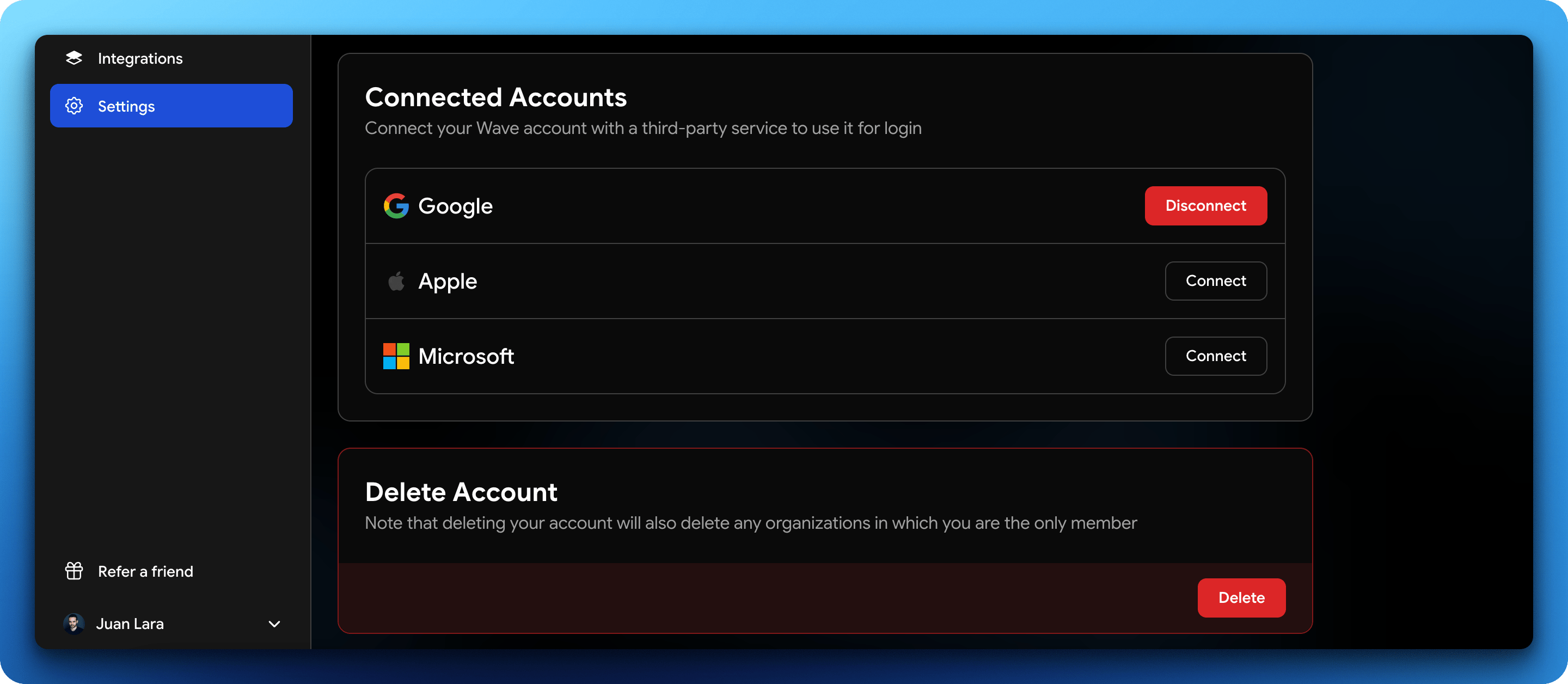
Vous pouvez associer plusieurs méthodes de connexion au même compte sous Paramètres → Général → comptes connectés.
Mettre à jour le compte
Vous pouvez mettre à jour les informations de votre compte à tout moment depuis vos paramètres.
Ce que vous pouvez modifier
Depuis Paramètres → Général, vous pouvez modifier :
Prénom et nom
Adresse e-mail
Numéro de téléphone
Préférences de langue
Paramètres de l’interface (ex. mode clair ou sombre)
Comptes connectés (Google, Apple, SSO)
Comment mettre à jour votre compte
Connectez-vous à votre compte Wave Connect
Accédez à Paramètres
Cliquez sur Général
Modifiez les champs souhaités
Enregistrez vos modifications
Remarques
La mise à jour de votre e-mail peut nécessiter une confirmation pour des raisons de sécurité
Assurez-vous d’avoir accès à votre e-mail actuel avant de le modifier
Les modifications sont appliquées immédiatement après l’enregistrement
Nom d’utilisateur
Votre nom d’utilisateur est la dernière partie de l’URL de votre profil public. Modifiez-le depuis Paramètres → Général → Nom d’utilisateur.
Les noms d’utilisateur utilisent uniquement des lettres minuscules, des chiffres, des tirets et des points, avec au moins 3 caractères. Les majuscules sont converties au fil de la saisie.
Cliquez sur Sauvegarder pour appliquer la modification.
Les anciennes URL de profil ne sont pas redirigées. Les liens, codes QR et cartes imprimées qui utilisent votre ancien nom d’utilisateur cessent de fonctionner dès que vous enregistrez. Mettez-les à jour avant de partager à nouveau votre carte.
Pronoms
Ajoutez des pronoms à votre compte depuis Paramètres → Général → Compte. Cliquez sur Ajouter des pronoms, choisissez dans la liste et cliquez sur Sauvegarder. Pour les retirer plus tard, cliquez sur l’icône moins à côté de Pronoms et enregistrez de nouveau.
Activités en direct sur iPhone
Dans l’application iOS Wave Connect, Paramètres → Général → Activités en direct contrôle si Wave Connect affiche des Activités en direct sur votre iPhone. L’option est Activé par défaut. Désactivez-la et cliquez sur Sauvegarder si vous préférez ne pas les voir. Ce paramètre n’apparaît que dans l’application iOS.
Supprimer le compte
Vous pouvez supprimer définitivement votre compte directement depuis vos paramètres.
La suppression de votre compte est définitive et irréversible.
Ce qui se passe lorsque vous supprimez votre compte
Votre profil et vos données sont définitivement supprimés
Vous perdez l’accès à votre compte
Toute organisation dont vous êtes le seul membre est également supprimée
Comment supprimer votre compte
Connectez-vous à votre compte
Accédez à Paramètres
Cliquez sur Supprimer
Confirmez la suppression
Avant de supprimer
Assurez-vous de :
Exporter ou sauvegarder toutes les données importantes
Transférer la propriété si vous faites partie d’une équipe
Comprendre que cette action est irréversible
{"docsConfig":{"theme":"mint","$schema":"https://mintlify.com/docs.json","name":"Wave Connect","colors":{"primary":"#155dfc","light":"#155dfc","dark":"#155dfc"},"logo":{"light":"https://mintcdn.com/waveconnect/Ig90LMfngSoANfK-/logo/light.svg?fit=max\u0026auto=format\u0026n=Ig90LMfngSoANfK-\u0026q=85\u0026s=cdb5de9b703e933af847cc9d3558527e","dark":"https://mintcdn.com/waveconnect/Ig90LMfngSoANfK-/logo/dark.svg?fit=max\u0026auto=format\u0026n=Ig90LMfngSoANfK-\u0026q=85\u0026s=3c13ccf5d8435282aca864581d2cbaed","href":"https://wavecnct.com"},"favicon":"https://mintcdn.com/waveconnect/au2jb7Au7JG9BR-x/favicon.ico?fit=max\u0026auto=format\u0026n=au2jb7Au7JG9BR-x\u0026q=85\u0026s=a8c90c97258af407632c7b2f60781cc2","appearance":{"default":"light","strict":true},"navbar":{"links":[{"href":"https://wavecnct.com","label":"Website"}],"primary":{"type":"button","label":"Dashboard","href":"https://app.wavecnct.com"}},"footer":{"socials":{"linkedin":"https://www.linkedin.com/company/wavecnct","instagram":"https://www.instagram.com/waveconnectt","youtube":"https://www.youtube.com/@waveconnect","facebook":"https://www.facebook.com/waveconnectt"}},"seo":{},"fonts":{"heading":{"family":"Google Sans"},"body":{"family":"Inter"}},"integrations":{"intercom":{"appId":"hmufgdhm"}},"contextual":{"options":["copy","view","chatgpt","claude"],"display":"header"},"interaction":{"drilldown":false},"metadata":{"timestamp":false},"styling":{"latex":false},"navigation":{"languages":[{"language":"en","href":"getting-started/what-is-wave"},{"language":"fr","href":"fr/getting-started/what-is-wave"},{"language":"es","href":"es/getting-started/what-is-wave"},{"language":"ar","href":"ar/getting-started/what-is-wave"},{"language":"jp","href":"jp/getting-started/what-is-wave"},{"language":"cn","href":"cn/getting-started/what-is-wave"},{"language":"it","href":"it/getting-started/what-is-wave"},{"language":"de","href":"de/getting-started/what-is-wave"},{"language":"pt-BR","href":"pt-BR/getting-started/what-is-wave"}]}},"deployment":{"deploymentMetadataValue":{"subdomain":"waveconnect","hasAudioNarration":false,"actualSubdomain":"waveconnect","customDomains":["wavecnct.com"],"gitSource":{"type":"github","owner":"wavecnct","repo":"website","deployBranch":"master","contentDirectory":"apps/docs","isPrivate":true,"mountPath":"","label":""},"entitlements":{"AI_CHAT":{"status":"ENABLED"},"WEB_MCP":{"status":"ENABLED"},"NARRATION":{"status":"ENABLED"}},"buildId":"6aee3c6fb934480efcadbc8e","clientVersion":"0.0.4143","searchFilterCounts":[{"language":"en","tag":"Documentation","count":68},{"language":"ar","tag":"Documentation","count":68},{"language":"cn","tag":"Documentation","count":68},{"language":"de","tag":"Documentation","count":68},{"language":"es","tag":"Documentation","count":68},{"language":"fr","tag":"Documentation","count":68},{"language":"it","tag":"Documentation","count":68},{"language":"jp","tag":"Documentation","count":68},{"language":"pt-BR","tag":"Documentation","count":68},{"language":"en","tag":"Integrations","count":21},{"language":"ar","tag":"التطبيقات والتكاملات","count":21},{"language":"cn","tag":"应用和集成","count":21},{"language":"de","tag":"Apps und Integrationen","count":21},{"language":"es","tag":"Aplicaciones e integraciones","count":21},{"language":"fr","tag":"Applications et intégrations","count":21},{"language":"it","tag":"App e integrazioni","count":21},{"language":"jp","tag":"アプリと連携","count":21},{"language":"pt-BR","tag":"Aplicativos e integrações","count":21},{"language":"en","tag":"Contacts","count":8},{"language":"en","tag":"Share your card","count":8},{"language":"ar","tag":"إدارة جهات الاتصال","count":8},{"language":"ar","tag":"مشاركة بطاقة العمل","count":8},{"language":"cn","tag":"联系人管理","count":8},{"language":"cn","tag":"分享您的名片","count":8},{"language":"de","tag":"Kontaktverwaltung","count":8},{"language":"de","tag":"Visitenkarte teilen","count":8},{"language":"es","tag":"Gestión de contactos","count":8},{"language":"es","tag":"Compartir tu tarjeta de presentación","count":8},{"language":"fr","tag":"Gestion des contacts","count":8},{"language":"fr","tag":"Partager votre carte de visite","count":8},{"language":"it","tag":"Gestione contatti","count":8},{"language":"it","tag":"Condividi il tuo biglietto da visita","count":8},{"language":"jp","tag":"連絡先管理","count":8},{"language":"jp","tag":"名刺を共有する","count":8},{"language":"pt-BR","tag":"Gerenciamento de contatos","count":8},{"language":"pt-BR","tag":"Compartilhar seu cartão de visita","count":8},{"language":"en","tag":"Organization","count":6},{"language":"ar","tag":"المنظمة","count":6},{"language":"cn","tag":"组织","count":6},{"language":"de","tag":"Organisation","count":6},{"language":"es","tag":"Organización","count":6},{"language":"fr","tag":"Organisation","count":6},{"language":"it","tag":"Organizzazione","count":6},{"language":"jp","tag":"組織","count":6},{"language":"pt-BR","tag":"Organização","count":6},{"language":"en","tag":"Security and privacy","count":5},{"language":"ar","tag":"الأمان","count":5},{"language":"cn","tag":"安全","count":5},{"language":"de","tag":"Sicherheit","count":5},{"language":"es","tag":"Seguridad","count":5},{"language":"fr","tag":"Sécurité","count":5},{"language":"it","tag":"Sicurezza","count":5},{"language":"jp","tag":"セキュリティ","count":5},{"language":"pt-BR","tag":"Segurança","count":5},{"language":"en","tag":"Plans and billing","count":4},{"language":"en","tag":"Templates","count":4},{"language":"ar","tag":"الخطط","count":4},{"language":"ar","tag":"القوالب","count":4},{"language":"cn","tag":"方案","count":4},{"language":"cn","tag":"模板","count":4},{"language":"de","tag":"Pläne","count":4},{"language":"de","tag":"Vorlagen","count":4},{"language":"es","tag":"Planes","count":4},{"language":"es","tag":"Plantillas","count":4},{"language":"fr","tag":"Facturation","count":4},{"language":"fr","tag":"Modèles","count":4},{"language":"it","tag":"Piani","count":4},{"language":"it","tag":"Modelli","count":4},{"language":"jp","tag":"プラン","count":4},{"language":"jp","tag":"テンプレート","count":4},{"language":"pt-BR","tag":"Planos","count":4},{"language":"pt-BR","tag":"Modelos","count":4},{"language":"en","tag":"Your account","count":3},{"language":"en","tag":"Profile","count":3},{"language":"ar","tag":"الحساب","count":3},{"language":"ar","tag":"الملفات الشخصية","count":3},{"language":"cn","tag":"账户","count":3},{"language":"cn","tag":"档案","count":3},{"language":"de","tag":"Konto","count":3},{"language":"de","tag":"Profile","count":3},{"language":"es","tag":"Cuenta","count":3},{"language":"es","tag":"Perfiles","count":3},{"language":"fr","tag":"Compte","count":3},{"language":"fr","tag":"Profils","count":3},{"language":"it","tag":"Account","count":3},{"language":"it","tag":"Profili","count":3},{"language":"jp","tag":"アカウント","count":3},{"language":"jp","tag":"プロフィール","count":3},{"language":"pt-BR","tag":"Conta","count":3},{"language":"pt-BR","tag":"Perfis","count":3}]},"assistantConfig":{"enableAskAiButton":false,"enableStarterQuestions":false,"enableAskAiSearchBar":true},"basePath":"/docs","hasChatPermissions":true,"hasWebMcpPermissions":true,"toggles":[{"name":"kill-isr","enabled":true,"variant":{"name":"disabled","enabled":false,"feature_enabled":true},"impressionData":false},{"name":"custom-rbac-roles","enabled":true,"variant":{"name":"disabled","enabled":false,"feature_enabled":true},"impressionData":false},{"name":"agent-mintlify-slack","enabled":true,"variant":{"name":"disabled","enabled":false,"feature_enabled":true},"impressionData":false},{"name":"agent-integrations-settings","enabled":true,"variant":{"name":"disabled","enabled":false,"feature_enabled":true},"impressionData":false},{"name":"rbac-expansion","enabled":true,"variant":{"name":"disabled","enabled":false,"feature_enabled":true},"impressionData":false},{"name":"automations-pr-grouping","enabled":true,"variant":{"name":"disabled","enabled":false,"feature_enabled":true},"impressionData":false},{"name":"custom-prefix","enabled":true,"variant":{"name":"disabled","enabled":false,"feature_enabled":true},"impressionData":false},{"name":"analytics-v7","enabled":true,"variant":{"name":"disabled","enabled":false,"feature_enabled":true},"impressionData":false},{"name":"user-flows-analytics","enabled":true,"variant":{"name":"disabled","enabled":false,"feature_enabled":true},"impressionData":false},{"name":"no-publish-flow","enabled":true,"variant":{"name":"disabled","enabled":false,"feature_enabled":true},"impressionData":false},{"name":"workos-onboarding","enabled":true,"variant":{"name":"disabled","enabled":false,"feature_enabled":true},"impressionData":false},{"name":"snapshot-serving-live","enabled":true,"variant":{"name":"disabled","enabled":false,"feature_enabled":true},"impressionData":false},{"name":"stripTemperatureMiddleware","enabled":true,"variant":{"name":"disabled","enabled":false,"feature_enabled":true},"impressionData":false},{"name":"support-platform-pylon-zendesk","enabled":true,"variant":{"name":"disabled","enabled":false,"feature_enabled":true},"impressionData":false},{"name":"snapshot-serving","enabled":true,"variant":{"name":"disabled","enabled":false,"feature_enabled":true},"impressionData":false},{"name":"instant-rollback","enabled":true,"variant":{"name":"disabled","enabled":false,"feature_enabled":true},"impressionData":false},{"name":"granular-notifications-server","enabled":true,"variant":{"name":"disabled","enabled":false,"feature_enabled":true},"impressionData":false},{"name":"granular-notifications","enabled":true,"variant":{"name":"disabled","enabled":false,"feature_enabled":true},"impressionData":false},{"name":"automations-fable","enabled":true,"variant":{"name":"disabled","enabled":false,"feature_enabled":true},"impressionData":false},{"name":"fixed-ai-action-pricing","enabled":true,"variant":{"name":"disabled","enabled":false,"feature_enabled":true},"impressionData":false},{"name":"automation-resolve-merge-conflict","enabled":true,"variant":{"name":"disabled","enabled":false,"feature_enabled":true},"impressionData":false},{"name":"scoped-publishing","enabled":true,"variant":{"name":"disabled","enabled":false,"feature_enabled":true},"impressionData":false},{"name":"mintql","enabled":true,"variant":{"name":"disabled","enabled":false,"feature_enabled":true},"impressionData":false},{"name":"page-level-analytics","enabled":true,"variant":{"name":"disabled","enabled":false,"feature_enabled":true},"impressionData":false},{"name":"editor-version-history-v2","enabled":true,"variant":{"name":"disabled","enabled":false,"feature_enabled":true},"impressionData":false},{"name":"billing-page-v2","enabled":true,"variant":{"name":"disabled","enabled":false,"feature_enabled":true},"impressionData":false},{"name":"full-page-search","enabled":true,"variant":{"name":"disabled","enabled":false,"feature_enabled":true},"impressionData":false},{"name":"workspace-projects","enabled":true,"variant":{"name":"disabled","enabled":false,"feature_enabled":true},"impressionData":false},{"name":"assistant-v5","enabled":true,"variant":{"name":"disabled","enabled":false,"feature_enabled":true},"impressionData":false},{"name":"fork-pr-previews","enabled":true,"variant":{"name":"disabled","enabled":false,"feature_enabled":true},"impressionData":false},{"name":"revalidation-jwt","enabled":true,"variant":{"name":"disabled","enabled":false,"feature_enabled":true},"impressionData":false},{"name":"workos-sso-scim","enabled":true,"variant":{"name":"disabled","enabled":false,"feature_enabled":true},"impressionData":false},{"name":"hobby-abuse-scan","enabled":true,"variant":{"name":"disabled","enabled":false,"feature_enabled":true},"impressionData":false},{"name":"dashboard-inbox","enabled":true,"variant":{"name":"disabled","enabled":false,"feature_enabled":true},"impressionData":false},{"name":"workos-signup","enabled":true,"variant":{"name":"disabled","enabled":false,"feature_enabled":true},"impressionData":false},{"name":"turbopuffer-dual-write","enabled":true,"variant":{"name":"disabled","enabled":false,"feature_enabled":true},"impressionData":false},{"name":"workos-enabled","enabled":true,"variant":{"name":"disabled","enabled":false,"feature_enabled":true},"impressionData":false},{"name":"approve-review-flow","enabled":true,"variant":{"name":"disabled","enabled":false,"feature_enabled":true},"impressionData":false},{"name":"editor-metadata","enabled":true,"variant":{"name":"disabled","enabled":false,"feature_enabled":true},"impressionData":false},{"name":"sso-setup-deadline-banner","enabled":true,"variant":{"name":"disabled","enabled":false,"feature_enabled":true},"impressionData":false},{"name":"turbopuffer-serve","enabled":true,"variant":{"name":"disabled","enabled":false,"feature_enabled":true},"impressionData":false},{"name":"live-agents","enabled":true,"variant":{"name":"disabled","enabled":false,"feature_enabled":true},"impressionData":false},{"name":"llms-txt-v2","enabled":true,"variant":{"name":"disabled","enabled":false,"feature_enabled":true},"impressionData":false}],"googleFontsInlined":true},"customCss":[{"filePath":"style.css","content":":root{--gray-50: 248 250 252;--gray-100: 241 245 249;--gray-200: 226 232 240;--gray-300: 203 213 225;--gray-400: 148 163 184;--gray-500: 100 116 139;--gray-600: 71 85 105;--gray-700: 51 65 85;--gray-800: 30 41 59;--gray-900: 15 23 42;--gray-950: 2 6 23}#navbar>.max-w-8xl,#navbar+div{max-width:none}#content-container{max-width:76rem;margin-inline:auto}#navbar,#sidebar,#table-of-contents,#pagination{font-family:'Google Sans', sans-serif}#sidebar .sidebar-group button{width:100%;justify-content:space-between;border-radius:8px;font-size:15px;font-weight:500;color:rgb(var(--gray-900))}#sidebar .sidebar-group button svg{color:rgb(var(--gray-400))}#sidebar .sidebar-group a{border-radius:8px;font-size:15px;font-weight:400;color:rgb(var(--gray-700))}#sidebar .sidebar-group button,#sidebar .sidebar-group li[id]>a{padding-left:0.5rem!important;padding-right:0.5rem}#sidebar .sidebar-group a>div:first-child{color:rgb(var(--gray-500))}#sidebar .sidebar-group button:hover,#sidebar .sidebar-group a:not([aria-current=\"page\"]):hover{background-color:rgb(var(--gray-100))}#sidebar a[aria-current=\"page\"]{font-weight:500;text-shadow:none;color:rgb(var(--gray-900));background-color:rgb(var(--gray-100))!important}#sidebar a[aria-current=\"page\"]>div:first-child{color:rgb(var(--gray-900))}#sidebar ul li div:first-child svg{background-color:currentColor!important}.sidebar-group{display:flex;flex-direction:column;gap:2px}.sidebar-group-header{display:none}#table-of-contents{font-size:0.875rem;line-height:1.25rem;color:rgb(var(--gray-500))}#table-of-contents h2{margin-bottom:0.75rem}#table-of-contents h2 button{font-size:0.875rem;line-height:1.25rem;font-weight:500;color:rgb(var(--gray-900))}#table-of-contents h2 button svg{display:none}#table-of-contents .toc-item>a{font-weight:400;color:rgb(var(--gray-500));text-shadow:none}#table-of-contents .toc-item:not([data-active])>a:hover{color:rgb(var(--gray-950))}#table-of-contents .toc-item[data-active]>a{color:rgb(var(--primary))}#header .eyebrow{display:none}#page-title{font-weight:600;letter-spacing:-0.02em}#header .prose{font-size:1.125rem;line-height:1.875rem;color:rgb(var(--gray-600))}.mdx-content{margin-top:1.75rem!important;font-size:1rem;line-height:1.75rem;color:rgb(var(--gray-600))}.mdx-content strong{font-weight:600;color:rgb(var(--gray-900))}.mdx-content>h2{margin-top:3rem;font-size:1.5rem;line-height:2rem;letter-spacing:-0.01em;color:rgb(var(--gray-900))}.mdx-content>h3{font-size:1.125rem;line-height:1.75rem;color:rgb(var(--gray-900))}.mdx-content a.link{font-weight:400;color:rgb(var(--primary));border-bottom:0;text-decoration:underline;text-decoration-thickness:1px;text-decoration-color:rgb(var(--primary) / 0.35);text-underline-offset:3px}.mdx-content a.link:hover{text-decoration-color:currentColor}.mdx-content .zoom-image-trigger img{border-radius:14px;border:1px solid rgb(var(--gray-200))}.mdx-content .callout{border-radius:12px}.mdx-content .callout[data-callout-type=\"info\"]{border-color:rgb(var(--primary) / 0.3);background-color:rgb(var(--primary) / 0.1);color:rgb(var(--gray-900))}.mdx-content .callout[data-callout-type=\"info\"] svg{color:rgb(var(--primary))}.mdx-content .callout[data-callout-type=\"info\"] strong{color:inherit}.mdx-content .callout>div:last-child{font-size:0.9375rem;line-height:1.5rem}.mdx-content .steps{margin-top:1.25rem}[data-component-part=\"step-indicator\"]{background-color:rgb(var(--primary) / 0.08)!important;color:rgb(var(--primary))!important;font-weight:600}[data-component-part=\"step-title\"]{margin-bottom:0.125rem}[data-component-part=\"step-content\"]>:first-child{margin-top:0}.nav-logo{height:20px}#navbar a[href=\"https://app.wavecnct.com\"]{height:44px;padding:0 24px}#navbar a[href=\"https://app.wavecnct.com\"] svg{display:none}#navbar a[href=\"https://app.wavecnct.com\"] span{border-radius:9999px!important;font-size:16px;line-height:24px;font-weight:600}#navbar *{font-size:16px}a[href*=\"mintlify.com?utm_campaign=poweredBy\"]{display:none}"}],"page":{"pagePath":"fr/account/overview","slug":"/fr/account/overview","pageMetadata":{"title":"Compte","description":"Gérez vos informations personnelles, vos identifiants de connexion et l'accès à votre compte dans Wave Connect","icon":"book-user","href":"/fr/account/overview"},"description":{"compiledSource":"\"use strict\";\nconst {jsx: _jsx} = arguments[0];\nconst {useMDXComponents: _provideComponents} = arguments[0];\nfunction _createMdxContent(props) {\n const _components = {\n p: \"p\",\n ..._provideComponents(),\n ...props.components\n };\n return _jsx(_components.p, {\n children: \"Gérez vos informations personnelles, vos identifiants de connexion et l’accès à votre compte dans Wave Connect\"\n });\n}\nfunction MDXContent(props = {}) {\n const {wrapper: MDXLayout} = {\n ..._provideComponents(),\n ...props.components\n };\n return MDXLayout ? _jsx(MDXLayout, {\n ...props,\n children: _jsx(_createMdxContent, {\n ...props\n })\n }) : _createMdxContent(props);\n}\nreturn {\n default: MDXContent\n};\n","frontmatter":{},"scope":{}},"pageType":"default","mdx":{"mdxSource":{"compiledSource":"\"use strict\";const{Fragment:_Fragment,jsx:_jsx,jsxs:_jsxs}=arguments[0];const{useMDXComponents:_provideComponents}=arguments[0];function _createMdxContent(props){const _components={a:`a`,li:`li`,ol:`ol`,p:`p`,strong:`strong`,ul:`ul`,..._provideComponents(),...props.components},{Heading,OptimizedImage,Tip,Warning}=_components;if(!Heading)_missingMdxReference(`Heading`,true);if(!OptimizedImage)_missingMdxReference(`OptimizedImage`,true);if(!Tip)_missingMdxReference(`Tip`,true);if(!Warning)_missingMdxReference(`Warning`,true);return _jsxs(_Fragment,{children:[_jsx(_components.p,{children:`Les paramètres de votre compte vous permettent de gérer vos informations personnelles, vos identifiants de connexion et votre accès général à Wave Connect.`}),`\n`,_jsx(OptimizedImage,{src:`https://mintcdn.com/waveconnect/RY9ZLnYoWstwKemi/images/account-settings.png?fit=max\u0026auto=format\u0026n=RY9ZLnYoWstwKemi\u0026q=85\u0026s=b653f700462409d0d78f7ae783e2d26a`,alt:`Paramètres du compte`,\"data-og-width\":`1922`,width:`1922`,\"data-og-height\":`926`,height:`926`,\"data-path\":`images/account-settings.png`,\"data-optimize\":`true`,\"data-opv\":`3`,srcset:`https://mintcdn.com/waveconnect/RY9ZLnYoWstwKemi/images/account-settings.png?w=280\u0026fit=max\u0026auto=format\u0026n=RY9ZLnYoWstwKemi\u0026q=85\u0026s=2d844fc9702d9bb50f2e1e4b2140be9f 280w, https://mintcdn.com/waveconnect/RY9ZLnYoWstwKemi/images/account-settings.png?w=560\u0026fit=max\u0026auto=format\u0026n=RY9ZLnYoWstwKemi\u0026q=85\u0026s=9e8a5a42de277cf7f27b904d9477e8b6 560w, https://mintcdn.com/waveconnect/RY9ZLnYoWstwKemi/images/account-settings.png?w=840\u0026fit=max\u0026auto=format\u0026n=RY9ZLnYoWstwKemi\u0026q=85\u0026s=48e4c545af6c790d359e5f4084af2bdc 840w, https://mintcdn.com/waveconnect/RY9ZLnYoWstwKemi/images/account-settings.png?w=1100\u0026fit=max\u0026auto=format\u0026n=RY9ZLnYoWstwKemi\u0026q=85\u0026s=76f9332cd69182a00419bad35fdf6363 1100w, https://mintcdn.com/waveconnect/RY9ZLnYoWstwKemi/images/account-settings.png?w=1650\u0026fit=max\u0026auto=format\u0026n=RY9ZLnYoWstwKemi\u0026q=85\u0026s=294f2e44605676ecd23998cbeaaf8a3c 1650w, https://mintcdn.com/waveconnect/RY9ZLnYoWstwKemi/images/account-settings.png?w=2500\u0026fit=max\u0026auto=format\u0026n=RY9ZLnYoWstwKemi\u0026q=85\u0026s=335dcedc898c1b11d36e2db7ed5cbb53 2500w`}),`\n`,_jsx(_components.p,{children:`Ce guide couvre :`}),`\n`,_jsxs(_components.ul,{children:[`\n`,_jsx(_components.li,{children:`La connexion`}),`\n`,_jsx(_components.li,{children:`La mise à jour de votre compte`}),`\n`,_jsx(_components.li,{children:`Votre nom d’utilisateur, vos pronoms et les Activités en direct sur iPhone`}),`\n`,_jsx(_components.li,{children:`La suppression de votre compte`}),`\n`]}),`\n`,_jsx(Heading,{level:`2`,id:`méthodes-de-connexion`,children:`Méthodes de connexion`}),`\n`,_jsx(_components.p,{children:`Wave Connect n’utilise pas de mot de passe. Sur la page de connexion, choisissez l’une de ces options :`}),`\n`,_jsxs(_components.ul,{children:[`\n`,_jsxs(_components.li,{children:[_jsx(_components.strong,{children:`Numéro de téléphone ou e-mail`}),` : saisissez l’un ou l’autre dans `,_jsx(_components.strong,{children:`Votre courriel ou numéro de téléphone`}),` et cliquez sur `,_jsx(_components.strong,{children:`Continuer`}),`. Wave Connect envoie un code à 6 chiffres par SMS ou par e-mail. Saisissez-le sur l’écran `,_jsx(_components.strong,{children:`Vérification`}),` et vous êtes connecté. Le même écran crée votre compte si vous êtes nouveau.`]}),`\n`,_jsxs(_components.li,{children:[_jsx(_components.strong,{children:`Continuer avec Google`}),`, `,_jsx(_components.strong,{children:`Continuer avec Apple`}),` ou `,_jsx(_components.strong,{children:`Continuer avec Microsoft`}),` : connectez-vous avec un compte que vous possédez déjà.`]}),`\n`,_jsxs(_components.li,{children:[_jsx(_components.strong,{children:`Continuer avec SSO`}),` : pour les organisations utilisant l’authentification unique. Saisissez l’`,_jsx(_components.strong,{children:`Identifiant de l’organisation`}),` et vous êtes redirigé vers le fournisseur d’identité de votre entreprise. Consultez `,_jsx(_components.a,{href:`/security/saml-sso`,children:`SAML SSO`}),`.`]}),`\n`]}),`\n`,_jsx(Tip,{children:_jsx(_components.p,{children:`La connexion par code fonctionne sur n’importe quel appareil. Si le code n’arrive pas, vérifiez que le numéro de téléphone ou l’e-mail correspond à celui de votre compte, puis réessayez.`})}),`\n`,_jsxs(_components.p,{children:[`Vous pouvez associer plusieurs méthodes de connexion au même compte sous `,_jsx(_components.strong,{children:`Paramètres`}),` → `,_jsx(_components.strong,{children:`Général`}),` → comptes connectés.`]}),`\n`,_jsx(Heading,{level:`2`,id:`mettre-à-jour-le-compte`,children:`Mettre à jour le compte`}),`\n`,_jsx(_components.p,{children:`Vous pouvez mettre à jour les informations de votre compte à tout moment depuis vos paramètres.`}),`\n`,_jsx(Heading,{level:`3`,id:`ce-que-vous-pouvez-modifier`,children:`Ce que vous pouvez modifier`}),`\n`,_jsxs(_components.p,{children:[`Depuis `,_jsx(_components.strong,{children:`Paramètres → Général`}),`, vous pouvez modifier :`]}),`\n`,_jsxs(_components.ul,{children:[`\n`,_jsx(_components.li,{children:`Prénom et nom`}),`\n`,_jsx(_components.li,{children:`Adresse e-mail`}),`\n`,_jsx(_components.li,{children:`Numéro de téléphone`}),`\n`,_jsx(_components.li,{children:`Préférences de langue`}),`\n`,_jsx(_components.li,{children:`Paramètres de l’interface (ex. mode clair ou sombre)`}),`\n`,_jsx(_components.li,{children:`Comptes connectés (Google, Apple, SSO)`}),`\n`]}),`\n`,_jsx(Heading,{level:`3`,id:`comment-mettre-à-jour-votre-compte`,children:`Comment mettre à jour votre compte`}),`\n`,_jsxs(_components.ol,{children:[`\n`,_jsx(_components.li,{children:`Connectez-vous à votre compte Wave Connect`}),`\n`,_jsxs(_components.li,{children:[`Accédez à `,_jsx(_components.strong,{children:`Paramètres`})]}),`\n`,_jsxs(_components.li,{children:[`Cliquez sur `,_jsx(_components.strong,{children:`Général`})]}),`\n`,_jsx(_components.li,{children:`Modifiez les champs souhaités`}),`\n`,_jsx(_components.li,{children:`Enregistrez vos modifications`}),`\n`]}),`\n`,_jsx(Heading,{level:`3`,id:`remarques`,children:`Remarques`}),`\n`,_jsxs(_components.ul,{children:[`\n`,_jsx(_components.li,{children:`La mise à jour de votre e-mail peut nécessiter une confirmation pour des raisons de sécurité`}),`\n`,_jsx(_components.li,{children:`Assurez-vous d’avoir accès à votre e-mail actuel avant de le modifier`}),`\n`,_jsx(_components.li,{children:`Les modifications sont appliquées immédiatement après l’enregistrement`}),`\n`]}),`\n`,_jsx(Heading,{level:`2`,id:`nom-d’utilisateur`,children:`Nom d’utilisateur`}),`\n`,_jsxs(_components.p,{children:[`Votre nom d’utilisateur est la dernière partie de l’URL de votre profil public. Modifiez-le depuis `,_jsx(_components.strong,{children:`Paramètres`}),` → `,_jsx(_components.strong,{children:`Général`}),` → `,_jsx(_components.strong,{children:`Nom d’utilisateur`}),`.`]}),`\n`,_jsxs(_components.ul,{children:[`\n`,_jsx(_components.li,{children:`Les noms d’utilisateur utilisent uniquement des lettres minuscules, des chiffres, des tirets et des points, avec au moins 3 caractères. Les majuscules sont converties au fil de la saisie.`}),`\n`,_jsxs(_components.li,{children:[`Cliquez sur `,_jsx(_components.strong,{children:`Sauvegarder`}),` pour appliquer la modification.`]}),`\n`]}),`\n`,_jsx(Warning,{children:_jsx(_components.p,{children:`Les anciennes URL de profil ne sont pas redirigées. Les liens, codes QR et cartes imprimées qui utilisent votre ancien nom d’utilisateur cessent de fonctionner dès que vous enregistrez. Mettez-les à jour avant de partager à nouveau votre carte.`})}),`\n`,_jsx(Heading,{level:`2`,id:`pronoms`,children:`Pronoms`}),`\n`,_jsxs(_components.p,{children:[`Ajoutez des pronoms à votre compte depuis `,_jsx(_components.strong,{children:`Paramètres`}),` → `,_jsx(_components.strong,{children:`Général`}),` → `,_jsx(_components.strong,{children:`Compte`}),`. Cliquez sur `,_jsx(_components.strong,{children:`Ajouter des pronoms`}),`, choisissez dans la liste et cliquez sur `,_jsx(_components.strong,{children:`Sauvegarder`}),`. Pour les retirer plus tard, cliquez sur l’icône moins à côté de `,_jsx(_components.strong,{children:`Pronoms`}),` et enregistrez de nouveau.`]}),`\n`,_jsx(Heading,{level:`2`,id:`activités-en-direct-sur-iphone`,children:`Activités en direct sur iPhone`}),`\n`,_jsxs(_components.p,{children:[`Dans l’application iOS Wave Connect, `,_jsx(_components.strong,{children:`Paramètres`}),` → `,_jsx(_components.strong,{children:`Général`}),` → `,_jsx(_components.strong,{children:`Activités en direct`}),` contrôle si Wave Connect affiche des Activités en direct sur votre iPhone. L’option est `,_jsx(_components.strong,{children:`Activé`}),` par défaut. Désactivez-la et cliquez sur `,_jsx(_components.strong,{children:`Sauvegarder`}),` si vous préférez ne pas les voir. Ce paramètre n’apparaît que dans l’application iOS.`]}),`\n`,_jsx(Heading,{level:`2`,id:`supprimer-le-compte`,children:`Supprimer le compte`}),`\n`,_jsx(_components.p,{children:`Vous pouvez supprimer définitivement votre compte directement depuis vos paramètres.`}),`\n`,_jsx(Warning,{children:_jsx(_components.p,{children:`La suppression de votre compte est définitive et irréversible.`})}),`\n`,_jsx(Heading,{level:`3`,id:`ce-qui-se-passe-lorsque-vous-supprimez-votre-compte`,children:`Ce qui se passe lorsque vous supprimez votre compte`}),`\n`,_jsxs(_components.ul,{children:[`\n`,_jsx(_components.li,{children:`Votre profil et vos données sont définitivement supprimés`}),`\n`,_jsx(_components.li,{children:`Vous perdez l’accès à votre compte`}),`\n`,_jsx(_components.li,{children:`Toute organisation dont vous êtes le seul membre est également supprimée`}),`\n`]}),`\n`,_jsx(Heading,{level:`3`,id:`comment-supprimer-votre-compte`,children:`Comment supprimer votre compte`}),`\n`,_jsxs(_components.ol,{children:[`\n`,_jsx(_components.li,{children:`Connectez-vous à votre compte`}),`\n`,_jsxs(_components.li,{children:[`Accédez à `,_jsx(_components.strong,{children:`Paramètres`})]}),`\n`,_jsxs(_components.li,{children:[`Cliquez sur `,_jsx(_components.strong,{children:`Supprimer`})]}),`\n`,_jsx(_components.li,{children:`Confirmez la suppression`}),`\n`]}),`\n`,_jsx(OptimizedImage,{src:`https://mintcdn.com/waveconnect/RY9ZLnYoWstwKemi/images/delete-account.png?fit=max\u0026auto=format\u0026n=RY9ZLnYoWstwKemi\u0026q=85\u0026s=947cafc35d0276c8373f05c55c1c0ece`,alt:`Confirmation de suppression du compte`,\"data-og-width\":`2880`,width:`2880`,\"data-og-height\":`1256`,height:`1256`,\"data-path\":`images/delete-account.png`,\"data-optimize\":`true`,\"data-opv\":`3`,srcset:`https://mintcdn.com/waveconnect/RY9ZLnYoWstwKemi/images/delete-account.png?w=280\u0026fit=max\u0026auto=format\u0026n=RY9ZLnYoWstwKemi\u0026q=85\u0026s=408134ce0e80e9d56793e47202a53cb3 280w, https://mintcdn.com/waveconnect/RY9ZLnYoWstwKemi/images/delete-account.png?w=560\u0026fit=max\u0026auto=format\u0026n=RY9ZLnYoWstwKemi\u0026q=85\u0026s=d7754ef71f29c4a39f6853186dfd29f0 560w, https://mintcdn.com/waveconnect/RY9ZLnYoWstwKemi/images/delete-account.png?w=840\u0026fit=max\u0026auto=format\u0026n=RY9ZLnYoWstwKemi\u0026q=85\u0026s=e182518f74ae0058461f7840001f7c3b 840w, https://mintcdn.com/waveconnect/RY9ZLnYoWstwKemi/images/delete-account.png?w=1100\u0026fit=max\u0026auto=format\u0026n=RY9ZLnYoWstwKemi\u0026q=85\u0026s=367ee508541e179c2673239bbb9f18b4 1100w, https://mintcdn.com/waveconnect/RY9ZLnYoWstwKemi/images/delete-account.png?w=1650\u0026fit=max\u0026auto=format\u0026n=RY9ZLnYoWstwKemi\u0026q=85\u0026s=8648975f5202835697d51ef109f200cf 1650w, https://mintcdn.com/waveconnect/RY9ZLnYoWstwKemi/images/delete-account.png?w=2500\u0026fit=max\u0026auto=format\u0026n=RY9ZLnYoWstwKemi\u0026q=85\u0026s=c9efe15ed649b9fd7b6d88bcc814bae7 2500w`}),`\n`,_jsx(Heading,{level:`3`,id:`avant-de-supprimer`,children:`Avant de supprimer`}),`\n`,_jsx(_components.p,{children:`Assurez-vous de :`}),`\n`,_jsxs(_components.ul,{children:[`\n`,_jsx(_components.li,{children:`Exporter ou sauvegarder toutes les données importantes`}),`\n`,_jsx(_components.li,{children:`Transférer la propriété si vous faites partie d’une équipe`}),`\n`,_jsx(_components.li,{children:`Comprendre que cette action est irréversible`}),`\n`]})]})}function MDXContent(props={}){const{wrapper:MDXLayout}={..._provideComponents(),...props.components};return MDXLayout?_jsx(MDXLayout,{...props,children:_jsx(_createMdxContent,{...props})}):_createMdxContent(props)}return{default:MDXContent};function _missingMdxReference(id,component){throw new Error(`Expected `+(component?`component`:`object`)+\" `\"+id+\"` to be defined: you likely forgot to import, pass, or provide it.\")}","frontmatter":{},"scope":{"config":{},"pageMetadata":{"title":"Compte","description":"Gérez vos informations personnelles, vos identifiants de connexion et l'accès à votre compte dans Wave Connect","icon":"book-user","href":"/fr/account/overview"}}},"mdxSourceWithNoJs":null},"mdxExtracts":{"tableOfContents":[{"title":"Méthodes de connexion","slug":"méthodes-de-connexion","depth":2,"children":[]},{"title":"Mettre à jour le compte","slug":"mettre-à-jour-le-compte","depth":2,"children":[{"title":"Ce que vous pouvez modifier","slug":"ce-que-vous-pouvez-modifier","depth":3,"children":[]},{"title":"Comment mettre à jour votre compte","slug":"comment-mettre-à-jour-votre-compte","depth":3,"children":[]},{"title":"Remarques","slug":"remarques","depth":3,"children":[]}]},{"title":"Nom d’utilisateur","slug":"nom-d’utilisateur","depth":2,"children":[]},{"title":"Pronoms","slug":"pronoms","depth":2,"children":[]},{"title":"Activités en direct sur iPhone","slug":"activités-en-direct-sur-iphone","depth":2,"children":[]},{"title":"Supprimer le compte","slug":"supprimer-le-compte","depth":2,"children":[{"title":"Ce qui se passe lorsque vous supprimez votre compte","slug":"ce-qui-se-passe-lorsque-vous-supprimez-votre-compte","depth":3,"children":[]},{"title":"Comment supprimer votre compte","slug":"comment-supprimer-votre-compte","depth":3,"children":[]},{"title":"Avant de supprimer","slug":"avant-de-supprimer","depth":3,"children":[]}]}],"codeExamples":{}},"jsLinks":[],"subdomain":"waveconnect","siteName":"Wave Connect","title":"Compte - Wave Connect","navMaps":{"firstHrefInVersion":{},"firstHrefInLanguage":{"en":{"href":"/account/overview","matchLevel":1},"fr":{"href":"/fr/account/overview","matchLevel":0},"es":{"href":"/es/account/overview","matchLevel":1},"ar":{"href":"/ar/account/overview","matchLevel":1},"jp":{"href":"/jp/account/overview","matchLevel":1},"cn":{"href":"/cn/account/overview","matchLevel":1},"it":{"href":"/it/account/overview","matchLevel":1},"de":{"href":"/de/account/overview","matchLevel":1},"pt-BR":{"href":"/pt-BR/account/overview","matchLevel":1}}},"lastModified":"2026-11-06T20:46:23.860Z","originalFileLocation":"fr/account/overview.mdx","locale":"fr"},"headHtml":"\u003cscript data-mint-head>(function(){var d=document.documentElement,p=\"light\";if(!p){try{p=localStorage.getItem(\"isDarkMode\")}catch(e){}if(p==='true')p='dark';else if(p==='false')p='light';if(p!=='light'\u0026\u0026p!=='dark'\u0026\u0026p!=='system')p=\"light\"}var r=p==='system'?(matchMedia(\"(prefers-color-scheme: dark)\").matches?'dark':'light'):p;d.classList.remove(r==='dark'?'light':'dark');d.classList.add(r);d.setAttribute(\"data-theme-preference\",p)})();\u003c/script>\u003cmeta data-mint-head name=\"description\" content=\"Gérez vos informations personnelles, vos identifiants de connexion et l\u0026#x27;accès à votre compte dans Wave Connect\">\u003cmeta data-mint-head name=\"application-name\" content=\"Wave Connect\">\u003cmeta data-mint-head name=\"generator\" content=\"Mintlify\">\u003clink data-mint-head rel=\"icon\" type=\"image/png\" sizes=\"192x192\" href=\"/docs/mintlify-assets/_mintlify/favicons/waveconnect/wcRJyH3qpprblWNM/_generated/favicon/android-chrome-192x192.png\" media=\"(prefers-color-scheme: light)\">\u003clink data-mint-head rel=\"apple-touch-icon\" type=\"image/png\" sizes=\"180x180\" href=\"/docs/mintlify-assets/_mintlify/favicons/waveconnect/wcRJyH3qpprblWNM/_generated/favicon/apple-touch-icon.png\">\u003clink data-mint-head rel=\"icon\" type=\"image/png\" sizes=\"16x16\" href=\"/docs/mintlify-assets/_mintlify/favicons/waveconnect/wcRJyH3qpprblWNM/_generated/favicon/favicon-16x16.png\" media=\"(prefers-color-scheme: light)\">\u003clink data-mint-head rel=\"icon\" type=\"image/png\" sizes=\"32x32\" href=\"/docs/mintlify-assets/_mintlify/favicons/waveconnect/wcRJyH3qpprblWNM/_generated/favicon/favicon-32x32.png\" media=\"(prefers-color-scheme: light)\">\u003clink data-mint-head rel=\"shortcut icon\" type=\"image/x-icon\" href=\"/docs/mintlify-assets/_mintlify/favicons/waveconnect/wcRJyH3qpprblWNM/_generated/favicon/favicon.ico\" media=\"(prefers-color-scheme: light)\">\u003clink data-mint-head rel=\"icon\" type=\"image/png\" sizes=\"192x192\" href=\"/docs/mintlify-assets/_mintlify/favicons/waveconnect/wcRJyH3qpprblWNM/_generated/favicon-dark/android-chrome-192x192.png\" media=\"(prefers-color-scheme: dark)\">\u003clink data-mint-head rel=\"icon\" type=\"image/png\" sizes=\"16x16\" href=\"/docs/mintlify-assets/_mintlify/favicons/waveconnect/wcRJyH3qpprblWNM/_generated/favicon-dark/favicon-16x16.png\" media=\"(prefers-color-scheme: dark)\">\u003clink data-mint-head rel=\"icon\" type=\"image/png\" sizes=\"32x32\" href=\"/docs/mintlify-assets/_mintlify/favicons/waveconnect/wcRJyH3qpprblWNM/_generated/favicon-dark/favicon-32x32.png\" media=\"(prefers-color-scheme: dark)\">\u003clink data-mint-head rel=\"shortcut icon\" type=\"image/x-icon\" href=\"/docs/mintlify-assets/_mintlify/favicons/waveconnect/wcRJyH3qpprblWNM/_generated/favicon-dark/favicon.ico\" media=\"(prefers-color-scheme: dark)\">\u003cmeta data-mint-head property=\"og:title\" content=\"Compte - Wave Connect\">\u003cmeta data-mint-head property=\"og:description\" content=\"Gérez vos informations personnelles, vos identifiants de connexion et l\u0026#x27;accès à votre compte dans Wave Connect\">\u003cmeta data-mint-head property=\"og:site_name\" content=\"Wave Connect\">\u003cmeta data-mint-head property=\"og:url\" content=\"https://wavecnct.com/docs/fr/account/overview\">\u003cmeta data-mint-head property=\"og:type\" content=\"website\">\u003cmeta data-mint-head property=\"og:image\" content=\"https://waveconnect.mintlify.site/docs/_mintlify/api/og/v2?division=Compte\u0026amp;title=Compte\u0026amp;description=G%C3%A9rez+vos+informations+personnelles%2C+vos+identifiants+de+connexion+et+l%27acc%C3%A8s+%C3%A0+votre+compte+dans+Wave+Connect\u0026amp;theme=451454009d5286f4419327d1\u0026amp;signature=4c0e0f36f2b83b677da67972e02b3010378c2dd5cb31b26e738680a01de77409\">\u003cmeta data-mint-head property=\"og:image:width\" content=\"1200\">\u003cmeta data-mint-head property=\"og:image:height\" content=\"630\">\u003cmeta data-mint-head name=\"twitter:card\" content=\"summary_large_image\">\u003cmeta data-mint-head name=\"twitter:title\" content=\"Compte - Wave Connect\">\u003cmeta data-mint-head name=\"twitter:description\" content=\"Gérez vos informations personnelles, vos identifiants de connexion et l\u0026#x27;accès à votre compte dans Wave Connect\">\u003cmeta data-mint-head name=\"twitter:image\" content=\"https://waveconnect.mintlify.site/docs/_mintlify/api/og/v2?division=Compte\u0026amp;title=Compte\u0026amp;description=G%C3%A9rez+vos+informations+personnelles%2C+vos+identifiants+de+connexion+et+l%27acc%C3%A8s+%C3%A0+votre+compte+dans+Wave+Connect\u0026amp;theme=451454009d5286f4419327d1\u0026amp;signature=4c0e0f36f2b83b677da67972e02b3010378c2dd5cb31b26e738680a01de77409\">\u003cmeta data-mint-head name=\"twitter:image:width\" content=\"1200\">\u003cmeta data-mint-head name=\"twitter:image:height\" content=\"630\">\u003cmeta data-mint-head name=\"msapplication-config\" content=\"/docs/mintlify-assets/_mintlify/favicons/waveconnect/wcRJyH3qpprblWNM/_generated/favicon/browserconfig.xml\">\u003cmeta data-mint-head name=\"apple-mobile-web-app-title\" content=\"Wave Connect\">\u003cmeta data-mint-head name=\"msapplication-TileColor\" content=\"#155dfc\">\u003clink data-mint-head rel=\"canonical\" href=\"https://wavecnct.com/docs/fr/account/overview\">\u003clink data-mint-head rel=\"alternate\" type=\"application/xml\" href=\"/docs/sitemap.xml\">\u003clink data-mint-head rel=\"alternate\" type=\"text/markdown\" href=\"/docs/fr/account/overview.md\">\u003clink data-mint-head rel=\"alternate\" hreflang=\"fr\" href=\"https://wavecnct.com/docs/fr/account/overview\">\u003clink data-mint-head rel=\"alternate\" hreflang=\"en\" href=\"https://wavecnct.com/docs/account/overview\">\u003clink data-mint-head rel=\"alternate\" hreflang=\"es\" href=\"https://wavecnct.com/docs/es/account/overview\">\u003clink data-mint-head rel=\"alternate\" hreflang=\"ar\" href=\"https://wavecnct.com/docs/ar/account/overview\">\u003clink data-mint-head rel=\"alternate\" hreflang=\"ja\" href=\"https://wavecnct.com/docs/jp/account/overview\">\u003clink data-mint-head rel=\"alternate\" hreflang=\"zh\" href=\"https://wavecnct.com/docs/cn/account/overview\">\u003clink data-mint-head rel=\"alternate\" hreflang=\"it\" href=\"https://wavecnct.com/docs/it/account/overview\">\u003clink data-mint-head rel=\"alternate\" hreflang=\"de\" href=\"https://wavecnct.com/docs/de/account/overview\">\u003clink data-mint-head rel=\"alternate\" hreflang=\"pt-BR\" href=\"https://wavecnct.com/docs/pt-BR/account/overview\">\u003clink data-mint-head rel=\"alternate\" hreflang=\"x-default\" href=\"https://wavecnct.com/docs/account/overview\">\u003cscript data-mint-head type=\"application/ld+json\">{\"@context\":\"https://schema.org\",\"@graph\":[{\"@type\":\"Organization\",\"@id\":\"https://wavecnct.com/#organization\",\"name\":\"Wave Connect\",\"url\":\"https://wavecnct.com\",\"logo\":{\"@type\":\"ImageObject\",\"url\":\"https://mintcdn.com/waveconnect/Ig90LMfngSoANfK-/logo/light.svg?fit=max\u0026auto=format\u0026n=Ig90LMfngSoANfK-\u0026q=85\u0026s=cdb5de9b703e933af847cc9d3558527e\"}},{\"@type\":\"WebSite\",\"@id\":\"https://wavecnct.com/docs#website\",\"name\":\"Wave Connect\",\"url\":\"https://wavecnct.com/docs\",\"publisher\":{\"@id\":\"https://wavecnct.com/#organization\"}},{\"@type\":\"WebPage\",\"@id\":\"https://wavecnct.com/docs/fr/account/overview#webpage\",\"url\":\"https://wavecnct.com/docs/fr/account/overview\",\"name\":\"Compte\",\"description\":\"Gérez vos informations personnelles, vos identifiants de connexion et l'accès à votre compte dans Wave Connect\",\"dateModified\":\"2026-11-06T20:46:23.860Z\",\"isPartOf\":{\"@id\":\"https://wavecnct.com/docs#website\"},\"breadcrumb\":{\"@id\":\"https://wavecnct.com/docs/fr/account/overview#breadcrumb\"}},{\"@type\":\"BreadcrumbList\",\"@id\":\"https://wavecnct.com/docs/fr/account/overview#breadcrumb\",\"itemListElement\":[{\"@type\":\"ListItem\",\"position\":1,\"name\":\"Documentation\",\"item\":\"https://wavecnct.com/docs/fr/getting-started/what-is-wave\"},{\"@type\":\"ListItem\",\"position\":2,\"name\":\"Compte\",\"item\":\"https://wavecnct.com/docs/fr/account/overview\"}]},{\"@type\":[\"Article\",\"TechArticle\"],\"@id\":\"https://wavecnct.com/docs/fr/account/overview#article\",\"headline\":\"Compte\",\"name\":\"Compte\",\"description\":\"Gérez vos informations personnelles, vos identifiants de connexion et l'accès à votre compte dans Wave Connect\",\"url\":\"https://wavecnct.com/docs/fr/account/overview\",\"mainEntityOfPage\":{\"@id\":\"https://wavecnct.com/docs/fr/account/overview#webpage\"},\"dateModified\":\"2026-11-06T20:46:23.860Z\",\"publisher\":{\"@id\":\"https://wavecnct.com/#organization\"},\"isPartOf\":{\"@id\":\"https://wavecnct.com/docs#website\"}}]}\u003c/script>\u003cscript data-mint-head type=\"application/ld+json\">{\"@context\":\"https://schema.org\",\"@type\":\"WebSite\",\"name\":\"Wave Connect\",\"publisher\":{\"@type\":\"Organization\",\"name\":\"Wave Connect\"},\"provider\":{\"@type\":\"Organization\",\"name\":\"Mintlify\",\"url\":\"https://mintlify.com\"}}\u003c/script>","agentPointerHref":"/docs/fr/account/overview.md","siteName":"Wave Connect","nav":{"global":null,"languages":[{"language":"en","pages":[{"title":"en","href":"/account/overview"}]},{"language":"fr","pages":[{"group":"Documentation","pages":[{"group":"Démarrage rapide","expanded":false,"pages":[{"title":"Qu'est-ce que Wave ?","icon":"rocket","href":"/fr/getting-started/what-is-wave"},{"title":"Créez votre profil","icon":"user-plus","href":"/fr/getting-started/create-account"},{"title":"Tableau de bord administrateur","icon":"sliders","href":"/fr/getting-started/set-up-your-dashboard"}]},{"group":"Profils","expanded":false,"pages":[{"title":"Profils","icon":"id-card","href":"/fr/profiles"},{"title":"Signature email","icon":"envelope-open-text","href":"/fr/email-signature"},{"title":"Statistiques","icon":"chart-line","href":"/fr/analytics"}]},{"group":"Partager votre carte de visite","expanded":false,"pages":[{"title":"Façons de partager","icon":"share-nodes","href":"/fr/sharing/ways-to-share"},{"title":"Code QR","icon":"qrcode","href":"/fr/sharing/qr-code"},{"title":"NFC","icon":"wifi","href":"/fr/sharing/nfc-tap"},{"title":"Portefeuille","icon":"wallet","href":"/fr/sharing/wallet"},{"title":"E-mail","icon":"envelope","href":"/fr/sharing/email"},{"title":"SMS","icon":"comment-sms","href":"/fr/sharing/sms"},{"title":"App Clip","icon":"apple-whole","href":"/fr/sharing/app-clip"},{"title":"Formulaire de capture de leads","icon":"address-card","href":"/fr/sharing/lead-capture"}]},{"group":"Gestion des contacts","expanded":false,"pages":[{"title":"Gérer les contacts","icon":"address-book","href":"/fr/contacts/manage-contacts"},{"title":"Étiquettes","icon":"tags","href":"/fr/contacts/tags"},{"title":"Événements","icon":"calendar-days","href":"/fr/contacts/events"},{"title":"Qualificateurs","icon":"list-check","href":"/fr/contacts/qualifiers"},{"title":"Attributs personnalisés","icon":"sliders","href":"/fr/contacts/custom-attributes"},{"title":"Scanner universel","icon":"camera","href":"/fr/contacts/scanner"},{"title":"Enrichissement en cascade des leads","icon":"sparkles","href":"/fr/contacts/enrichment"},{"title":"Mode hors ligne","icon":"wifi-slash","href":"/fr/contacts/offline-mode"}]},{"group":"Organisation","expanded":false,"pages":[{"title":"Organisations","icon":"building","href":"/fr/organization"},{"title":"Équipes","icon":"users","href":"/fr/teams/overview"},{"title":"Gestion des utilisateurs","icon":"users-gear","href":"/fr/admins/user-management"},{"title":"Importer des utilisateurs en masse","icon":"file-import","href":"/fr/admins/bulk-import"},{"title":"E-mail d'intégration","icon":"envelope-open-text","href":"/fr/admins/onboarding-email"},{"title":"Rôles et permissions","icon":"shield-halved","href":"/fr/admins/roles-permissions"}]},{"group":"Modèles","expanded":false,"pages":[{"title":"Gabarits","icon":"layer-group","href":"/fr/templates/overview"},{"title":"Champs uniques","icon":"fingerprint","href":"/fr/templates/unique-fields"},{"title":"Verrouiller des champs","icon":"lock","href":"/fr/templates/lock-fields"},{"title":"Mise à jour groupée des profils","icon":"file-csv","href":"/fr/templates/bulk-update-profiles"}]},{"group":"Applications et intégrations","expanded":false,"pages":[{"title":"Intégrations","icon":"layer-group","href":"/fr/integrations/overview"},{"title":"HubSpot","icon":"hubspot","href":"/fr/integrations/hubspot"},{"title":"Salesforce","icon":"salesforce","href":"/fr/integrations/salesforce"},{"title":"Zoho CRM","icon":"database","href":"/fr/integrations/zoho-crm"},{"title":"Dynamics 365","icon":"microsoft","href":"/fr/integrations/dynamics-365"},{"title":"Google Contacts","icon":"address-book","href":"/fr/integrations/google-contacts"},{"title":"Outlook Contacts","icon":"address-card","href":"/fr/integrations/outlook-contacts"},{"title":"Pipedrive","icon":"filter","href":"/fr/integrations/pipedrive"},{"title":"HighLevel","icon":"chart-line","href":"/fr/integrations/highlevel"},{"title":"Zapier","icon":"bolt","href":"/fr/integrations/zapier"},{"title":"Gmail","icon":"envelope","href":"/fr/integrations/gmail-sending"},{"title":"Microsoft Exchange","icon":"envelope","href":"/fr/integrations/exchange-sending"},{"title":"Office 365","icon":"envelope","href":"/fr/integrations/office365-sending"},{"title":"SMTP","icon":"server","href":"/fr/integrations/smtp-sending"},{"title":"Signature Gmail","icon":"signature","href":"/fr/integrations/gmail-signature"},{"title":"Signature Outlook","icon":"signature","href":"/fr/integrations/outlook-signature"},{"title":"Google Workspace","icon":"google","href":"/fr/integrations/google-workspace"},{"title":"Microsoft Entra ID","icon":"microsoft","href":"/fr/integrations/entra-id"},{"title":"BambooHR","icon":"leaf","href":"/fr/integrations/bamboohr"},{"title":"UKG","icon":"building","href":"/fr/integrations/ukg"},{"title":"Workday","icon":"cloud","href":"/fr/integrations/workday"}]},{"group":"Produits","expanded":false,"pages":[{"title":"Cartes de visite NFC","icon":"wifi","href":"/fr/products/nfc-cards"},{"title":"Accessoires","icon":"bag-shopping","href":"/fr/products/accessories"},{"title":"Délais de livraison","icon":"plane-departure","href":"/fr/products/shipping-times"}]},{"group":"Sécurité","expanded":false,"pages":[{"title":"Sécurité","icon":"shield","href":"/fr/security/overview"},{"title":"Confidentialité","icon":"eye-slash","href":"/fr/privacy/overview"},{"title":"Authentification unique (SAML)","icon":"key","href":"/fr/security/saml-sso"},{"title":"Synchronisation de l'annuaire (SCIM)","icon":"rotate","href":"/fr/security/scim"},{"title":"Domaines personnalisés","icon":"globe","href":"/fr/security/custom-domains"}]},{"group":"Facturation","expanded":false,"pages":[{"title":"Abonnements","icon":"rectangle-history","href":"/fr/plans/overview"},{"title":"Facturation","icon":"credit-card","href":"/fr/plans/billing"},{"title":"Sièges et factures","icon":"file-invoice","href":"/fr/plans/seats-and-invoices"},{"title":"Crédits et utilisation","description":"Comment fonctionnent les crédits d'enrichissement, leur coût, comment en acheter et où suivre votre utilisation","icon":"coins","href":"/fr/plans/credits"}]},{"group":"Compte","expanded":false,"pages":[{"title":"Compte","icon":"book-user","href":"/fr/account/overview"},{"title":"Notifications","description":"Choisissez comment et où Wave Connect vous avertit des nouveaux contacts, parrainages et crédits","icon":"bell","href":"/fr/account/notifications"},{"title":"Programme de parrainage","icon":"gift","href":"/fr/account/referral"}]}]}]},{"language":"es","pages":[{"title":"es","href":"/es/account/overview"}]},{"language":"ar","pages":[{"title":"ar","href":"/ar/account/overview"}]},{"language":"jp","pages":[{"title":"jp","href":"/jp/account/overview"}]},{"language":"cn","pages":[{"title":"cn","href":"/cn/account/overview"}]},{"language":"it","pages":[{"title":"it","href":"/it/account/overview"}]},{"language":"de","pages":[{"title":"de","href":"/de/account/overview"}]},{"language":"pt-BR","pages":[{"title":"pt-BR","href":"/pt-BR/account/overview"}]}]},"basePath":"","title":"Compte - Wave Connect","buildId":"dpl_Aw98ji4XvBsgtZwL1VrkUF9ehFqz","deploymentId":"dpl_Aw98ji4XvBsgtZwL1VrkUF9ehFqz","dynamics":["a74be98ba7"],"chunks":["zoom-image-lightbox-DsiWwPWR.js","lightbox-handle-r17bVUz3.js"]}