

Disponible en los planes Teams y Enterprise.
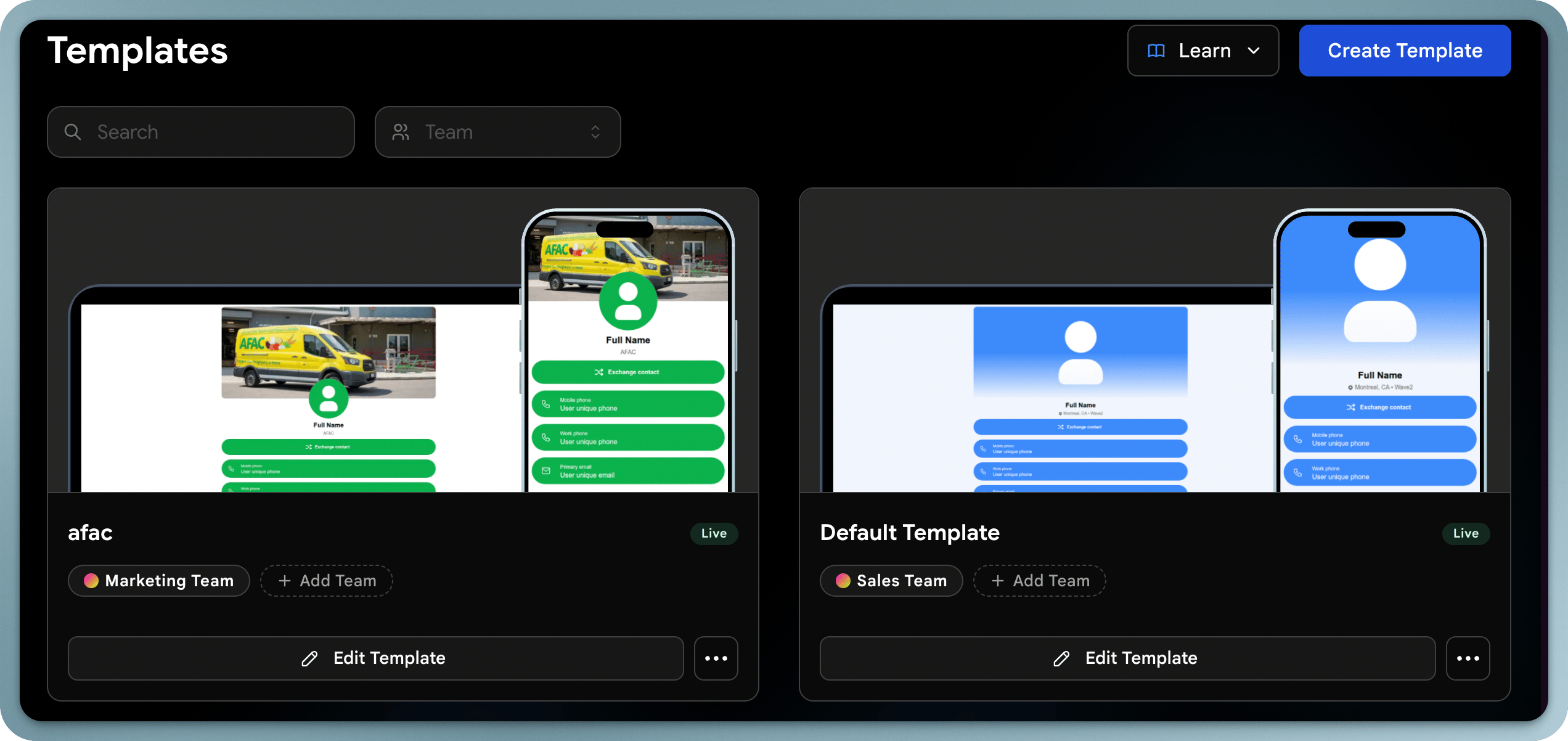
Cómo funcionan las plantillas
Una plantilla define:- Contenido: qué secciones aparecen en la tarjeta (enlaces, redes sociales, archivos, etc.)
- Acerca de: cargo, empresa, ubicación y enlace de calendario (Calendly)
- Apariencia: colores, fuentes y diseño de la tarjeta de visita digital
- Formulario de leads: el formulario de intercambio de contacto que ven los destinatarios
- Wallet digital: apariencia de Apple Wallet y Google Wallet
- Firma de correo electrónico: la firma de correo electrónico aplicada en toda tu plantilla
- Campos bloqueados: campos que los usuarios no pueden editar (para garantizar la coherencia)
Plantilla vs. perfil de usuario
Crear una plantilla
1
Ve a Plantillas
En tu panel de administración, navega a la sección Plantillas.
2
Haz clic en Crear plantilla
Comienza a crear una nueva plantilla.
3
Nombra tu plantilla
Dale un nombre descriptivo (p. ej., “Equipo de Ventas”, “Directivos”, “Personal de Eventos”).
4
Asígnala a un equipo
Selecciona el equipo que usará esta plantilla.
5
Confirmar
Aplica la plantilla a tu equipo.
Editar una plantilla
Editar una plantilla actualiza las tarjetas de todos los usuarios asignados a ella, lo que facilita implementar cambios de diseño o actualizaciones de contenido en todo el equipo.Contenido
Define qué bloques de contenido aparecen en la tarjeta: enlaces, perfiles de redes sociales, archivos, documentos y videos.Acerca de
Establece la descripción de la empresa, el eslogan o el texto de apoyo que se muestra en la sección Acerca de de la tarjeta.Apariencia
Configura el diseño visual: diseño del perfil, colores, fuentes, imagen de fondo y logo.Formulario de leads
Personaliza el formulario de intercambio de contacto: elige qué campos recopilar (nombre, correo electrónico, teléfono, empresa, etc.).Tarjeta Wallet
Controla cómo aparece la tarjeta cuando se guarda en Apple Wallet o Google Wallet.Firma de correo electrónico
Establece el diseño de firma de correo electrónico predeterminado aplicado en todo tu equipo.Más información
Campos bloqueados
Bloquea campos para mantener los perfiles coherentes.
Campos únicos
Comprende los campos únicos vs. bloqueados.