

Verfügbar in den Tarifen Teams und Enterprise.
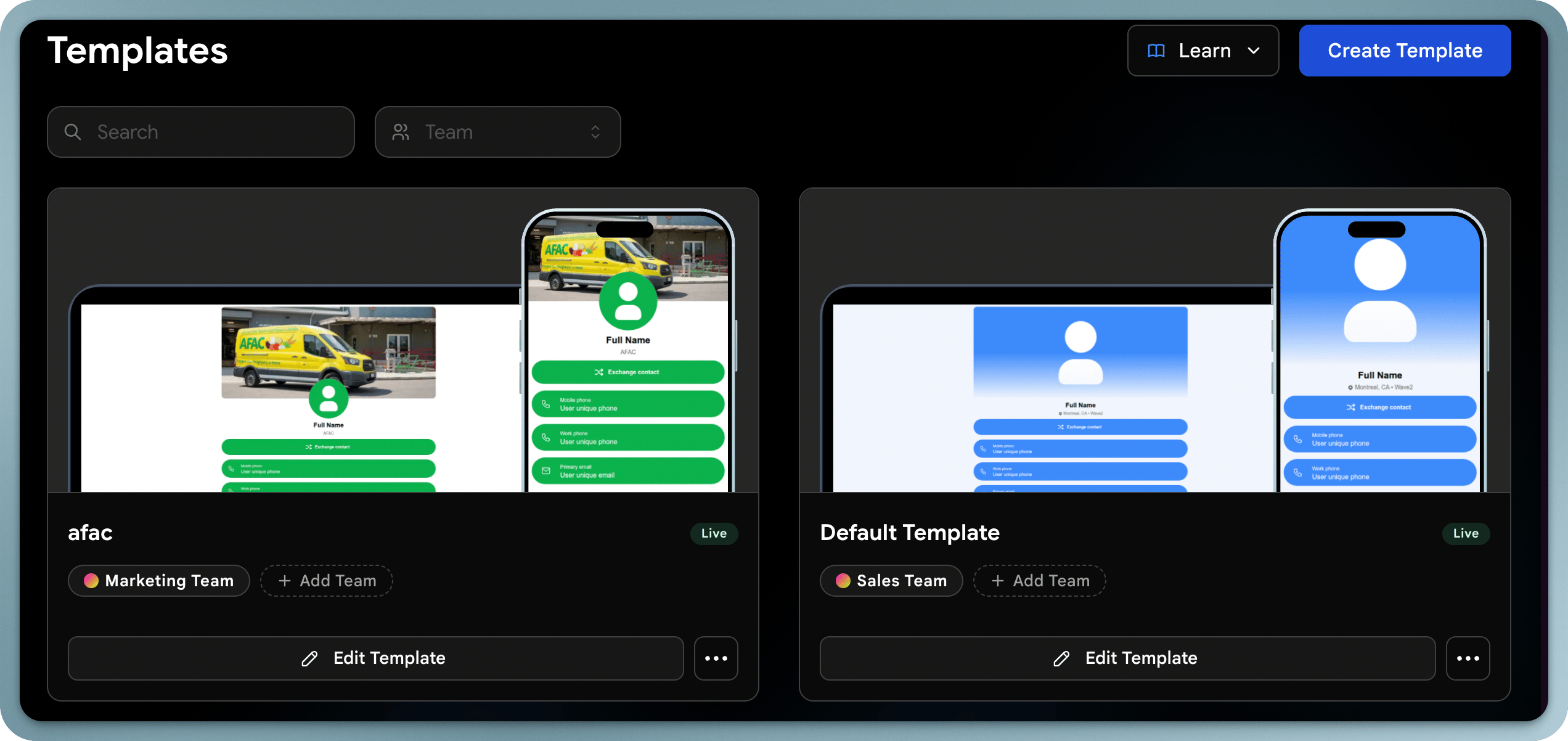
So funktionieren Vorlagen
Eine Vorlage definiert:- Inhalt: Welche Abschnitte auf der Karte erscheinen (Links, Social Media, Dateien usw.)
- Über mich: Berufsbezeichnung, Unternehmen, Standort und Kalender-Link (Calendly)
- Erscheinungsbild: Farben, Schriften und Layout der digitalen Visitenkarte
- Lead-Formular: Das Kontaktaustausch-Formular, das Empfänger sehen
- Digitales Wallet: Erscheinungsbild in Apple Wallet und Google Wallet
- E-Mail-Signatur: Die teamweit angewendete E-Mail-Signatur
- Gesperrte Felder: Felder, die Benutzer nicht bearbeiten können (zur Gewährleistung der Konsistenz)
Vorlage vs. Benutzerprofil
Eine Vorlage erstellen
1
Zu Vorlagen gehen
Navigieren Sie in Ihrem Admin-Dashboard zum Bereich Vorlagen.
2
Vorlage erstellen klicken
Beginnen Sie mit dem Erstellen einer neuen Vorlage.
3
Vorlage benennen
Geben Sie ihr einen beschreibenden Namen (z. B. „Vertriebsteam”, „Führungskräfte”, „Veranstaltungspersonal”).
4
Einem Team zuweisen
Wählen Sie das Team aus, das diese Vorlage verwenden soll.
5
Bestätigen
Wenden Sie die Vorlage auf Ihr Team an.
Eine Vorlage bearbeiten
Das Bearbeiten einer Vorlage aktualisiert die Karten aller ihr zugewiesenen Benutzer – so können Sie Designänderungen oder Inhaltsaktualisierungen einfach im gesamten Team einführen.Inhalt
Definieren Sie, welche Inhaltsblöcke auf der Karte erscheinen: Links, Social-Media-Profile, Dateien, Dokumente und Videos.Über mich
Legen Sie die Unternehmensbeschreibung, den Slogan oder unterstützenden Text fest, der im Abschnitt „Über mich” der Karte angezeigt wird.Erscheinungsbild
Konfigurieren Sie das visuelle Design: Profillayout, Farben, Schriften, Hintergrundbild und Logo.Lead-Formular
Passen Sie das Kontaktaustausch-Formular an: Wählen Sie, welche Felder erfasst werden sollen (Name, E-Mail, Telefon, Unternehmen usw.).Wallet-Karte
Steuern Sie, wie die Karte beim Speichern in Apple Wallet oder Google Wallet erscheint.E-Mail-Signatur
Legen Sie das Standard-E-Mail-Signaturdesign fest, das teamweit angewendet wird.Weitere Informationen
Gesperrte Felder
Felder sperren, um Profile konsistent zu halten.
Individuelle Felder
Individuelle vs. gesperrte Felder verstehen.