

Verfügbar in den Tarifen Teams und Enterprise.
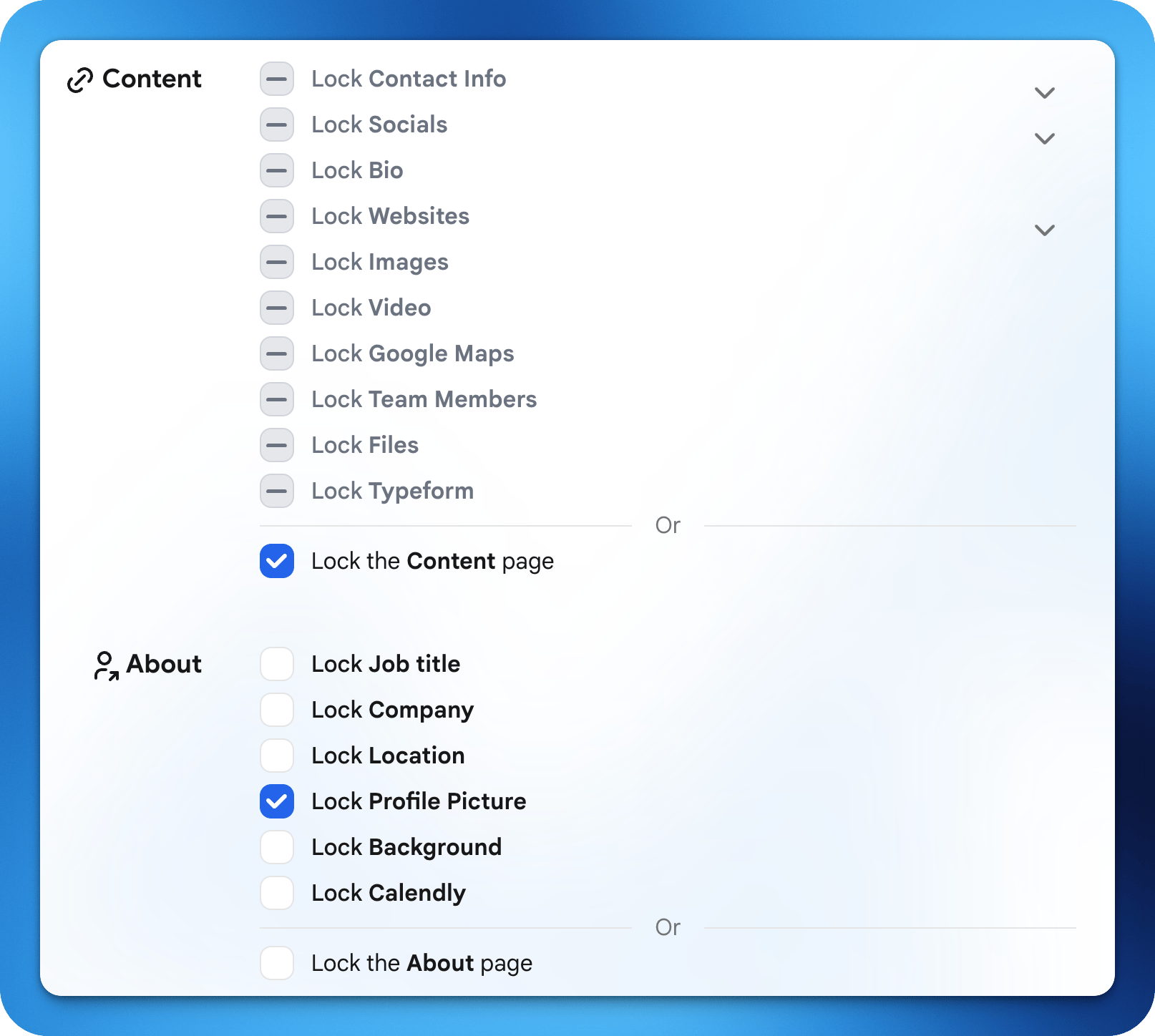
Gesperrte Felder
Gesperrte Felder sichern die Markenkonsistenz, indem sie einen Wert für alle Benutzer der Vorlage festlegen. Ein gesperrtes Feld wird vom Administrator gesetzt und kann von einzelnen Benutzern nicht bearbeitet werden. Typische Beispiele für gesperrte Felder sind Unternehmensname, Unternehmenslogo, Unternehmenswebsite und gemeinsame Social-Media-Konten. Manche Felder hängen vom Anwendungsfall ab. LinkedIn ist zum Beispiel in der Regel für jeden Mitarbeiter individuell, während das Twitter- oder Instagram-Konto eines Unternehmens teamweit gesperrt sein kann.Was Sie sperren können
Öffnen Sie die Vorlage und gehen Sie zu ihren Sperreinstellungen. Die Sperren sind nach Profilbereich gruppiert. In jeder Gruppe können Sie einzelne Felder sperren oder Die Seite … sperren anhaken, um den gesamten Bereich auf einmal zu sperren. Änderungen werden automatisch gespeichert.Einzelne Links sperren
Innerhalb von Kontaktinfo, Soziales, Webseiten, Bilder, Dateien und Teammitglieder können Sie den Block erweitern und einzelne Einträge sperren. Sperren Sie zum Beispiel das Instagram-Konto des Unternehmens, während LinkedIn für jeden Mitarbeiter frei ausfüllbar bleibt. Wenn Sie den Block oder die gesamte Seite sperren, wird jeder darin enthaltene Eintrag gesperrt und die einzelnen Kontrollkästchen sind nicht mehr verfügbar.Beispiele
Gesperrte Felder zeigen im Editor des Benutzers Dies wird von Ihrer Organisation verwaltet. Administratoren und Teammanager können einen gesperrten Wert für einen einzelnen Benutzer weiterhin über dessen Profil überschreiben.