

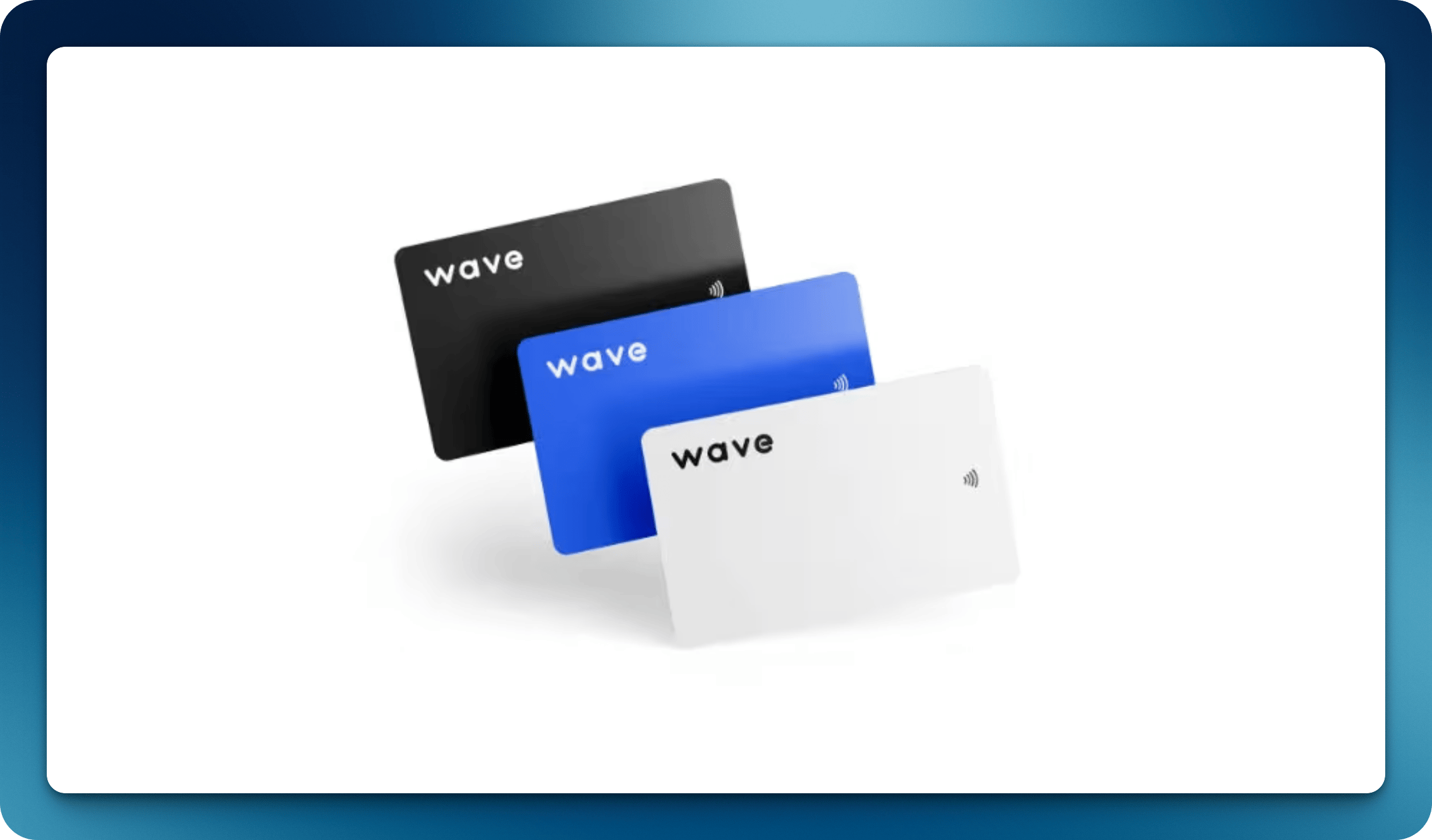
So funktionieren NFC-Karten
1
Karte antippen
Halten Sie Ihre Wave Connect NFC-Karte an die Rückseite eines Smartphones (in die Nähe des NFC-Lesers).
2
Profil öffnet sich automatisch
Das Telefon des Empfängers öffnet Ihr Wave Connect-Profil im Standardbrowser.
3
Empfänger speichert Ihren Kontakt
Er kann Ihre Kontaktinformationen speichern, Ihre Links ansehen und sich sofort mit Ihnen vernetzen.
Ihre NFC-Karte verknüpfen
Nachdem Sie Ihre NFC-Karte erhalten haben, müssen Sie sie mit Ihrem Wave Connect-Profil verknüpfen:1
Karte an Ihr Telefon halten
Halten Sie Ihre neue NFC-Karte an Ihr eigenes Smartphone oder scannen Sie den darauf gedruckten QR-Code.
2
Anmelden
Wenn Sie nicht angemeldet sind, erscheint auf der Anmeldeseite das Banner Neues Produkt erkannt. Melden Sie sich an, um fortzufahren.
3
Verbinden
Wave Connect fragt Möchten Sie dieses Produkt mit Ihrem Profil verbinden? Tippen Sie auf Verbinden.
Organisationsadministratoren sehen eine weitere Auswahl, Das Produkt wird verknüpft mit: Wählen Sie Mein Konto oder Jemand anderes in meiner Organisation und wählen Sie dann das Mitglied unter Verbunden mit aus. Ist die Karte bereits mit einem anderen Konto verknüpft, teilt Wave Connect Ihnen mit, zu welchem Profil sie gehört.
Ihre Produkte verwalten
Jede mit Ihrem Konto verbundene Karte und jedes Zubehör wird unter Einstellungen > Produkte aufgeführt (auf dem Smartphone unter Produkte im Menü). Jedes Produkt zeigt seinen Namen und das Aktivierungsdatum. Um die Verknüpfung eines Produkts aufzuheben, klicken Sie auf das X auf seiner Karte und bestätigen Sie Produkt trennen. Die Karte funktioniert wieder, sobald sie erneut mit einem Profil verbunden ist, sodass Sie eine Karte leicht an einen Kollegen weitergeben können. Wenn noch nichts verbunden ist, zeigt die Seite Kein Produkt verbunden und bietet Jetzt einkaufen an.Team- und Organisationsprodukte
Manager verwalten die Produkte aller Mitglieder an einem Ort: Einstellungen > Produkte im Organisations-Dashboard oder Produkte in der Seitenleiste eines Teams. Die Tabelle listet jedes Produkt, mit wem es Verbunden mit ist, und sein Aktivierungsdatum.- Klicken Sie auf Produkt scannen, um eine Karte mit Ihrer Kamera zu verknüpfen. Erlauben Sie den Kamerazugriff (Kamerazugriff anfordern) und halten Sie dann den QR-Code der Karte in den Rahmen.
- Klicken Sie mit der rechten Maustaste auf ein Produkt oder öffnen Sie sein Menü für Produkt bearbeiten und Produkt trennen. Mit Produkt bearbeiten können Sie es unter Name umbenennen und ändern, mit wem es Verbunden mit ist. Die Produktnummer kann nicht geändert werden.
- Für die Organisation gekaufte, aber noch nicht zugewiesene Karten zeigen Bereit, verbunden zu werden.
Kompatibilität
NFC funktioniert mit den meisten modernen Smartphones:- iPhone: iPhone 7 und neuer (iOS 14+)
- Android: Die meisten Android-Telefone mit aktiviertem NFC
Individuell gebrandete Karten
Designanforderungen
Beachten Sie beim Einreichen Ihres individuellen Kartendesigns diese Spezifikationen:Individuelle Karten bestellen
1
Kartentyp wählen
Wählen Sie im Wave Connect Store oder im Geschäft in der App zwischen PVC- und Metallkarten.
2
Design hochladen
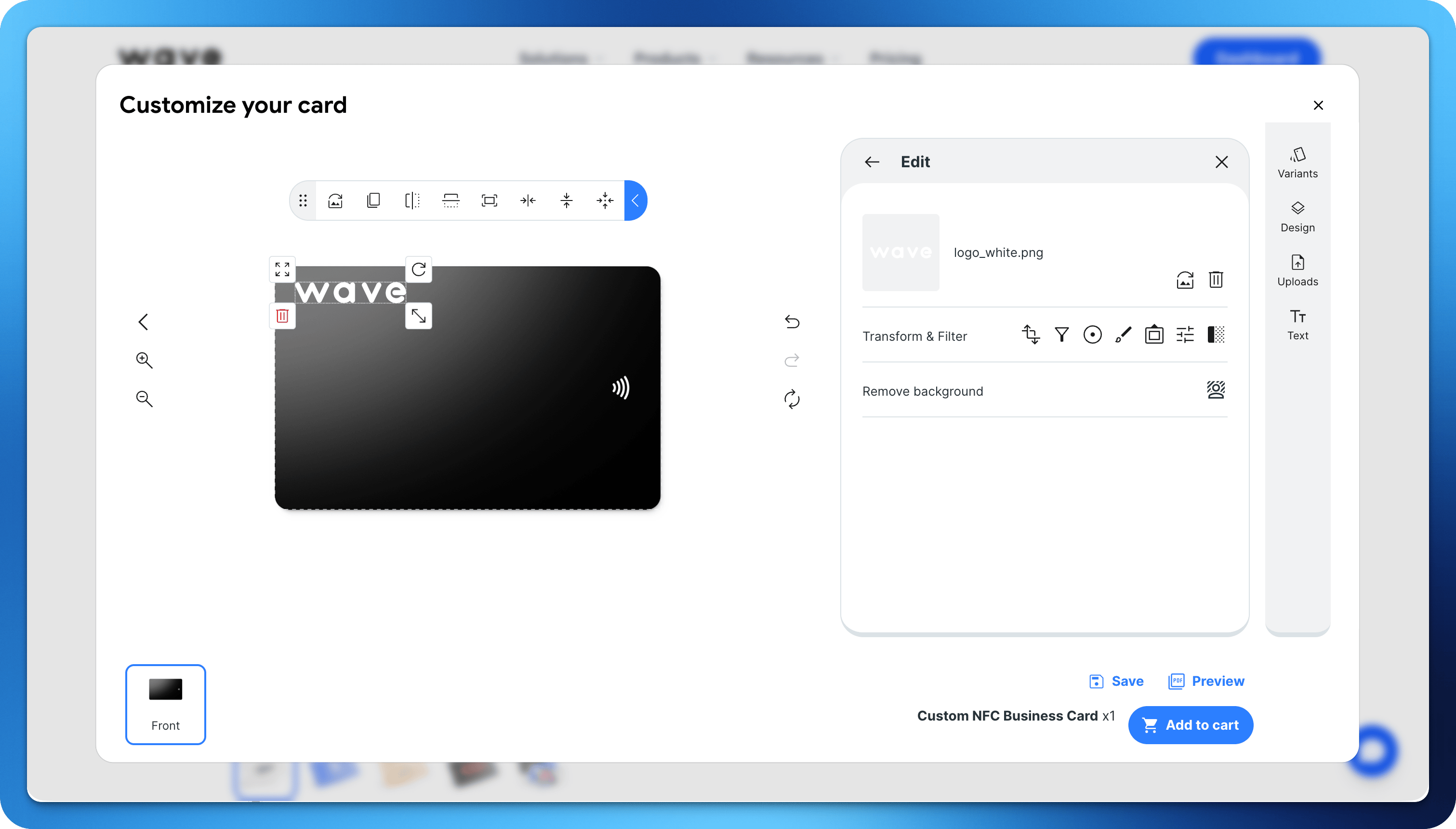
Laden Sie Ihr Design für die Vorderseite gemäß den Designanforderungen hoch. Im Geschäft in der App platzieren Sie mit Passen Sie Ihre Karte an Ihr Logo und Ihren Text in einer Live-Vorschau.
3
Bestellung aufgeben
Bestätigen Sie Bestellung und Menge. Karten werden in der Regel innerhalb von 5 bis 7 Werktagen versendet.